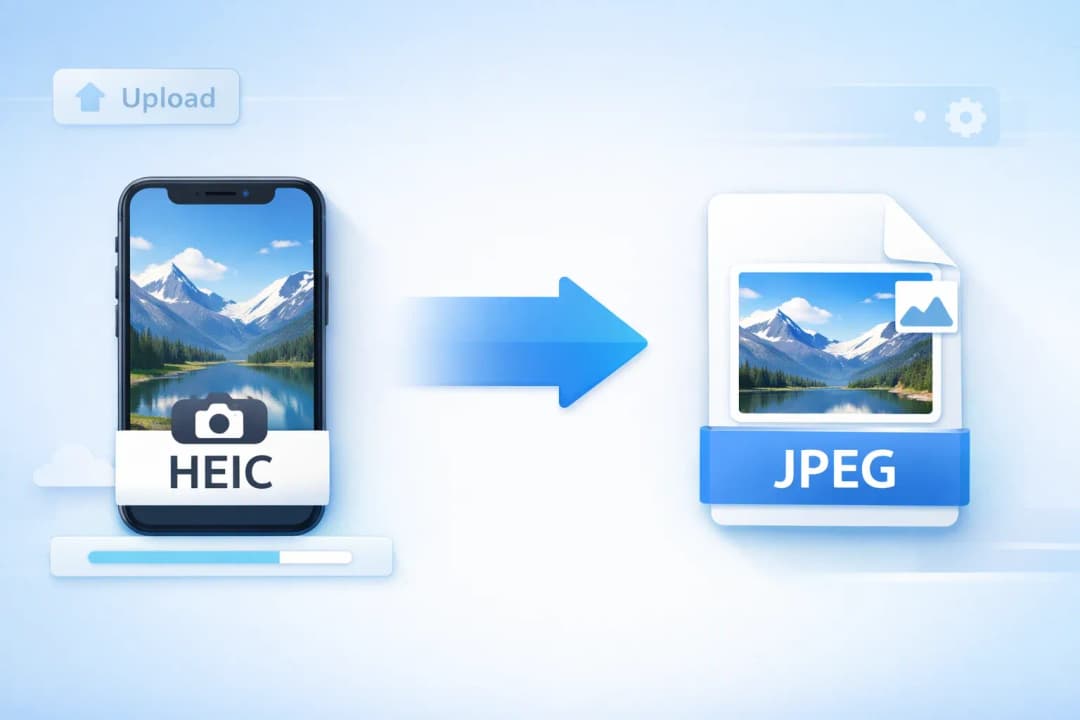
HEIC 是什么?为什么需要将 HEIC 转换为 JPEG?
HEIC 转 JPEG 是 iPhone 用户最常见的任务之一。HEIC(高效图像容器)是苹果在 iOS 11 中引入的默认照片格式。它使用 HEVC 压缩技术存储图像,在保持相同视觉质量的同时,文件大小比 JPEG 小约 50%。除非手动更改相机设置,否则 iPhone 拍摄的每张照片都会保存为 HEIC 格式。
了解 HEIC 格式
HEIC 格式支持 JPEG 无法实现的功能:透明图层、图像序列、Live Photo 和深度图。HEIC 由 MPEG 组织开发,被苹果作为 iPhone 主要照片格式采用,具有出色的压缩效率。尽管如此,将 HEIC 转换为 JPEG 的需求依然巨大,因为世界上大多数系统——Windows PC、Android 手机、网页浏览器和电子邮件客户端——都无法原生打开 HEIC 文件。
为什么 HEIC 文件需要转换为 JPEG
当您尝试分享 HEIC 文件时,一旦将照片发送给非苹果设备用户,转换就变得必要。Windows 用户收到 .heic 附件后无法打开它。Android 联系人只看到空白缩略图。网站上传表单会拒绝该文件。最简单的解决方法是在分享前将 HEIC 转换为 JPEG。JPEG 自 1990 年代初期就一直是通用图像格式,在电子邮件客户端、社交网络、文档编辑器和 CMS 平台等任何地方都被广泛接受。
如何在线将 HEIC 转换为 JPEG
TinyImagePro 将 HEIC 转 JPEG 的过程简化为三个步骤。整个转换过程在浏览器内完成——无需上传到服务器,也不会收集任何个人数据。
上传 HEIC 文件
将 .heic 或 .heif 文件拖放到转换器上,或点击浏览。一次批量最多支持 20 个文件。
选择输出质量
调整质量滑块(默认:92%)以平衡文件大小和视觉质量。对于大多数用途,默认值可产生出色的 JPEG 效果。
转换并下载
点击转换,等待几秒钟,然后单独下载每个 JPEG 文件,或将所有文件作为 ZIP 压缩包一键下载。
92% 的默认质量是大多数 HEIC 转 JPEG 场景的最佳平衡点。与原始 HEIC 文件相比,它产生的 JPEG 文件几乎看不出质量损失。只有在需要更小文件大小以满足邮件或网页上传限制时,才需要降低滑块。
批量将多个 HEIC 文件转换为 JPEG
当您需要将整个相册或一次旅行的照片批量从 HEIC 转换为 JPEG 时,批量转换功能至关重要。TinyImagePro 支持一次上传最多 20 个 HEIC 文件,所有文件依次转换为 JPEG,一键下载为 ZIP 压缩包。这比使用桌面软件或逐个处理的在线工具,将 HEIC 逐一转换为 JPEG 要快得多。
HEIC 与 JPEG 的主要技术差异
将 HEIC 转换为 JPEG 时,您需要做出权衡:以文件略微增大为代价换取通用兼容性。以下是两种格式最重要差异的快速总结。
文件大小与压缩效率
典型的 iPhone HEIC 照片约为 2–4 MB。相同图像以高质量进行 HEIC 转 JPEG 转换后通常为 4–7 MB——大约是原来的两倍。这正是苹果切换到 HEIC 的主要原因:它让 iPhone 在不牺牲质量的情况下存储多一倍的照片。对于长期手机存储,HEIC 更优。对于分享和兼容性,将 HEIC 文件转换为 JPEG 才是正确选择。
兼容性与平台支持
JPEG 几乎被所有处理图像的设备和应用程序支持。将 HEIC 转换为 JPEG 一步即可消除所有兼容性问题。转换后,您的照片可以在任何 Windows PC、Android 手机、网页浏览器或电子邮件客户端中打开,无需插件或变通方案。下表展示了 HEIC 的局限之处以及 JPEG 的优势所在:
| 平台 | HEIC 查看 | HEIC 编辑 | JPEG 查看 | JPEG 编辑 |
|---|---|---|---|---|
| 🍎iOS / macOS | 完全 | 完全 | 完全 | 完全 |
| 🪟Windows 10/11 | 部分 | 部分 | 完全 | 完全 |
| 🤖Android | 部分 | 不支持 | 完全 | 完全 |
| 🐧Linux | 不支持 | 不支持 | 完全 | 完全 |
| 🌐Chrome / Edge | 不支持 | 不支持 | 完全 | 完全 |
| 🦊Firefox | 不支持 | 不支持 | 完全 | 完全 |
| 📧Email Clients | 不支持 | 不支持 | 完全 | 完全 |
| 📱Social Media | 部分 | 不支持 | 完全 | 完全 |
* Windows 需要从 Microsoft Store 安装「HEIF 图像扩展」才能部分支持 HEIC。将 HEIC 转换为 JPEG 可消除所有平台的兼容性问题。
何时何地需要将 HEIC 转换为 JPEG
在 Windows 和 Android 上分享 iPhone 照片
进行 HEIC 转 JPEG 最常见的原因是跨平台分享。如果您将 HEIC 照片通过电子邮件发送给 Windows 同事,对方需要安装 Microsoft HEIF 图像扩展插件才能打开——而大多数人会跳过这个步骤。如果通过消息应用发送给 Android 用户,许多应用根本无法显示。在发送前将 HEIC 转换为 JPEG,无论收件人使用什么设备,照片都能即时查看。
上传到网站、表单和社交媒体
大多数网络平台和内容管理系统不接受 HEIC 上传。政府表单、招聘门户、电商产品图片上传和社交媒体网站通常要求 JPEG 或 PNG 格式。在上传前执行 HEIC 转 JPEG 步骤可避免被拒绝的错误。Instagram、Twitter 和 LinkedIn 等社交平台在所有设备上都能正确显示 JPEG 照片,而 HEIC 上传可能会被不一致地自动转换或直接拒绝。
如果您的 iPhone 一直以 HEIC 格式保存照片,请进入「设置」→「相机」→「格式」,然后选择「最高兼容性」。这样以后拍摄的照片将默认以 JPEG 格式保存。对于现有的 HEIC 照片,请使用我们上面的免费 HEIC 转 JPEG 工具进行转换。
在不同平台上将 HEIC 转换为 JPEG 的方法
在 Windows 上将 HEIC 转换为 JPEG
Windows 默认无法打开 HEIC 文件。若要查看,您需要从 Microsoft Store 安装「HEIF 图像扩展」——即便如此,编辑支持也十分有限。对于经常收到 iPhone 照片的 Windows 用户,最简单的方法是使用 TinyImagePro 等在线 HEIC 转 JPEG 工具。上传文件、转换,保存可在任何 Windows 应用程序中打开的 JPEG 文件——无论是照片、画图、Photoshop 还是 Microsoft Office。
在 Mac 上将 HEIC 转换为 JPEG
macOS 可以在预览和照片应用中原生打开 HEIC 文件。但是,如果您需要将照片导出或以 JPEG 格式分享,仍然需要执行 HEIC 转 JPEG 的转换步骤。在预览中,您可以通过「文件」→「导出」将 HEIC 文件导出为 JPEG。对于批量导出,我们的在线 HEIC 转 JPEG 工具一次可处理 20 个文件,比通过 macOS 界面逐个导出更快。
在线将 HEIC 转换为 JPEG——无需安装软件
将 HEIC 转换为 JPEG 最快速、最通用的方式是使用可在任何浏览器中运行的在线转换工具。TinyImagePro 的在线 HEIC 转 JPEG 工具无需安装软件、无需注册账户、无需付费。适用于任何设备——Windows、Mac、Linux、Android 或 iOS——直接在浏览器中使用即可。
获得最佳 HEIC 转 JPEG 转换质量的技巧
选择合适的 JPEG 质量设置
将 HEIC 转换为 JPEG 时,输出质量设置决定了文件大小与视觉保真度之间的权衡。90–95% 的质量适合您想要打印或大尺寸展示的照片。80–88% 的设置适合网络发布和社交媒体分享。低于 75% 可能会在发丝、织物纹理或建筑细节等区域出现明显的压缩伪影。
在 HEIC 转 JPEG 转换后保留元数据
HEIC 文件可能包含 EXIF 元数据——相机设置、GPS 坐标、时间戳和设备信息。在 HEIC 转 JPEG 过程中,部分元数据可能会被保留,但浏览器端工具和转换库并不一定会完整保留 JPEG 输出中的所有字段。如果位置或拍摄信息对您很重要,请在分享或归档前先检查转换后的文件。
为什么选择 TinyImagePro 进行 HEIC 转 JPEG 转换
100% 私密
文件永不离开您的设备。无服务器上传,无数据留存。
即时转换
基于浏览器的处理在几秒内完成,而非几分钟。
无需注册
免费 HEIC 转 JPEG 工具,无需注册,无水印,无限制。
批量支持
一次转换最多 20 个 HEIC 文件,并以 ZIP 压缩包下载全部结果。
与将照片上传到远程服务器的服务器端 HEIC 转 JPEG 工具不同,TinyImagePro 使用完全在浏览器中运行的 heic2any 库。这意味着您在使用这款免费 HEIC 转 JPEG 工具时,隐私风险为零。没有任何 HEIC 文件会离开您的设备——转换完全在本地内存中进行。
将 HEIC 转换为 JPEG 时的常见问题
HEIC 文件无法识别
如果转换器无法接受您的文件,请验证文件是否确实具有 .heic 或 .heif 扩展名。某些应用程序或传输方式可能会重命名文件或去除扩展名。如果您通过电子邮件发送照片给自己或通过云服务下载,请检查文件名是否以 .heic 结尾。实际上是 HEIC 格式但扩展名为 .jpg 的重命名文件无法正确打开——HEIC 转 JPEG 需要原始 HEIC 二进制格式完整无损。
转换后质量下降
将 HEIC 转换为 JPEG 时,一定程度的质量损失不可避免,因为 JPEG 是有损格式,而 HEIC 使用不同的压缩算法。为了最大程度减少可见的质量损失,请始终使用 85% 或以上的质量设置。避免重复转换 JPEG 文件——每次 HEIC 转 JPEG 都会引入额外的压缩伪影。尽可能使用原始 HEIC 源文件,如果您计划以后以不同质量级别重新导出,请保留 HEIC 原始文件的备份。