图片尺寸调整:免费在线图片尺寸调整工具
按精确像素尺寸或百分比调整图片大小。支持 JPG、PNG、WebP、AVIF、BMP 和 GIF 格式。保持宽高比,桌面端批量处理最多 20 张图片、移动端最多 10 张,支持打包下载。100% 免费,无需注册,全程浏览器本地处理。
将图片拖放到这里
或点击选择文件。支持 JPG、PNG、WebP、AVIF、BMP、GIF
最多 30 张图片,每张最大 20MB
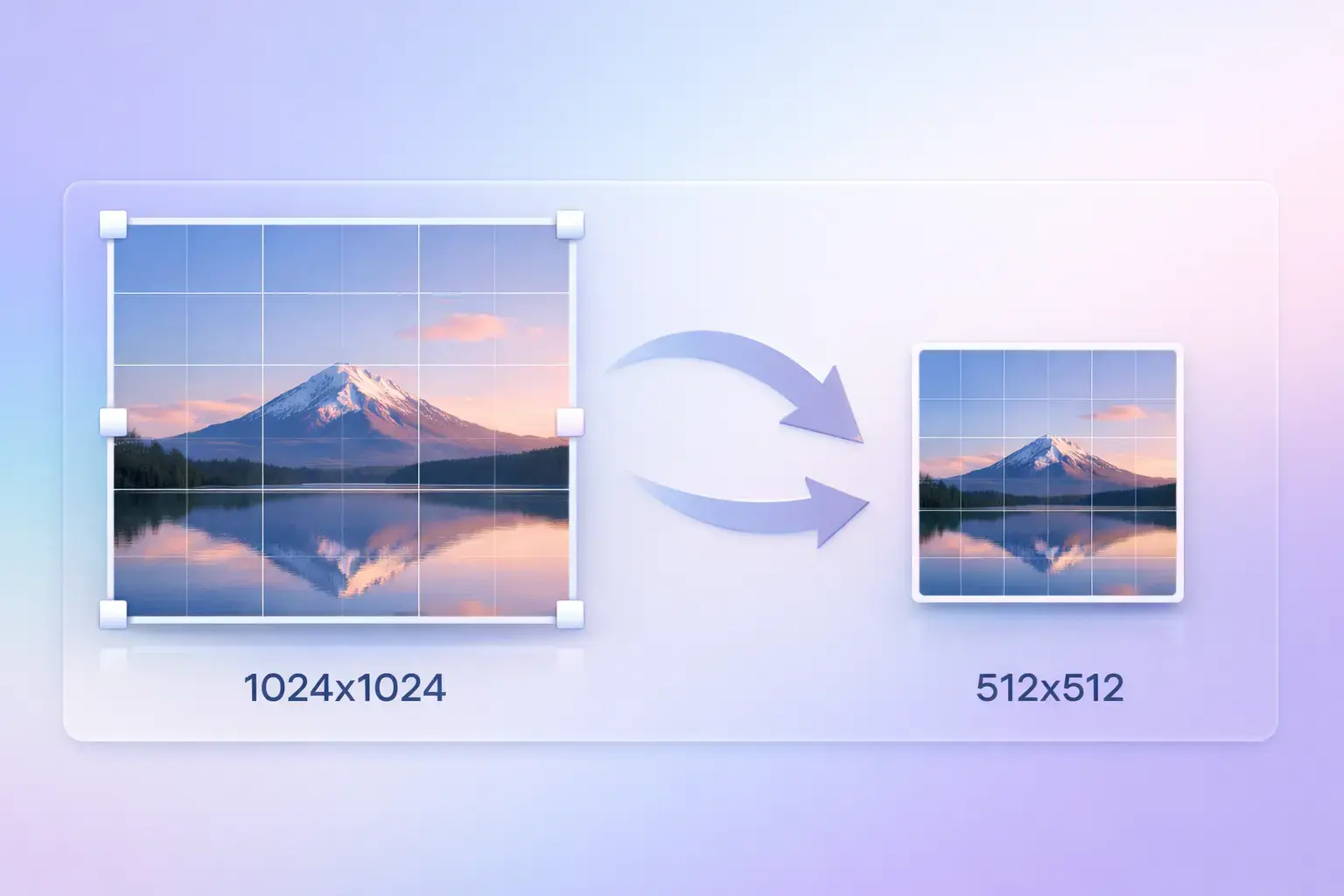
什么是图片尺寸调整?
图片尺寸调整是将数字图片的像素宽度和高度修改为特定值的过程,使其适合特定的显示区域、平台要求或文件大小目标。调整图片尺寸时,你是在告诉图片应该有多少像素宽和多少像素高,与显示位置无关。
图片尺寸调整工具的工作原理
在线图片尺寸调整工具使用插值算法将像素数据重新分布到新的画布尺寸上。缩小图片时,多个源像素被平均为一个输出像素,保留清晰度。TinyImagePro 使用 HTML5 Canvas API 配合高质量双三次平滑插值,为所有支持格式生成清晰的调整结果。
调整尺寸 vs 改变文件大小
调整尺寸和压缩是两个独立的操作。调整图片尺寸时,你改变的是像素数量——将 4000×3000 的图片调整为 1000×750,像素减少了 93%,文件体积也随之减小。图片压缩则在保持像素数量不变的情况下,优化数据的存储方式。为获得最小文件,先将尺寸调整到目标显示大小,再对结果进行压缩。
为什么要在线调整图片尺寸?
加快网页加载速度
在 600px 宽的容器中显示一张 5000×4000 的图片,浏览器需要下载完整分辨率的文件再在内存中缩放,白白浪费带宽。将图片尺寸调整为实际显示大小后,页面体积大幅降低。将主图从 8MB 调整到 250KB,页面加载时间可缩短数秒,直接提升 Core Web Vitals 指标、SEO 排名和用户留存率。
满足社交媒体尺寸要求
每个社交平台都有严格的图片尺寸规范。Instagram 方形帖子要求 1080×1080,Facebook 封面需要 1640×624,YouTube 缩略图必须为 1280×720。上传错误尺寸会导致自动裁剪、模糊放大或上传失败。使用在线图片尺寸调整工具,发布前精确达到像素目标。
满足邮件和上传大小限制
邮件客户端渲染图片的最大宽度通常为 600px。将一张 10MB 的图片作为邮件附件发送,发送时间变长,还可能被邮件服务器拒收,堵塞收件人的收件箱。许多网络平台也对上传文件大小有限制——先调整图片尺寸,轻松通过验证,让邮件保持轻量。
印刷与设计准备
印刷需要根据 DPI(每英寸点数)确定像素尺寸。A4 纸张在 300 DPI 下需要 2480×3508 像素,名片在 300 DPI 下需要 1051×600 像素。将图片调整为精确的印刷像素尺寸,确保最终输出在预期物理尺寸下保持清晰,不会出现因打印驱动自动缩放导致的模糊问题。
4步在线调整图片尺寸
TinyImagePro 让你在浏览器中快速调整图片尺寸——无需注册,无需下载软件。以下是如何在一分钟内完成图片尺寸调整的步骤。
上传图片
拖放或点击选择 JPG、PNG、WebP、AVIF、BMP 或 GIF 文件,桌面端最多同时上传 20 张,移动端最多 10 张。
设置尺寸
选择「按像素」模式输入精确宽高,或选择「按百分比」按比例缩放。可选择预设或输入自定义值。
预览结果
处理前查看原始尺寸和目标尺寸,确认每张图片将变为的像素大小。
下载图片
逐个下载调整后的图片,或点击「全部下载为 ZIP」一次性获取所有结果。
上传图片
拖放或点击选择 JPG、PNG、WebP、AVIF、BMP 或 GIF,桌面端最多 20 张、移动端最多 10 张批量处理。
设置尺寸
按像素输入精确宽高,或按百分比进行比例缩放。
预览结果
处理前确认原始尺寸和目标尺寸。
下载图片
逐个下载或将所有结果打包为 ZIP 文件。
支持的图片格式
我们的图片尺寸调整工具支持所有主流光栅图片格式。上传以下任意格式的图片,即可在几秒内完成尺寸调整,全程在浏览器中处理。
最常用的照片格式。适合照片、产品图片和首屏横幅。JPEG 不支持透明度——输出时自动填充白色背景。
支持完整 Alpha 通道的无损格式。适合 Logo、图标、UI 元素和需要透明背景的图形。调整尺寸时完整保留透明度。
Google 推出的现代格式,体积与质量比表现优秀。同时支持有损和无损模式,支持透明度。文件大小敏感的网页图片首选。
压缩效率卓越的下一代格式。支持输入;输出默认为 PNG,确保最大浏览器兼容性。
用于旧版 Windows 应用的未压缩位图格式。支持输入;输出默认为 PNG,体积更小、兼容性更好。
支持简单透明度和动画(仅调整静态帧尺寸)。支持输入;输出默认为 PNG。动态 GIF 调整尺寸请使用专用工具。
各平台常用图片尺寸速查
使用此速查表,将图片调整为各平台的精确尺寸要求。直接将这些数值输入上方的图片尺寸调整工具即可。
社交媒体
- Instagram 方形帖子1080 × 1080
- Instagram 故事1080 × 1920
- Instagram 横向帖子1080 × 566
- Facebook 封面1640 × 624
- Twitter / X 帖子1200 × 675
- LinkedIn 帖子1200 × 627
- YouTube 缩略图1280 × 720
- Pinterest Pin1000 × 1500
- TikTok 封面1080 × 1920
网页与博客
- 博客特色图片1200 × 630
- 首屏横幅1920 × 1080
- 缩略图800 × 450
- 网站图标 Favicon32 × 32
- Open Graph 图片1200 × 630
- iOS 应用图标1024 × 1024
- Android 应用图标512 × 512
- Shopify 产品图片2048 × 2048
邮件营销
- 邮件头部图片600 × 200
- 邮件正文图片600 × 400
- 邮件横幅600 × 300
- 新闻邮件主图600 × 338
印刷设计
- A4 纸 300 DPI2480 × 3508
- Letter 纸 300 DPI2550 × 3300
- 名片 300 DPI1051 × 600
- 演示文稿幻灯片1920 × 1080
如何无损调整图片尺寸
遵循以下最佳实践,每次调整图片尺寸都能获得最清晰的结果。目标是在目标尺寸下保留尽可能多的细节。
最佳做法
- 始终从高分辨率原图缩小到目标尺寸
- 启用「保持宽高比」防止图片变形
- 需要精确尺寸时使用像素模式
- 启用「不放大」防止误操作的模糊放大
- 保留原始文件,只导出调整后的副本
- 调整到实际显示尺寸,不要过大
- 有锐利边缘的图形使用 PNG 输出
- 照片使用 JPG 或 WebP 输出节省空间
常见错误
- 将小图放大到大尺寸
- 对已调整过尺寸(已降质)的图片再次调整
- 忽视显示区域,上传过大的图片
- 无特殊需求时关闭宽高比锁定
- 将 PNG Logo 转为 JPEG(丢失透明度)
- 需要精确像素时使用百分比模式
- 用调整后的文件覆盖原始源文件
- 对低分辨率截图进行 200% 放大
调整尺寸 vs 压缩 vs 裁剪:有什么区别?
这三种图片操作经常被混淆。了解你需要哪一种,有助于用正确的工具获得正确的结果。
调整图片尺寸
改变图片的像素尺寸(宽×高)。
- •修改图片宽度和高度
- •等比例缩放像素数量
- •通过缩小像素面积减小文件
- •输出适合特定显示区域
压缩图片
通过优化数据编码减小文件体积——像素尺寸不变。
- •像素尺寸保持不变
- •通过有损或无损算法减小字节数
- •视觉效果相似但文件更轻
- •加快页面加载的关键手段
裁剪图片
去除图片的边缘部分,突出主体或改变构图。
- •切掉图片的外侧部分
- •通过删除内容改变宽高比
- •将注意力集中到特定主体
- •不缩放——只是删除像素
图片尺寸调整的应用场景
从电商到网页开发,调整图片尺寸是一项通用的工作流任务。以下是在线图片尺寸调整工具最节省时间的常见场景。
电子商务
将产品图片调整为统一尺寸(如 Shopify 的 2048×2048),让商品目录网格整齐专业。一次性批量处理整批产品图片。
社交媒体
按照 Instagram、Facebook、Twitter、LinkedIn 和 TikTok 的精确像素要求准备图片,彻底告别平台自动裁剪和模糊放大。
网页开发
部署前将首屏图片、缩略图和博客配图调整为 CSS 显示尺寸,大幅降低页面体积,提升 Lighthouse 性能分数。
邮件营销
将邮件头部和正文图片调整为 600px 宽,确保在各邮件客户端正常渲染。图片越小,收件箱加载越快,进垃圾邮件的概率越低。
印刷设计
按正确的 DPI 像素尺寸准备传单、名片、海报和书籍封面的图片,精确调整确保印刷输出清晰锐利。
移动应用
生成多种尺寸的应用图标(512×512、1024×1024)和适配设备分辨率的应用内图片,无需安装 Xcode 或 Android Studio。
批量调整尺寸
桌面端一次最多上传 20 张图片,移动端最多 10 张,并对所有图片应用相同的调整设置,非常适合为 CMS 上传、产品目录或照片存档批量处理图片。
SEO 优化
减轻图片体积以改善 Core Web Vitals 指标(LCP、CLS)。搜索引擎奖励加载更快的页面。将图片调整为显示尺寸是第一步。
无论你是需要调整单张图片还是批量处理整批产品图片,TinyImagePro 都能在浏览器中快速、准确地完成。无需服务器、无需账号、无使用限制——这就是一款真正免费好用的在线图片尺寸调整工具。
图片尺寸调整常见问题
关于在线调整图片尺寸、支持格式、画质保留及批量处理的常见问题解答。