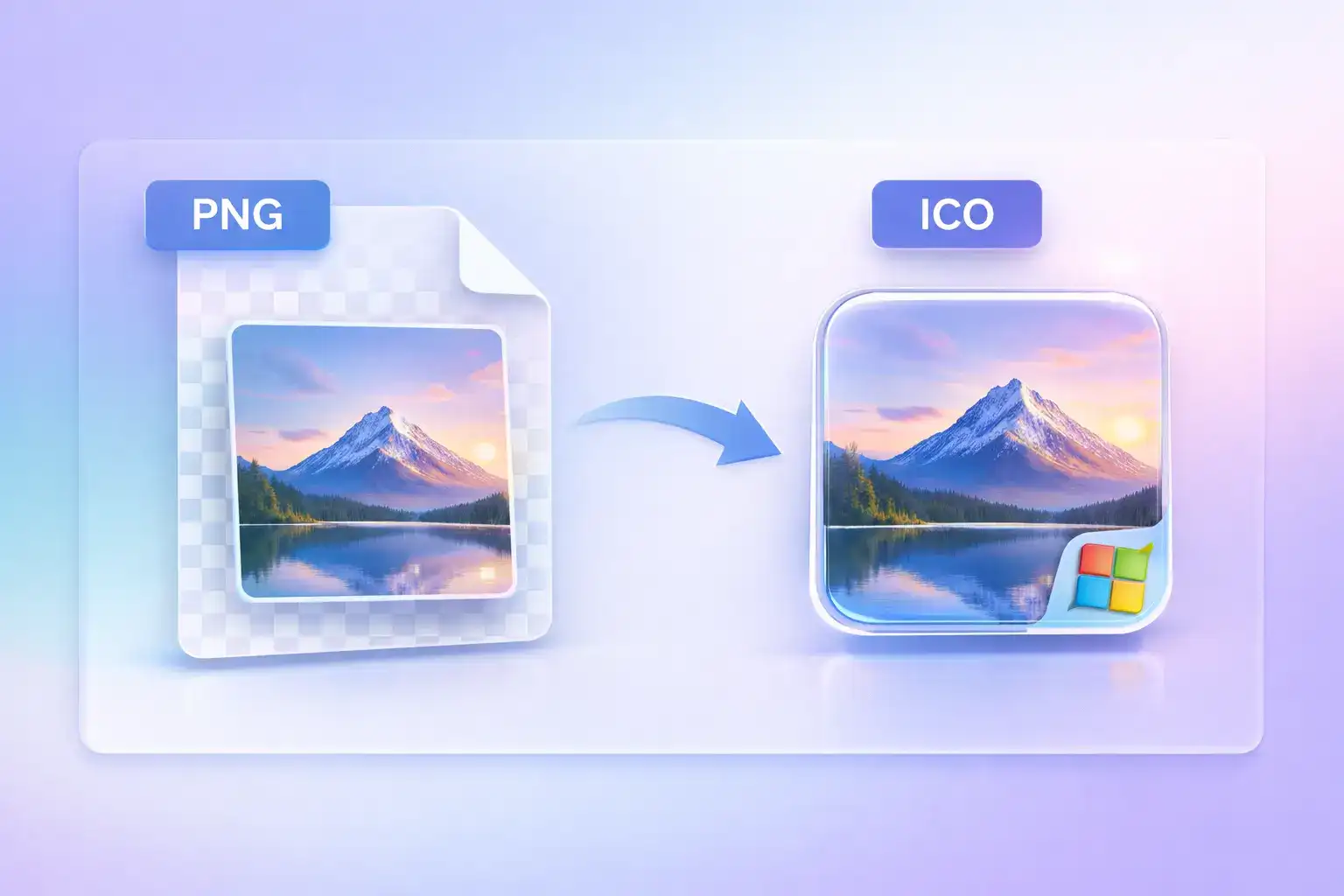
什么是PNG转ICO转换?
当您将PNG转换为ICO时,您正在将标准的PNG图片转换为Windows图标格式(.ico)。ICO格式专门为Windows操作系统图标、网站favicon和应用程序图标设计。与常规图片格式不同,ICO文件可以在单个文件中包含多种图片尺寸,使Windows能够为不同场景显示适当分辨率的图标。
PNG转ICO转换过程对于开发人员、设计师以及任何创建Windows应用程序、桌面快捷方式或网站favicon的人来说都是必不可少的。我们免费的PNG转ICO转换器使这个过程变得简单——只需上传您的PNG图片,选择所需的尺寸,即可立即下载您的ICO文件。整个转换过程在您的浏览器中完成,确保您的图片保持私密和安全。
无论您是需要为Windows应用程序将PNG转换为图标、为网站创建favicon,还是设计自定义桌面图标,了解ICO格式和转换过程都至关重要。我们的工具支持所有标准图标尺寸,可以创建单一尺寸图标和包含所有分辨率的多尺寸ICO文件。
为什么要将PNG转换为ICO?
您可能需要将PNG转换为ICO格式的原因有很多。Windows图标需要ICO格式才能在文件资源管理器、任务栏、桌面快捷方式和开始菜单中正确显示。虽然PNG文件非常适合网络图形和照片,但它们不能直接用作Windows系统图标——您必须先将PNG转换为ICO。
网站favicon传统上使用ICO格式以获得最大的浏览器兼容性。虽然现代浏览器支持PNG格式的favicon,但许多浏览器仍然期望在网站根目录中找到favicon.ico。使用PNG转favicon转换器可确保您的网站图标在所有浏览器中正确显示,包括旧版本的Internet Explorer和Edge。
ICO格式在单个文件中存储多种分辨率的独特能力是将PNG转换为图标格式的另一个重要原因。单个ICO文件可以包含16x16、32x32、48x48、64x64、128x128和256x256像素版本的图标,使Windows可以为每个显示场景选择最佳尺寸——从微小的任务栏图标到大型桌面快捷方式。
对于应用程序开发人员来说,格式正确的ICO文件对于专业软件分发至关重要。当您正确将PNG转换为ICO时,您的应用程序图标在每种尺寸下都看起来清晰专业,从而增强用户体验和品牌识别度。
如何在线将PNG转换为ICO
上传您的PNG图片
点击上传区域或拖放您的PNG文件。我们还支持JPG、WebP和SVG格式,最大5MB。
选择ICO尺寸
选择要包含在ICO文件中的尺寸。使用「推荐」获取最常用的尺寸(16、32、48、64、128、256),或选择单独的尺寸。
配置选项
启用「多尺寸ICO」将所有尺寸合并到一个文件中(推荐)。如需要可选择背景颜色。
转换并下载
点击转换处理您的图片。根据需要下载多尺寸ICO或单独尺寸的图标。
ICO文件尺寸指南:您需要哪些尺寸?
了解ICO文件尺寸对于创建有效的图标至关重要。不同的场景需要不同的图标尺寸,使用错误的尺寸可能会导致图标模糊或像素化。以下是帮助您在PNG转ICO时选择正确尺寸的综合指南:
16x16像素:最小的标准图标尺寸,用于浏览器标签(favicon)、小型工具栏按钮和Windows资源管理器的文件列表视图。对于任何PNG转favicon转换都是必不可少的。
32x32像素:用于标准桌面快捷方式、未分组时的任务栏图标和中等大小的工具栏图标。这是Windows应用程序的关键尺寸。
48x48像素:在Windows资源管理器的中等图标视图、通知区域和某些对话框中显示。对于文件类型关联很重要。
64x64像素:用于Windows Vista及更高版本的较大图标视图。为高分辨率显示器提供更好的细节。
128x128像素:在超大图标视图和一些现代Windows界面中显示。建议用于在高DPI屏幕上清晰显示。
256x256像素:最大的标准ICO尺寸,用于Windows 7及更高版本的超大图标。对于需要在最大缩放级别下保持清晰的专业应用程序至关重要。
为了在使用我们的PNG转ICO转换器时获得最佳效果,我们建议在多尺寸ICO文件中包含所有这些尺寸。这确保您的图标无论Windows在哪里显示都能完美呈现。
PNG vs ICO:了解它们的区别
虽然PNG和ICO都是支持透明度的图片格式,但它们服务于不同的目的并具有独特的特征。了解这些差异有助于解释为什么您需要为某些应用程序将PNG转换为ICO。
PNG(便携式网络图形)是一种为网络图形设计的通用光栅图片格式。PNG文件支持具有无损压缩和Alpha透明度的全彩图片。但是,PNG文件仅包含单一分辨率的单个图片,不适合需要多种尺寸的场景。
ICO(图标)格式专门为Windows图标设计。ICO文件的关键优势是能够在单个文件中包含不同分辨率的多个图片。当Windows需要显示您的图标时,它会自动从ICO文件中选择最合适的尺寸,确保最佳的显示质量。
当您将PNG转换为图标格式时,您不仅仅是更改文件扩展名——您正在将图片数据重构为Windows可以解释为系统图标的格式。这就是为什么简单地将.png重命名为.ico不起作用;需要进行正确的转换。
我们的PNG转ICO转换器正确处理此转换,创建符合标准的ICO文件,可在所有Windows版本和网络浏览器中正常工作。
ICO文件的常见用途
Windows桌面图标
为桌面快捷方式、文件夹和应用程序创建自定义图标
网站Favicon
将PNG转换为favicon,用于浏览器标签和书签
应用程序图标
为Windows软件设计图标,包括EXE和DLL文件
文件类型图标
为Windows中的文件类型关联创建自定义图标
系统托盘图标
为后台应用程序设计通知区域图标
PNG转ICO转换的最佳实践
- 从高分辨率PNG(至少256x256像素)开始,以获得所有ICO尺寸的最佳质量
- 使用1:1宽高比的正方形图片——非正方形图片将用透明边框填充
- 设计时考虑透明度——ICO文件支持Alpha通道以获得平滑的边缘
- 在多尺寸ICO中包含所有标准尺寸(16、32、48、64、128、256)以获得最大兼容性
- 在不同尺寸下测试您的ICO文件,确保细节在小尺寸下仍然可见
- 对于favicon,优先考虑16x16和32x32尺寸——这些是浏览器中最常显示的
- 较小尺寸保持设计简洁——复杂的细节在32x32像素以下变得难以辨认
- 使用鲜艳的颜色和高对比度以在小图标尺寸下获得更好的可见性
为什么选择TinyImagePro PNG转ICO转换器?
TinyImagePro提供市面上最强大、最用户友好的PNG转ICO转换器。我们的工具在几个重要方面脱颖而出,使普通用户和专业开发人员都能受益。
100%浏览器端处理:与将图片上传到服务器的其他转换器不同,我们的在线PNG转ICO工具在您的浏览器中本地处理所有内容。您的图片永远不会离开您的设备,确保完全的隐私和安全。这也意味着更快的转换速度,无需等待上传。
多尺寸ICO支持:我们的转换器可以创建包含所有标准分辨率的正确多尺寸ICO文件。此功能对于专业Windows应用程序至关重要,但在免费转换器中经常缺失。
灵活的尺寸选择:使用我们直观的尺寸选择器精确选择要包含的尺寸。使用预设适用于常见场景,或根据您的特定需求进行自定义。
批量处理:同时为多个图片将PNG转换为ICO。非常适合创建图标集或快速处理多个文件。
无需注册:无需创建帐户、提供电子邮件地址或处理使用限制即可使用我们的免费PNG转ICO转换器。只需上传、转换和下载。
高质量输出:我们的转换算法生成符合标准的ICO文件,可在所有Windows版本和网络浏览器中完美运行。
PNG转ICO转换的技术原理
了解PNG转ICO转换背后的技术过程有助于理解为什么需要专业工具。ICO文件格式具有与PNG显著不同的特定结构。
ICO文件以6字节的头部(ICONDIR)开始,包含文件类型信息和图片数量。接下来是描述每个图片尺寸、颜色深度和文件内位置的16字节条目(ICONDIRENTRY)数组。实际图片数据紧随其后,可以是BMP或PNG格式。
当您使用我们的工具将PNG转换为图标时,我们会执行多个操作:首先,我们读取您的源PNG并解码其像素数据。然后,对于每个选定的尺寸,我们使用高质量双三次插值调整图片大小,以保留细节和平滑边缘。调整大小后的图片被重新编码为PNG数据(以获得最佳质量和透明度支持),并与适当的头部一起打包到ICO容器格式中。
对于多尺寸ICO文件,所有图片变体都包含在单个文件中,具有指向每个分辨率的单独目录条目。Windows读取此目录并根据显示上下文选择适当的图片。
我们的PNG转ICO转换器使用现代WebAssembly技术,完全在您的浏览器中进行快速、高效的处理。这种方法提供类似原生的性能,同时保持Web应用程序的安全性和便利性。
创建Favicon:PNG转Favicon转换指南
网站favicon是PNG转ICO转换的常见用例。Favicon(收藏夹图标)是显示在浏览器标签、书签和历史记录条目中的小图标。虽然现代浏览器支持各种格式,但ICO仍然是兼容性最好的选择。
要使用我们的PNG转favicon转换器创建favicon,请上传您的logo或图标设计,并至少选择16x16和32x32尺寸。16x16尺寸显示在大多数浏览器标签中,而32x32为高DPI显示器和较大的书签图标提供更好的质量。
为了获得全面的favicon支持,请考虑创建包含16x16、32x32和48x48分辨率的多尺寸ICO。将文件命名为「favicon.ico」并放置在您网站的根目录中。大多数浏览器会自动在yourdomain.com/favicon.ico查找此文件。
此外,您可以在HTML中指定您的favicon:<link rel=\"icon\" href=\"/favicon.ico\" type=\"image/x-icon\">
为了获得最佳的跨浏览器体验,许多网页开发人员会提供多种favicon格式。但是,使用我们的PNG转ICO转换器创建的正确ICO文件可以有效处理大多数用例,并且仍然是favicon实现最可靠的单文件解决方案。
ICO 尺寸指南:你需要哪些尺寸?
| 尺寸(px) | 使用场景 | 是否必需 | 备注 |
|---|---|---|---|
| 16x16 | 浏览器标签页图标 | 必备 | 最常见的网站图标显示尺寸 |
| 32x32 | 任务栏、high-DPI 标签页 | 必备 | Windows 任务栏与 Retina 屏幕 |
| 48x48 | Windows 桌面图标 | 推荐 | 标准 Windows 桌面快捷方式 |
| 64x64 | high-DPI 桌面 | 可选 | 在现代屏幕上画质更佳 |
| 128x128 | 大图标视图 | 可选 | Windows 资源管理器大图标 |
| 256x256 | 超大图标视图 | 可选 | 最高画质,Windows Vista 及以上 |
PNG vs ICO:格式对比
| 特性 | PNG | ICO |
|---|---|---|
| 单文件多尺寸 | 不支持 | 支持 |
| 透明度支持 | 支持 | 支持 |
| Windows 图标支持 | 有限 | 原生完整支持 |
| 浏览器 Favicon | 仅现代浏览器 | 所有浏览器 |
| 最大分辨率 | 无限制 | 256x256 |
| 文件大小 | 单一分辨率 | 取决于包含的尺寸 |
| 最适合 | 网页图像、图形 | 桌面图标、Favicon |