WebP 压缩前先确认交付限制
准备商品图时,编辑可能要求图片宽度必须是 1200 像素。上传附件时,表单可能只要求小于 100 KB。这两个要求会让你采用不同的 WebP 压缩方式。前者适合保持尺寸并调整品质;后者适合直接输入文件大小目标,再决定能否接受缩小图片。
把目标换算成字节
本工具按每 KB 等于 1024 字节计算。100 KB 的上限是 102400 字节,刚好等于上限也算达标。如果接收平台采用十进制的 100000 字节上限,或者明确写着“严格小于”,请留一点余量。结果里显示的实际字节数可以直接拿来核对。
先选三个位置保存作对照
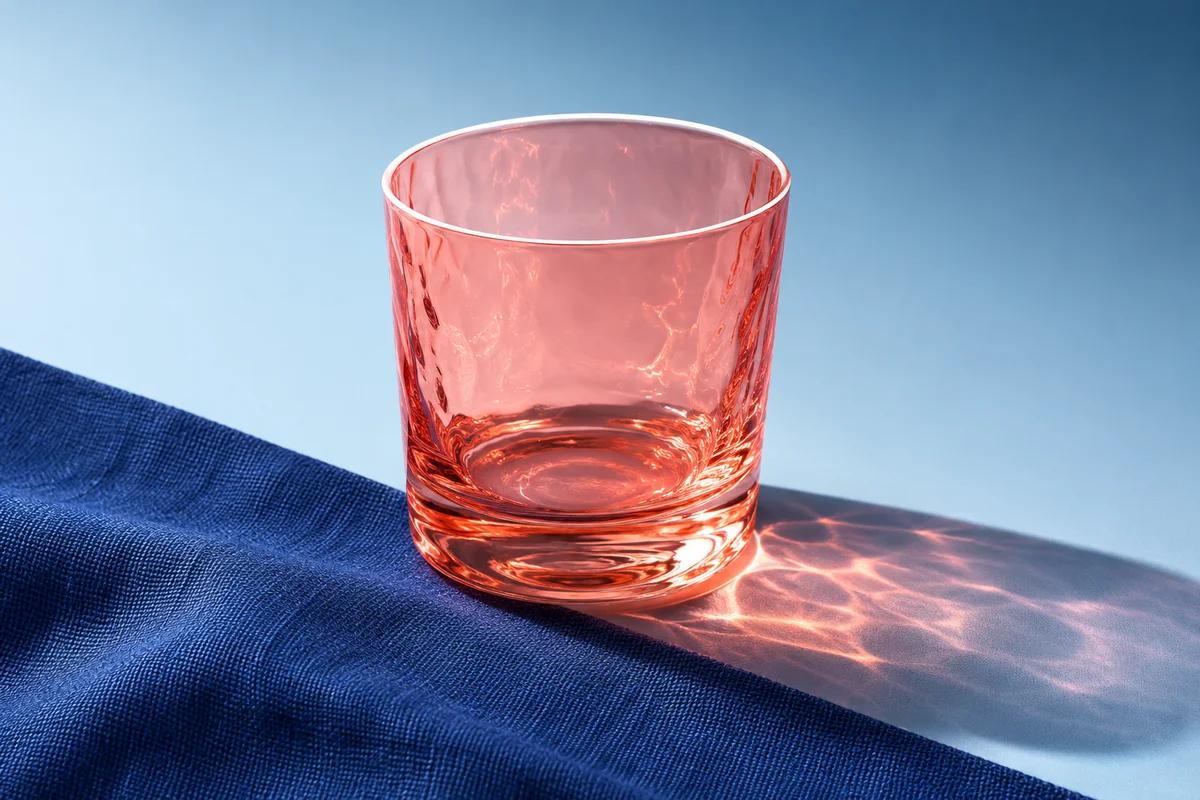
以一张玻璃杯放在布料上的照片为例,可以分别观察杯沿、阴影和细密的织纹。杯沿有清楚的轮廓,阴影里的颜色渐变缓慢,织纹则有大量细线。品质下降时,这三处发生的变化往往不同。
| 压缩模式 | 成品 (B) |
|---|---|
| 原图 | 146,136 |
| 品质 85% | 140,602 |
| 目标体积 100 KB | 100,212 |
保持原始宽高时怎样调整品质
选择静态 WebP,在压缩模式中保留“保持像素尺寸”。工具会读取原来的宽高,以选定品质尝试编码,并比较有效结果与原件。如果源文件更小,可以直接下载原件,节省比例显示为零。对于本来已经充分优化的图片,这是一种正常结果。
从实际展示宽度开始看
将原图和成品放在同样大小的窗口里比较。先按商品列表、消息窗口或文章中实际使用的宽度查看,再放大检查异常位置。标价文字本来就很小的图片,可能比单纯的大色块包装更容易在降低品质后显得模糊。
每次只改变一个设置
用相同的原件尝试几档品质,观察哪一步开始损伤商标笔画、轮廓或阴影。如果同时修改尺寸和品质,就难以区分细节是被缩小了还是被编码抹去了。需要重新比较时,返回原始文件再进行下一次处理。
怎样为 WebP 压缩设定 KB 目标
切换到目标体积模式,可以选 50、100、200、500 KB,也可以输入自己的正整数。目标对每个文件独立生效。三张商品图选择 100 KB,意味着每张都需满足各自的 100 KB 上限,可以分别比较与下载。
什么时候允许缩小像素
默认先保持宽高调整编码品质。如果最小的可用结果仍然超出目标,界面显示实际大小和未达标状态。对于需要保留页面布局宽度的图片,可以放宽体积目标;对于只需作为附件识别内容的图片,可以主动允许等比缩小。
例如原图是 1200×800 像素,而页面需要在宽屏上把它放到 1200 像素宽。即使缩小后的文件成功达标,重新放大会让织纹和文字显得松散。决定下载前,请把结果行的实际宽高与接收位置一起考虑。
原件已经达标如何处理
当原图已在字节限制之内,工具仍先识别格式并验证它是有效的静态图,再返回原件。这有利于避免重复编码导致细节丢失。比较文件时,应看真实字节数;四舍五入为相同 KB 的两份文件,可能分别处于上限的两侧。
检查 WebP 压缩后的透明边缘
透明产品图的边缘在白色背景与深色背景上可能显出不同的轮廓。预览的棋盘底可以看出哪些区域是透明的。下载后请在最终使用的网页背景上再看一遍,尤其注意半透明阴影、浅色标识的外沿以及玻璃质感的高光。
| 交付要求 | 建议起点 | 导出前核对 |
|---|---|---|
| 商品图宽度固定 | 保持像素尺寸 | 宽高、标价文字与织纹 |
| 上传表单限制 KB | 指定目标体积 | 实际字节与达标状态 |
| 深色背景上的商标 | 保持尺寸并比较品质 | 透明边缘和细线 |
单项保存与 ZIP 下载
每一行都有自己的成品和状态。如果只需要一张,点击该行的下载。批量 ZIP 默认包含可用且达到目标的结果;若另一个交付渠道允许更大的文件,可以主动把未达标项加入归档。改动参数后等待新结果,下载会对应这一次设置。
用一张样图确定交付标准
商品图往往同时出现平滑的杯口、深浅变化的阴影和细密的织物。用同一张样图做两次 WebP 压缩,一份保持宽高,另一份输入交付平台的大小上限。把两份结果放到商品详情页的实际显示位置,记录哪一个先出现能看见的纹理损失。
检查上传表单给出的单位
如果表单明确给出最大字节数,优先用结果栏里的实际字节比较。对方写着“小于”时,刚好等于上限的文件也有可能被拒绝。遇到这种情况,可以把目标稍微调低,再次下载并查看实际文件大小。不同浏览器得到的字节数可能略有差异。
为下一张图片保留判断依据
同一批商品里,纯色包装和布面细节在相同品质下可能得到不同体积。交接时写下必须保留的最小宽度、已经通过上传检查的实际大小,以及要检查的文字位置。下一位编辑就能为新素材选择合适的 WebP 压缩设置。
提交透明贴图时,在预览背景上能看清的阴影,放到深色横幅里可能显得过重。可以把下载文件放进最终使用的版面,检查阴影与底色的过渡,并从细线向外观察是否出现明显色块。文件通过大小校验以后,再确认这些最容易变化的位置,能够减少重复修改的次数。
WebP 压缩常见问题
动画 WebP 可以按这套方式压缩吗?
本页处理静态 WebP。检测到动画时,该文件会单独提示,其余静态图片仍可继续。某些动图只有短暂闪烁的细节,很容易看成静止画面。遇到疑问时先在支持动画的查看器里播放一轮。
我的文件是 JPG 或 PNG,该从哪里开始?
可以先用 JPG 转 WebP 或 PNG 转 WebP 创建 WebP。转换结果旁提供继续压缩入口。透明素材优先保留原始 PNG,方便在最终网页背景上同时复查转换与压缩的影响。
为什么有时不能导出新的 WebP?
部分浏览器可以显示 WebP,却不能在画布中写出 WebP。工具会核验输出格式,编码失败时显示原因。此时可换用支持 WebP 编码的浏览器,并使用原件重新处理。已验证且本身符合目标的原文件可以直接保存。