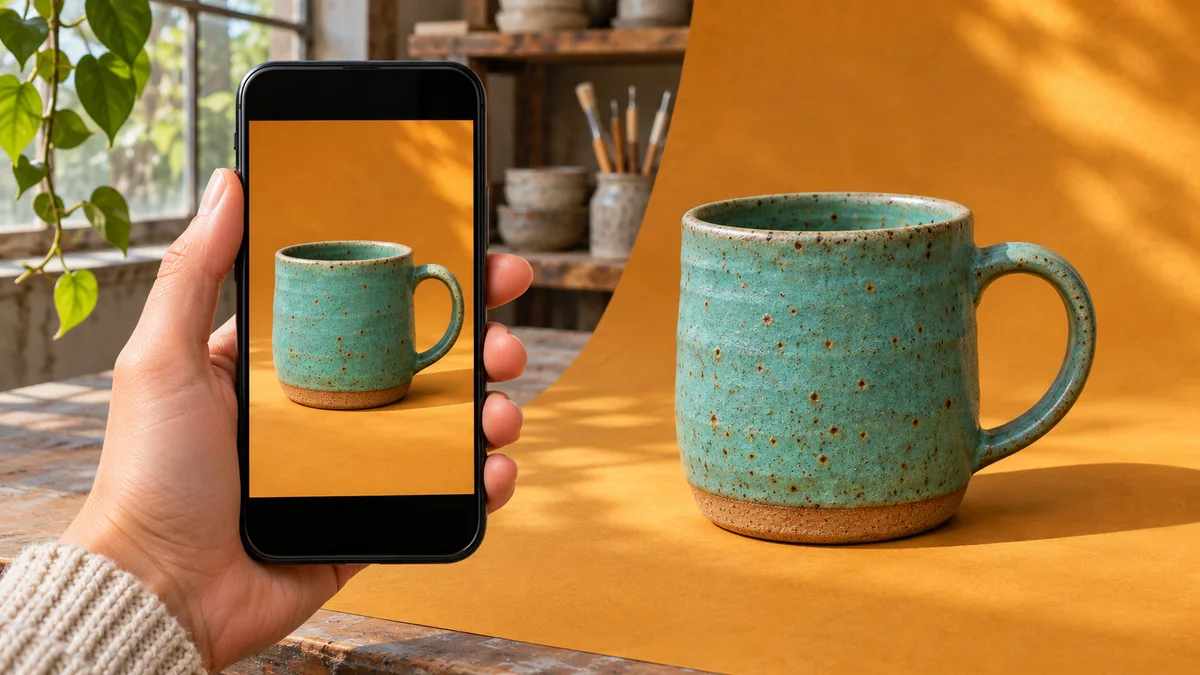
Die Tasse ist fotografiert, das gute Tageslicht ist weg und das Shopformular lehnt mug.heic ab. Behalte das Original und exportiere eine Kopie für den Shop. Lies zuerst die Hinweise am Uploadfeld. Erlaubte Formate, Mindestbreite und maximale Dateigröße sind drei eigene Vorgaben.
Welches Format braucht der Shop?
Akzeptiert der Shop JPG und PNG, ist JPG für ein gewöhnliches Produktfoto ein guter Ausgangspunkt. Damit lässt sich das Größenlimit meist leichter einhalten. Mit HEIC in JPEG umwandeln kannst du direkt vom Original ausgehen. JPG und JPEG bezeichnen dasselbe Format.
Verlangt der Shop PNG oder möchtest du die Tasse noch freistellen und die transparenten Bereiche beim Bearbeiten erhalten, wähle PNG. Der gelbe Hintergrund des Fotos bleibt beim Umwandeln erhalten. Entfernen kannst du ihn in der Bildbearbeitung.
Eine Arbeitskopie als PNG speichern
- Öffne den HEIC-zu-PNG-Konverter von HEICHub und wähle die HEIC-Datei aus. Die Umwandlung läuft in deinem Browser.
- Klicke auf Convert to PNG und lade das Ergebnis herunter. Mehrere Ansichten kannst du als ZIP-Datei speichern. Entpacke sie vor dem Hochladen.
- Öffne das PNG und prüfe Ausrichtung und Bildausschnitt. Mit einem Namen wie
mug-front.pngfindest du die Vorderansicht später leicht wieder.
Die Glasur trotz 500-KB-Limit sichtbar halten
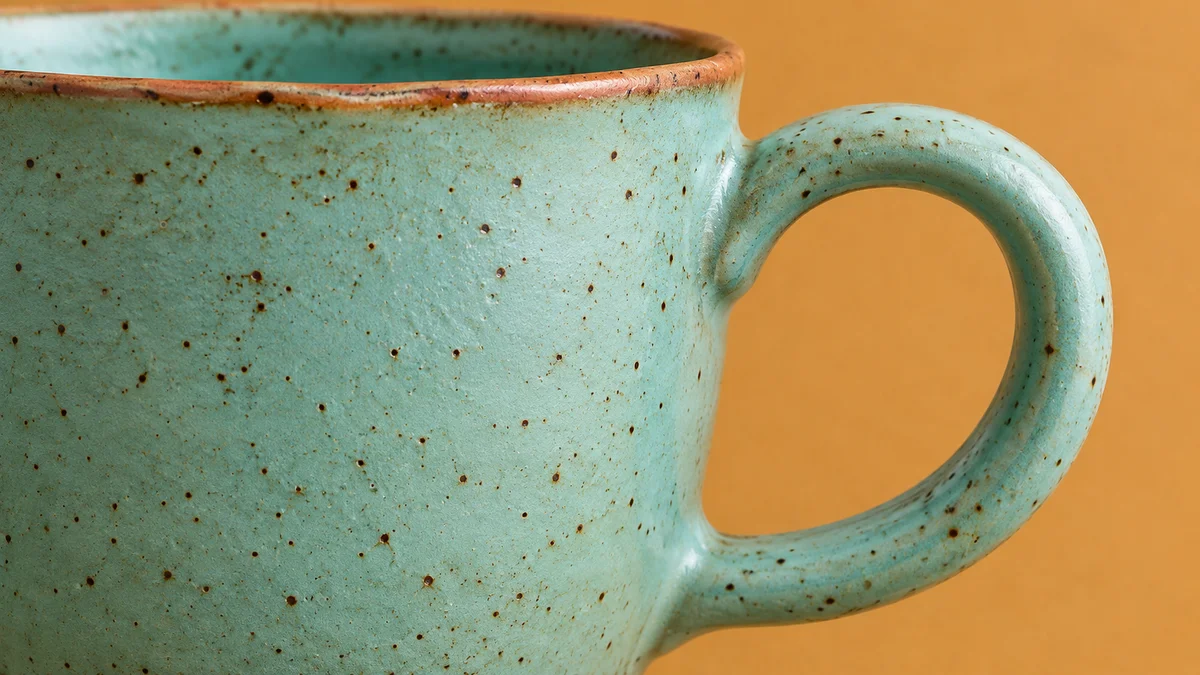
Wir haben diesen Bildausschnitt zweimal mit 1200 × 675 Pixeln exportiert. Das PNG war 1,93 MB groß, das JPG mit Qualitätsstufe 80 121 KB (gerundet, dezimale Einheiten). Bei einem Limit von 500 KB passt das JPG hier mit voller Auflösung. Motiv und Encoder beeinflussen die Dateigröße.
Gibt der Shop eine Breite vor, kannst du die Bildgröße bei festem Seitenverhältnis ändern. Für ein quadratisches Bild schneidest du die Aufnahme zuerst zu und lässt neben dem Henkel etwas Platz. Ist das JPG noch zu groß, komprimiere eine Kopie auf 500 KB und prüfe die heruntergeladene Datei. Betrachte die Sprenkel bei 100 % und anschließend den Henkel in der kleinen Produktvorschau.