Welche Bilddatei befindet sich innerhalb Ihrer Symboldarstellung?
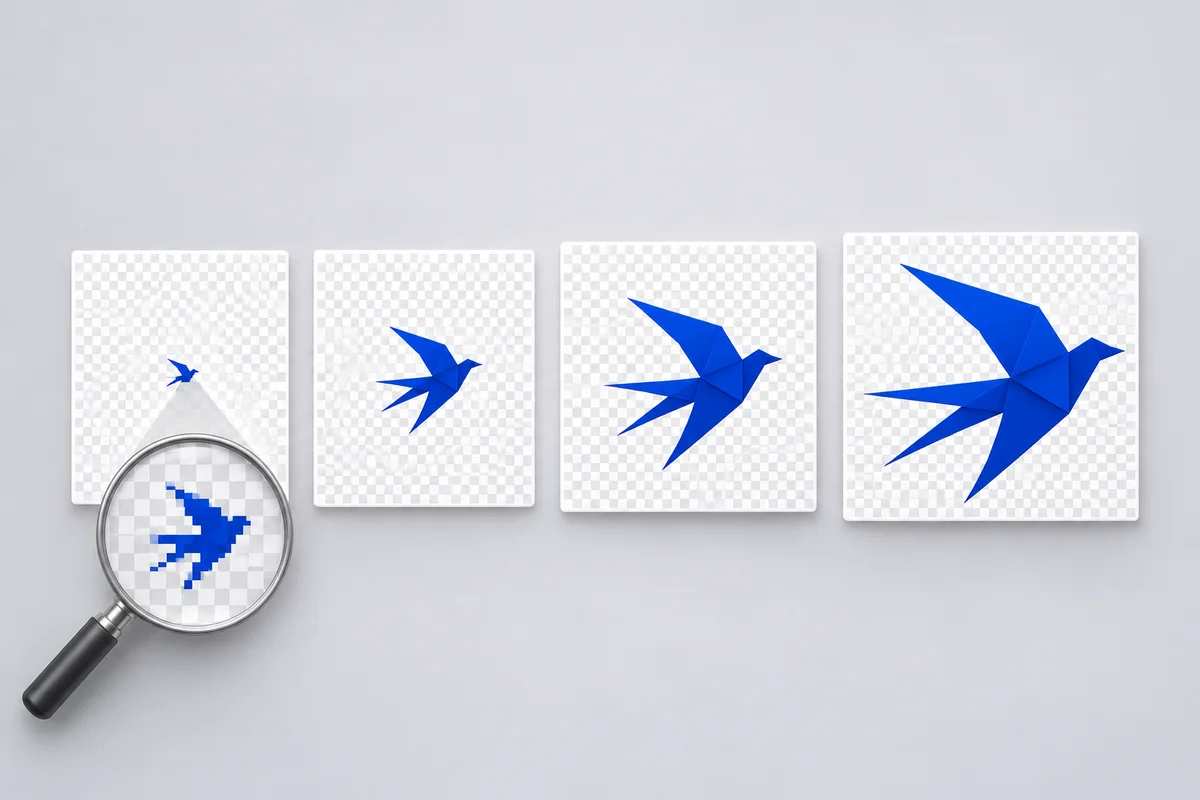
Die Umwandlung von ICO in PNG beginnt mit einer Wahl. Ein Webseiten-Icon kann einen sorgfältig gezeichneten 16-Pixel-Symbol darstellen, aber auch ein anderes 32-Pixel-Gemälde oder eine viel detailliertere Abbildung für größere Bildschirme. Öffnen Sie das Datei und schauen Sie sich die Einträge an, bevor Sie entscheiden, welches Bild in Ihren Dokumenten, Designs oder der Webseite verwendet werden soll.
Ein kleines Zeichnung hat manchmal die klarste Silhouette. Ein Künstler kann beispielsweise den Flügel eines Vogels verstärken, ein Fenster in einem kleinen Haus entfernen oder den Abstand zwischen zwei Buchstaben vergrößern, damit der Schriftzug in der gewünschten Größe lesbar ist. Diese Entscheidungen bleiben erhalten, wenn man die ursprüngliche Zeichnung auswertet.
Beginnen Sie damit, den Ort anzugeben, an dem das Bild angezeigt werden soll.
Für eine Toolbar sollte das Symbol in der Größe des jeweiligen Toolbar-Buttons angezeigt werden. Für einen Hilfetext sollte die Breite neben dem Titel gemessen werden. Für ein Designarchiv sollten alle Einträge erfasst werden. Eine Exportierung von ICO zu PNG bewahrt diese Wahl bei, sodass Designer sie später vergleichen können, ohne dass das ursprüngliche Windows-Datei wiederhergestellt werden muss.
Eine nützliche Vergleichbarkeit in der tatsächlichen Größe.
Stellen Sie sich drei Versionen eines Leuchtturms vor. Bei 16 Pixeln ist die Lampe ein einzelner, heller Quadratkörper. Bei 32 Pixeln hat die Lampe einen Dach. Bei 256 Pixeln kann man die Geländer erkennen. Durch Zoomen lässt sich erkennen, wie jede Version dargestellt wurde. Wenn man zur Originalgröße zurückkehrt, erfährt man, welche Versionen Leser erkennen können. Beide Ansichten beantworten nützliche Fragen.
Entnehmen Sie ein Bild der größten Größe oder das gesamte Set.
Öffne die ICO-Datei und kontrolliere die Abmessungen neben jeder Vorschau. Lade das gewünschte PNG einzeln herunter oder wähle alle gültigen Größen für ein ZIP-Archiv aus.
Was das „größte Original“ bedeutet…
Die Breite mal die Höhe ergibt die Anzahl der Pixel in jedem Bild. Ein Bild mit den Abmessungen 48 x 48 gibt 2.304 Pixel aus. Wenn dies das größte Bild im File ist, dann handelt es sich um ein Originalbild mit den Abmessungen 48 x 48. Die Erstellung eines Bildes mit 256 Pixeln würde eine separate Überlegung erfordern.
Wenn zwei Einträge die gleichen Abmessungen haben, können die Vorstellungen dennoch unterschiedlich sein. Ein Eintrag könnte beispielsweise weiche, durchsichtige Ränder haben, während ein anderer Eintrag eine kleine Farbpalette verwendet. Das Tool zur Umwandlung von ICO-Dateien in PNG-Dateien behält beide Einträge bei einer vollständigen Exportierung bei. Überprüfen Sie die Ränder der Icons auf dem Hintergrund, an dem sie schließlich erscheinen werden.
Wahl zwischen zwei gleich großen Einträgen
Die Standardwahl für die größte Bilddatei bevorzugt die Version mit höherer Bitdichte, wenn die Anzahl der Pixel übereinstimmt. Wählen Sie eine andere Option, wenn die Version mit geringerer Bitdichte diejenige ist, die zu einer alten Schnittstelle passt. Bei einem Migrationsprojekt sparen beide Versionen die Downloadzeit und bewahren gleichzeitig die Aufzeichnung der von den verschiedenen Versionen verwendeten Kunstwerke auf.
Warum kann ein ICO-Datei auch PNG-Dateien und Bitmap-Dateien enthalten?
Ein ICO-Datei ist ein Container, der eine Liste von Bildern enthält. Diese Liste verweist auf die Daten für jedes Bild. Einige Bilder enthalten bereits PNG-Bilder. Andere Bilder enthalten Windows-Bitmap-Daten mit Informationen zur Farbpalette oder Transparenz. Eine einzelne ICO-Datei kann beide Arten von Inhalten enthalten – insbesondere, wenn die Datei ursprünglich für verschiedene Bildschirmgrößen erstellt wurde.
Was passiert mit einem eingebetteten PNG-Datei?
Ein gültiger eingebetteter PNG-Datei kann direkt extrahiert werden. Seine komprimierten Bytes können weiterhin genau dem Inhalt der Containerdatei entsprechen. Dies macht die Extraktion von ICO-Dateien in PNG-Dateien besonders nützlich, wenn man die herkömmlichen Grafiken verloren hat, aber dennoch die fertigen Icons mit dem Produkt versenden möchte.
Die Bitmap-Einträge verfolgen eine andere Herangehensweise. Ihre Pixel und Transparenz werden interpretiert und in ein neues PNG-Datei gespeichert. Die Ausgabedatei kann einen anderen Byte-Zahlwert haben als die Quelleneinträge – auch wenn das Bild genau so aussieht, wie es vorgesehen ist. Bei diesen Einträgen sollten Sie die Abmessungen, Farben und Transparenz vergleichen.
Wie man sehr kleine Icons überprüft
Verwenden Sie ein Checkerboard, um die transparenten Ecken zu zeigen. Legen Sie anschließend das Dateiobjekt gegen eine helle und dunkle Oberfläche. Ein Lichtstreifen, der auf weißem Hintergrund verschwindet, kann neben einer dunklen Oberfläche hervortreten. Halten Sie eine Vorschau in hundertprozentiger Auflösung bereit; extreme Vergrößerungen können dazu führen, dass gewöhnliche Pixelstufen wie Schäden erscheinen.
Batch-Übertragung von ICO-Dateien in PNG-Dateien mit wiederholten Dateinamen
Die Dateien auf den Webseiten enthalten oft mehrere Dateien namens „favicon.ico“. Der Name dieser Dateien sagt wenig über ihre Herkunft aus. Bewahren Sie die ursprünglichen Ordner auf, bis Sie die Exportdateien überprüft haben. Fügen Sie die Icons zusammen und nutzen Sie die gruppierte Ansicht, um jede Quelle vor dem Herunterladen des ZIP-Archivs zu überprüfen.
Bewahren Sie alle Quellen zusammen.
Jede Quelle hat in dem Archiv einen eigenen Ordner. In diesem Ordner werden die Dateinamen verwendet, um die Abmessungen der Bilder zu kennzeichnen. Wenn zwei Quellen denselben Namen haben, wird ein Suffix verwendet, um die Ordner voneinander zu unterscheiden. Zwei Einträge mit derselben Größe in einer Quelle erhalten ebenfalls unterschiedliche Namen. Sie können das Archiv auf einem filesystem abladen, bei dem die Dateinamen nicht wichtig sind – ohne dass dabei ein Bild unbemerkt durch ein anderes ersetzt wird.
Stellen wir uns vor, ein Dokumentationsteam eine Ikone aus der Staging-Version und eine andere aus der Release-Version sammelt. Beide enthalten einen Eintrag mit einer Größe von 32 Pixeln. Nach dem Export von ICO- zu PNG-Dateien sollten die beiden Dateien mit den gleichen Abmessungen verglichen werden. Ein Unterschied bei einer bestimmten Größe bedeutet nicht, dass auch alle anderen Größen sich geändert haben.
Eine Übergabe, die weiterhin verständlich bleibt.
Bevor Sie das ZIP-Datei an einen Kollegen senden, fügen Sie außerhalb des Archivs eine kurze Notiz hinzu, in der angegeben wird, aus welcher Datei die jeweilige Datei stammt. Die Abmessungen sollten in den Namen der Dateien enthalten bleiben. Jemand, der mit dem Handy-Design arbeitet, kann die kleinen Varianten finden – auch wenn er die ursprüngliche Anwendung nie geöffnet hat.
Bewahren Sie die transparenten und teiltransparenten Ränder bei.
Ein transparentes Eck hat eine andere Funktion als ein weißes Pixel. Wenn man ein PNG-Bild auf eine blaue Navigationsleiste platziert, sollte der Blauton durch das transparente Eck hindurchschimmern. Ein halbtransparentes Pixel am Rand sollte mit dem Blauton verschmelzen. Überprüfen Sie sowohl die äußeren Ecken als auch die gekrümmten Ränder des Designs.
Arbeiten mit älteren Windows-Dateiformaten (Working with older Windows file formats)
Einige ältere Icons speichern ihre Sichtbarkeit in einer separaten Maske. Ein Pixel kann dann schwarz erscheinen, wenn der Betrachter die darüber liegende Farbe als die gesamte Bildfarbe betrachtet und die Maske ignoriert. Andere Einträge weisen eine teilweise Unsichtbarkeit in ihren Pixeldaten auf. Die Dekodierung des jeweiligen Datentyps hilft dabei, das Aussehen beider Arten zu bewahren.
Das in die Kunstwerke eingebettete Schachbrett bleibt nach dem Extrahieren sichtbar. Versuchen Sie, das exportierte PNG-Bild über einen kontrastierenden festen Farbton zu setzen – prüfen Sie anschließend, ob sich die Quadrate ändern. Wenn sie sich nicht ändern, ist das Muster Teil des Bildes. Stellen Sie sicher, dass die Quelle eine echte Transparenz aufweist, wenn Ihr Layout eine klare Linie benötigt.
Überprüfen Sie das Dateiinhalt vor dem Übergabeprozess.
Wählen Sie ein kleines und ein großes Element aus, speichern Sie beide und öffnen Sie sie erneut. Überprüfen Sie die Pixelgröße im Bildinformationsfenster und vergleichen Sie diese mit der Größe auf dem Bildschirm Ihres Ziels. Für eine vollständige Sammlung von ICO- und PNG-Dateien vergleichen Sie auch die Anzahl der gültigen Elemente auf der Seite mit der Anzahl der Bilddateien im ZIP-Archiv.
Wenn ein Datei- oder Eintrag nicht lesbar ist…
Die Dateierweiterung kann geändert werden, ohne dass sich die Inhalte der Datei ändern. Ein PNG-Datei, die in eine .ico-Datei umbenannt wird, besitzt immer noch einen PNG-Header. Auch Windows-Cursor-Dateien sowie Anwendungsprogramme haben ihre eigene Struktur. Wenn das Tool anzeigt, dass die ausgewählte Datei einen anderen Format hat, sollten Sie mit einer tatsächlichen Icon-Datei aus den Ressourcen des Projekts beginnen.
Eine beschädigte Datei kann dazu führen, dass die gesamte Icons nicht geöffnet werden können. Ein einzelner beschädigter Eintrag kann nur eine bestimmte Größe beeinflussen. Lesen Sie die Ergebnisse neben dem Quelldateinamen vor dem Verpacken der Bilder. Wenn ein Kunde insbesondere den beschädigten 32-Pixel-Design benötigt, bitten Sie ihn stattdessen um eine andere Kopie des Quells, anstatt ihm eine größere Version zu geben, ohne ihn davon zu informieren.
Extraktion eines Symbols für eine Präsentation
Eine Präsentation könnte eine Symbolik erfordern, die neben drei Zeilen Text platziert wird. Beginnen Sie mit dem größten, intakten Eintrag und platzieren Sie ihn in der gewünschten Größe auf dem Bildschirm. Überprüfen Sie die exportierte Präsentation auf einem zweiten Bildschirm. Falls das Symbol unscharf aussieht, bitten Sie um das ursprüngliche vektorisierte Design oder wählen Sie eine kleinere Platzierung des Symbols.
Erstellen Sie eine Icon-Übertragung, die auch einer Designbewertung standhält.
Ein Designer hat eine Toolbar-Iconforderungen, eine Illustration für den Hilfebereich sowie eine Aufzeichnung dessen, was aus der alten Anwendung stammt, gehabt. Das sind drei verschiedene Ergebnisse, die erwartet werden. Öffnen Sie zunächst die Ordner mit den Icons und wählen Sie jeweils das entsprechende Ergebnis nach seinem Zweck aus. Indem Sie die ursprünglichen Versionen zusammenhalten, wird eine spätere Überprüfung viel einfacher.
| Zielort | Was man aus dem Icon lernen kann: | Detaillierte Überprüfung |
|---|---|---|
| Kleine Toolbar | Die nativste Darstellung, die am nächsten an der angegebenen Bildschirmgröße liegt. | Ecken in der eigentlichen Größe |
| Illustrierte Anleitung | Eine ausführlichere Beschreibung mit ausreichend Details. | Die Ränder über dem Hintergrund des Artikels |
| Entwurf für das Archiv | Alle verwendbaren Einträge in ihren Quellengruppen | Einzige Namen und ursprüngliche Abmessungen |
Legen Sie das Beispiel auf einen echten Hintergrund.
Legen Sie das kleinste PNG-Bild auf die Farbe, die von der Anwendung verwendet wird. Gehen Sie anschließend wieder in den normalen Betrachtungsabstand und überprüfen Sie, ob die Umrisse gut erkennbar sind. Ein weißer Rand, der auf dem Checkerboard nicht sichtbar war, könnte an der dunklen Barriere deutlich sichtbar sein. Wiederholen Sie diesen Vorgang mit der größeren Version auf dem Hintergrund des Hilfetextes.
Bewahren Sie die Entscheidung für den nächsten Designer auf, damit er sie wiederholen kann.
Fügen Sie den Namen des Quellicons und die Eingabeeigenschaften in Ihre Handover-Notizen hinzu. Wenn ein Beitragender fragt, welches Datei zu ersetzen ist, verweisen diese beiden Informationen auf ein bestimmtes Kunstwerk. Ein Screenshot des vergrößerten Icons kann dabei helfen, die Entscheidung zu erklären. Das extrahierte PNG-Datei bleibt dabei die Arbeitsdatei.
Fragen bezüglich der Übertragung von ICO-Dateien in PNG-Dateien
Kann ich eine größere Version bekommen als die, die in der Liste angezeigt wird?
Die Liste beschreibt die im Laufe der Zeit gespeicherten Bilder. Ein File, das maximal 32 Pixel groß ist, sieht in einem Browser-Fenster gut aus – doch in einer gedruckten Broschüre wirkt es unvollständig. Die Exportierung von ICO-Dateien in PNG-Dateien bewahrt die ursprünglichen Pixelzahlungen. Für Werke mit feineren Details müssen die Dateien aus einem größeren Original oder aus einem neuen Entwurf stammen.
Welches Dateiformat sollte ich auf meine Website hochladen?
Überprüfen Sie, was die Zielseite erwartet. Ein Page-Builder, der eine PNG-Datei benötigt, akzeptiert in der Regel nur eine einzelne quadratische Bilddatei. Eine ältere Integration, die eine Favicon.ico-Datei erfordert, erwartet hingegen einen Container. Behalten Sie die ursprüngliche ICO-Datei bei, bis Sie den neuen Asset getestet haben. Um eine Datei in verschiedenen Größen aus den Kunstwerken zu erstellen, verwenden Sie das Tool „PNG zu ICO“. PNG zu ICO
Kann ich eine ganze Sammlung von Anwendungsicons umwandeln?
Verarbeiten Sie die ICO-Dateien in Gruppen innerhalb des angegebenen Limits neben dem Dateiauswahlfeld. Das Icon-Tool kann bis zu zehn Dateien pro Batch verarbeiten. Laden Sie eine Gruppe herunter, überprüfen Sie deren Dateinamen und beginnen Sie anschließend mit der Verarbeitung der nächsten Gruppe. Dies ist einfacher als die Kombination ähnlich aussehender Bilder aus mehreren Anwendungen in einem Arbeitsordner.
Was sollte ich für zukünftige Änderungen speichern?
Bewahren Sie den ursprünglichen Container zusammen mit den ausgewählten PNG-Dateien auf. Notieren Sie die Quellapplikation, die gewählte Größe sowie den Ort, an dem die neue Bilddatei verwendet wird. Der extrahierte Toolbar-Glyph kann dann bei einer Änderung der Marke ersetzt werden, während der ursprüngliche Container weiterhin für alte Screenshots und Dokumentationen zur Verfügung steht, die eine bestimmte Version wiederherstellen sollen.