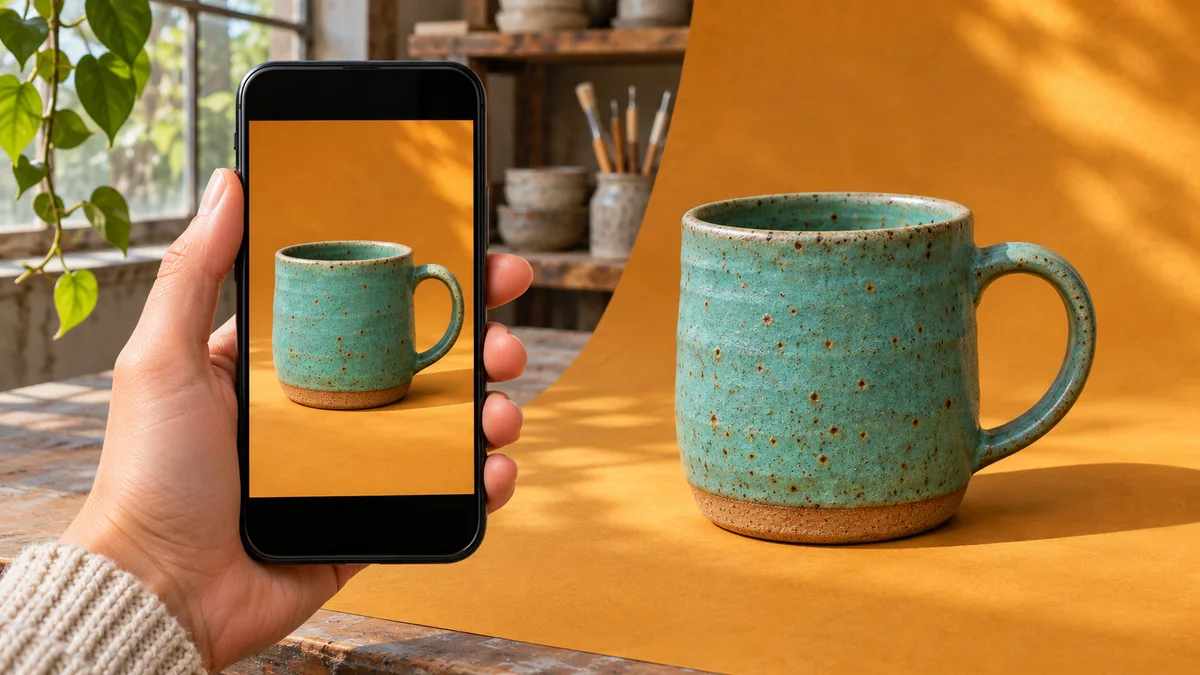
Ya has fotografiado la taza, ha cambiado la luz de la ventana y la tienda rechaza mug.heic. Conserva el original y prepara una copia para la ficha. Antes de exportar, lee las indicaciones junto al botón de carga. El formato admitido, el ancho mínimo y el peso máximo son tres requisitos distintos.
Elige un formato para la ficha
Si la tienda acepta JPG y PNG, empieza por JPG para una foto de producto. Suele ser más fácil respetar el límite de peso. Puedes convertir el HEIC directamente a JPEG. JPG y JPEG son dos extensiones del mismo formato.
Elige PNG si te lo exige la tienda o si vas a recortar la silueta y necesitas conservar las zonas transparentes al editarla. Al convertir esta foto, el fondo amarillo sigue ahí. Para que quede transparente, tendrás que quitarlo en un editor.
Guarda una copia en PNG
- Abre el conversor de HEIC a PNG de HEICHub y selecciona el original. La conversión se realiza en el navegador.
- Pulsa Convert to PNG y descarga el resultado. Si conviertes varias vistas del producto, puedes descargarlas juntas en un ZIP. Descomprímelo antes de seleccionar las fotos en la tienda.
- Abre el PNG para comprobar la orientación y el encuadre. Un nombre como
mug-front.pngte ayudará a identificar la vista frontal.
Cómo respetar un límite de 500 KB
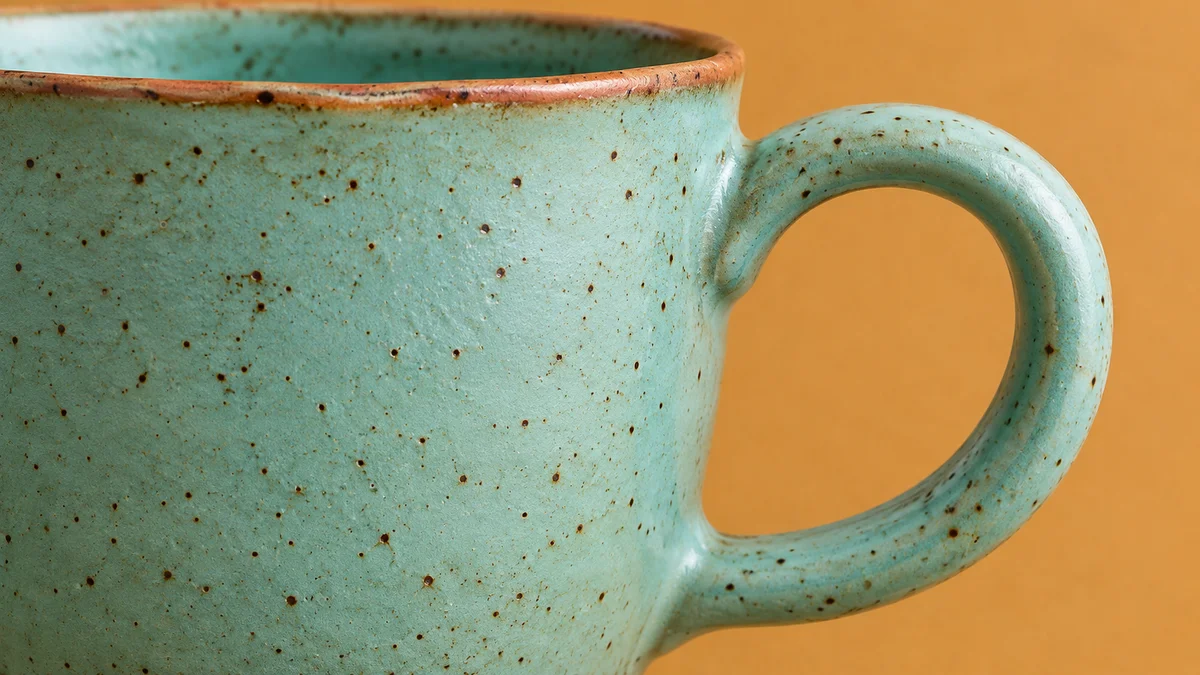
Exportamos dos veces este detalle de la taza a partir de los mismos 1200 × 675 píxeles. El PNG ocupó 1,93 MB y el JPG con calidad 80, 121 KB (valores decimales redondeados). Si la ficha acepta ambos formatos y hasta 500 KB, ese JPG cabe sin reducir sus dimensiones. El peso variará según la textura de la foto y el programa de exportación.
Si la tienda especifica un ancho, ajusta las dimensiones manteniendo la proporción. Para un hueco cuadrado, recorta primero y deja margen alrededor del asa. Si el JPG todavía supera el límite, comprime una copia a 500 KB y comprueba el peso de la descarga. Revisa las motas al 100 % y mira la miniatura de la ficha para asegurarte de que el asa se ve entera.