¿Qué imagen se encuentra dentro de tu ícono?
La conversión de archivos ICO a PNG comienza con una elección. Un icono de sitio web puede contener un símbolo de 16 píxeles, un dibujo de 32 píxeles o una imagen mucho más detallada, ideal para pantallas más grandes. Abra el archivo y examine los datos antes de decidir qué imagen debe aparecer en su documento, diseño o sitio web.
A veces, un pequeño dibujo tiene la silueta más clara. Un artista puede haber engrosado las alas de un pájaro, eliminar una ventana de una pequeña casa o ampliar el espacio entre dos letras, de modo que el marcado se vea en su tamaño deseado. Esas decisiones se mantienen cuando se extrae la entrada original del archivo.
Comienza por el lugar donde aparecerá la imagen.
En el caso de una barra de herramientas, marque el ícono que tenga el tamaño equivalente al botón de esa barra de herramientas. En el caso de un artículo de ayuda, mida el espacio que hay al lado del título. En el caso de un archivo de diseño, tome todas las entradas relacionadas con ese diseño. La exportación de un archivo ICO a PNG conserva esos datos, lo que permite que el diseñador pueda compararlos más tarde, sin necesidad de reconstruir el archivo original de Windows.
Una comparación útil en el tamaño real.
Imagínense tres versiones de un faro. A 16 píxeles, la lámpara es un cuadrado brillante. A 32 píxeles, tiene un techo. A 256 píxeles, se pueden ver los raíles. Al ampliar la imagen, se puede ver cómo se dibujó cada parte del faro. Al volver al tamaño real, se puede saber qué versión es reconocible por los lectores. Ambas vistas responden a preguntas útiles.
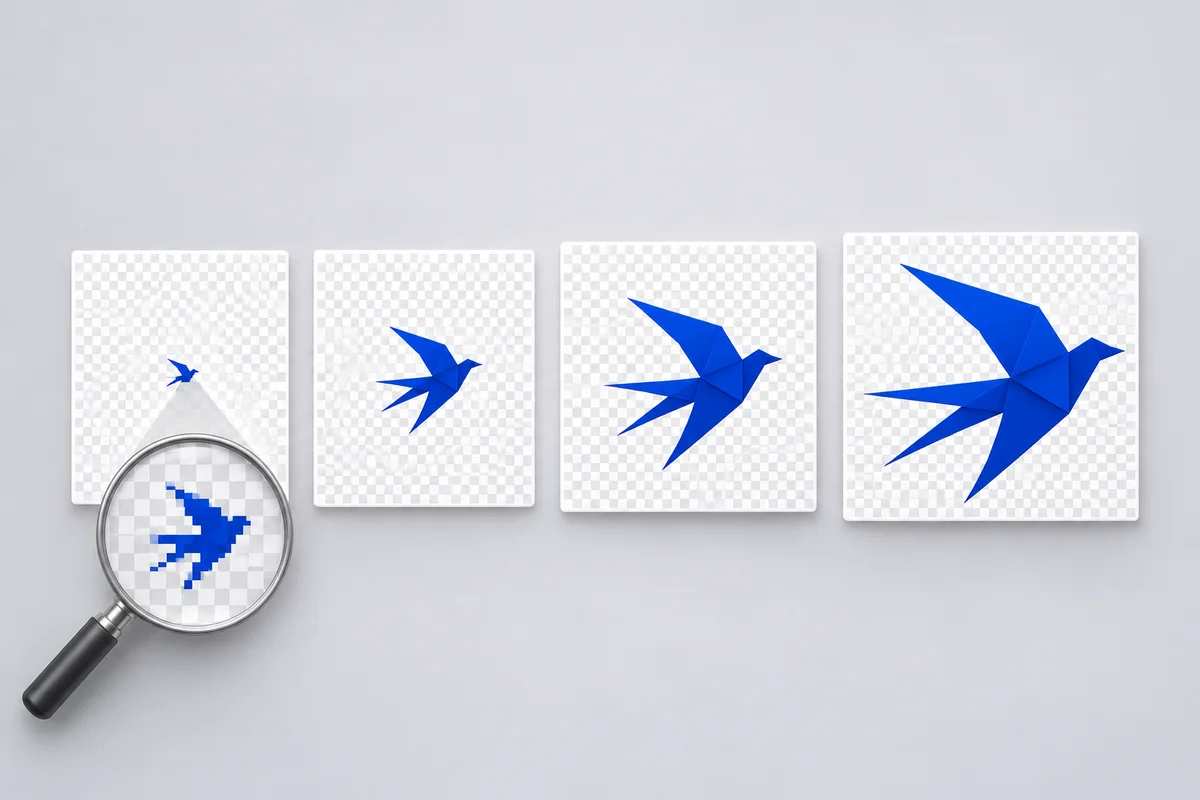
Extraiga una sola imagen del tamaño más grande, o todo el conjunto de imágenes.
Carga el archivo ICO y consulta las dimensiones de cada imagen. Descarga el PNG del tamaño que necesitas o selecciona todos los tamaños para guardarlos juntos en un ZIP.
Lo que significa “el más grande original”
El ancho multiplicado por la altura da el número de píxeles en cada imagen. Una imagen de 48 por 48 contiene 2,304 píxeles. Cuando esa es la imagen más grande del archivo, 48 por 48 sigue siendo la imagen original más grande que se puede utilizar. Crear una imagen de 256 píxeles a partir de ella implicaría una decisión separada sobre cómo redimensionarla.
Cuando dos entradas tienen las mismas dimensiones, las vistas previas pueden seguir siendo diferentes. Una de las entradas puede tener bordes suaves y translúcidos, mientras que la otra utiliza una pequeña paleta de colores. La herramienta que convierte archivos ICO a PNG conserva ambas entradas en una exportación completa. Compruebe los bordes de los iconos en el fondo donde eventualmente aparecerán.
Elegir entre dos entradas de igual tamaño
La opción por defecto, “largest-image”, favorece aquellas versiones con mayor profundidad de bits, siempre y cuando el número de píxeles sea adecuado. Se recomienda elegir otra opción si la versión con menor profundidad de bits es la que se corresponde con una interfaz antigua. En un proyecto de migración, descargar ambas versiones no implica ningún costo adicional, y además se conserva un registro de las obras de arte utilizadas en las diferentes versiones.
¿Por qué un archivo ICO puede contener archivos PNG y mapas de bits?
Un archivo ICO es un contenedor que contiene una carpeta de imágenes. Esta carpeta apunta a los datos correspondientes a cada imagen. Algunas de las imágenes ya contienen archivos PNG; otras, en cambio, almacenan datos de tipo Windows con información sobre la paleta de colores o la transparencia de las imágenes. Un único archivo ICO puede combinar ambos tipos de archivos, especialmente cuando el archivo original fue preparado para varios tamaños de visualización.
¿Qué sucede con un archivo PNG incrustado?
Es posible extraer directamente un archivo PNG válido. Sus bytes comprimidos pueden permanecer idénticos al archivo original en el contenedor. Esto hace que la extracción de archivos ICO a PNG sea especialmente útil cuando se pierde el diseño gráfico independiente, pero se sigue necesitando que el ícono finalizado se envíe junto con el producto.
Las entradas en formato bitmap siguen un camino diferente. Sus píxeles y su transparencia se interpretan y se guardan en un nuevo archivo PNG. El archivo de salida puede tener un número de bytes diferente al del archivo original, incluso cuando la imagen se ve exactamente como se pretendía. Para estas entradas, es importante comparar las dimensiones, los colores y la transparencia.
Cómo inspeccionar iconos muy pequeños
Utilice un patrón de tablero para revelar los rincones transparentes. Luego, coloque el archivo contra una superficie sólida, de color claro o oscuro. Una franja de luz que desaparece en el color blanco puede resaltar junto a un fondo oscuro. Mantenga una vista previa al cien por ciento; el zoom extremo puede hacer que los pasos de píxeles ordinarios parezcan daños.
Extracción en lotes de archivos ICO a PNG, con nombres de archivos repetitivos.
Las carpetas del sitio web a menudo contienen varios archivos llamados favicon.ico. El nombre de estos archivos no revela mucho sobre su origen. Conserven las carpetas originales hasta que hayan verificado su exportación. Agreguen los iconos juntos y utilicen la vista del resultado agrupado para inspeccionar cada fuente antes de descargar un archivo ZIP.
Mantenga cada fuente separada.
Cada fuente tiene su propia carpeta en el archivo. Dentro de cada carpeta, los nombres de los archivos indican sus dimensiones. Si dos fuentes comparten el mismo nombre, un sufijo sirve para distinguir las carpetas. Dos entradas con la misma dimensión dentro de una misma fuente también reciben nombres distintos. Puede extraer el archivo en un sistema de archivos que no sea sensible a las letras, sin que esto signifique que una imagen sea reemplazada por otra sin que se note.
Considere un equipo de documentación que recopila un icono proveniente de una versión de prueba y otro proveniente de una versión de lanzamiento. Ambos iconos contienen una entrada de 32 píxeles. Después de la exportación de los archivos ICO a PNG, compare las dos versiones del icono, teniendo en cuenta sus dimensiones correspondientes. Una diferencia en una sola dimensión no implica que las demás dimensiones también hayan cambiado.
Una transferencia que siga siendo comprensible.
Antes de enviar el archivo en formato ZIP a un colega, agregue una breve nota al exterior del archivo, indicando de qué carpeta de origen proviene cada archivo. Deje las dimensiones en los nombres de los archivos. Quien esté trabajando con diseños de pantallas en teléfonos podrá encontrar las variantes menores, incluso si nunca ha abierto la aplicación de origen.
Se deben conservar los bordes transparentes y parcialmente transparentes.
Un rincón transparente tiene un propósito diferente al de un píxel blanco. Cuando se coloca un archivo en formato PNG en una barra de navegación azul, el color azul debe mostrarse a través del rincón transparente. Un píxel semitransparente en el borde del diseño debe mezclarse con el color azul. Revisar tanto los rincones externos como los bordes curvados del diseño.
Trabajar con material de Windows anteriores
Algunas iconos antiguos conservan su visibilidad en una máscara separada. Un píxel puede parecer negro si el espectador considera el color subyacente como toda la imagen y ignora la máscara. Otras entradas tienen una opacidad parcial en sus datos de píxeles. Decodificar la entrada utilizando su tipo de almacenamiento real ayuda a preservar el aspecto de ambos tipos de iconos.
El patrón de cuadrados incrustado en el artefacto permanecerá visible después de la extracción. Pruebe el archivo PNG exportado con un color sólido contrastante y vea si los cuadrados cambian. Si permanecen iguales, significa que el patrón forma parte de la imagen. Recupere una fuente con transparencia real si su diseño necesita un borde limpio.
Verifique el archivo antes de entregarlo.
Elija una entrada pequeña y otra entrada grande. Guarde ambas y vuelva a abrirlas. Confirme las dimensiones en píxeles de las imágenes en el inspector de imágenes, y comparelas con el tamaño de visualización de su destino. Para un archivo completo de imágenes en formato ICO a PNG, también compare el número de entradas válidas indicado en la página con el número de archivos de imágenes en el archivo ZIP.
Cuando un archivo o una entrada se vuelve ilegible…
Se puede cambiar la extensión de un archivo, sin cambiar lo que contiene en su interior. Un archivo PNG, al ser renombrado a .ico, sigue teniendo el encabezado de un archivo PNG. Los archivos de cursor de Windows y los ejecutables de aplicaciones también tienen sus propias estructuras. Comience con un archivo de icono real procedente de los activos del proyecto, si la herramienta indica que el archivo seleccionado tiene otro formato.
Un directorio dañado puede impedir que el ícono se abra completamente. Un archivo dañado de forma individual puede afectar solo una de las dimensiones del ícono. Lea los resultados junto al nombre del archivo fuente antes de empaquetar las imágenes. Si un cliente necesita específicamente el diseño dañado con 32 píxeles, solicite otra copia del archivo fuente, en lugar de sustituirlo por una versión más grande sin informarle al cliente.
Extraer un símbolo para una presentación
Una presentación podría requerir que haya un icono junto a tres líneas de texto. Comience con el campo de entrada más grande y colóquelo en el tamaño físico deseado en la diapositiva. Verifique la presentación exportada en una segunda pantalla. Si el símbolo parece poco definido, solicite el diseño vectorial original o elija un tamaño más pequeño para el símbolo.
Construir una herramienta de transferencia de iconos que resista una revisión del diseño.
Un diseñador ha solicitado un ícono de barra de herramientas, una ilustración para el centro de ayuda y también un registro de lo que se obtenía desde la aplicación antigua. Estos son tres objetivos diferentes. Abra el directorio de los íconos y seleccione cada uno de ellos según su propósito. Mantener las versiones nativas juntas facilita la revisión posterior.
| Destino | Qué se puede aprender de la icono: | Detalles a ser inspeccionados: |
|---|---|---|
| Pequeña barra de herramientas | La entrada nativa más cercana al tamaño de visualización. | Los ángulos en tamaño real |
| Guía ilustrada | Un anuncio más detallado con suficiente información. | Los bordes sobre el fondo del artículo |
| Diseño del archivo | Todas las entradas que sean utilizables en sus grupos de origen. | Nombres únicos y dimensiones originales |
Coloque la muestra en un fondo real.
Coloque el PNG más pequeño en el color utilizado por la aplicación. Alteren la distancia de visualización a la distancia normal y verifiquen que el contorno sea fácilmente reconocible. Una franja blanca que era invisible en el tablero de ajedrez puede ser evidente junto a una barra de herramientas oscura. Repitan el proceso con la versión más grande, utilizándola como fondo para el artículo de ayuda.
Registre la elección que el siguiente diseñador pueda repetir.
Indique el nombre del ícono de origen y las dimensiones del mismo en su nota de transferencia. Cuando un colaborador pregunta qué archivo debe reemplazar, estos dos detalles indican qué parte específica del trabajo artístico se está tratando. Una captura de pantalla del ícono ampliado puede ayudar a explicar la elección, mientras que el archivo PNG extraído sigue siendo el recurso de trabajo.
Preguntas sobre la conversión de archivos ICO a PNG
¿Puedo obtener una versión más grande que la que se muestra en la lista?
La lista describe las imágenes almacenadas en este contenedor específico. Un archivo que tenga 32 píxeles puede parecer aceptable en una pestaña del navegador, pero puede verse mal en una guía impresa. La conversión de un archivo ICO a PNG mantiene los píxeles originales. Los diseños con más detalles deben provenir de un archivo original de mayor tamaño o de un nuevo dibujo.
¿Qué archivo debería volver a colocar en mi sitio web?
Verifique qué exigen los destinos en cuanto al formato del archivo. Un generador de páginas que solicita un archivo PNG generalmente acepta un único archivo de imagen cuadrada. Una integración más antigua, que requiere que se utilice el archivo favicon.ico, espera que se utilice un contenedor para almacenar el archivo. Guárdelo en formato ICO hasta que haya comprobado el nuevo formato de archivo. Para crear un archivo de varios tamaños a partir de las ilustraciones, utilice la herramienta que convierte los archivos PNG en ICO. PNG a ICO
¿Puedo convertir una colección completa de íconos de una aplicación?
Procese los archivos ICO en grupos, dentro del límite indicado junto al selector de archivos. La herramienta de iconos acepta hasta diez archivos a la vez. Descargue un grupo, verifique los nombres de sus carpetas y luego comience con otro grupo. Esto es más fácil de verificar que combinar imágenes similares provenientes de varias aplicaciones en una sola carpeta de trabajo.
¿Qué debo guardar para cambios futuros?
Mantenga el contenedor original junto con los archivos PNG que haya elegido. Indique la aplicación de origen, el tamaño seleccionado y el lugar donde se utiliza la nueva imagen. Una herramienta de barra de herramientas extraída puede ser reemplazada cuando cambie la marca, mientras que el contenedor original sigue estando disponible para capturas de pantalla antiguas y documentación que necesite reproducir una versión específica del producto.