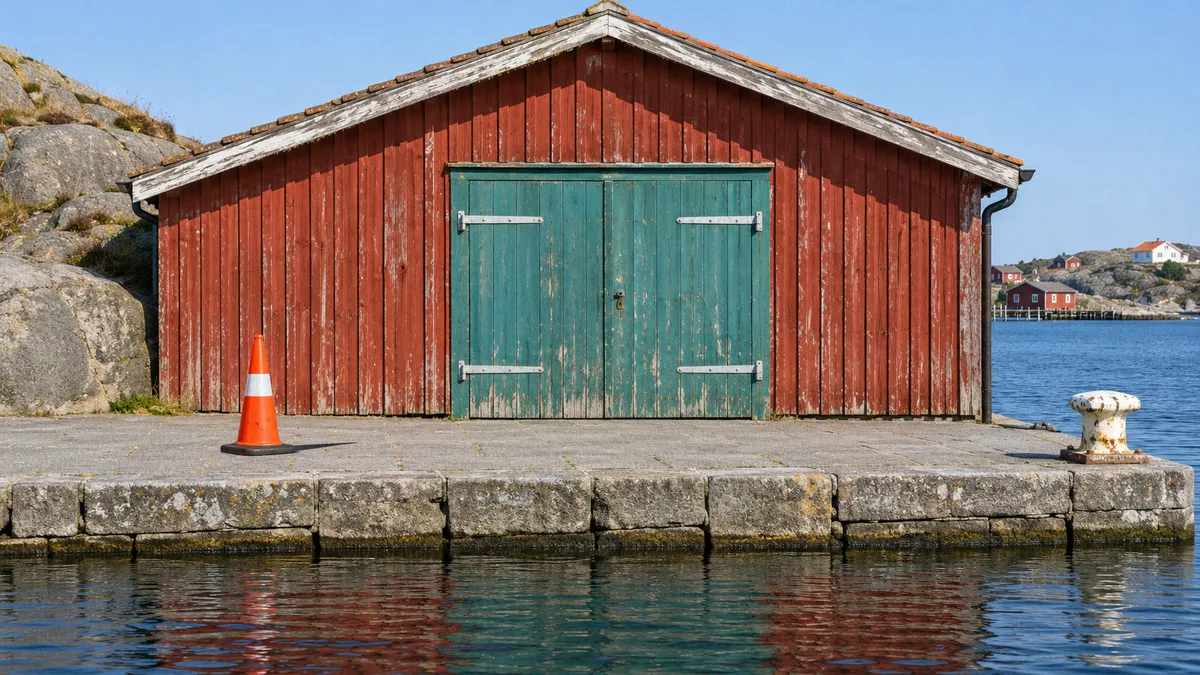
Dalam foto pelabuhan ini, kerucut oranye langsung menarik perhatian sebelum mata sempat melihat pintu gudang perahu yang berwarna hijau kebiruan. Memotong sisi kiri juga akan membuang ujung atap dan sebagian dermaga. Komposisinya bisa dipertahankan dengan menyunting area kerucut saja. Adegan pelabuhan dan gambar perbandingan dibuat dengan AI untuk panduan ini.
Tentukan bagian foto yang ingin dipertahankan
Coba potong salinan foto terlebih dahulu. Jika objek berada tepat di tepi dan subjek utama masih memiliki ruang, langkah itu mungkin cukup. Di sini, ujung kerucut menutupi papan merah vertikal. Alas dan bayangan pendeknya berada di atas batu abu-abu. Kedua tekstur ini harus tersambung setelah kerucut dihapus.
Berikan satu instruksi yang jelas
Masuk ke editor gambar AI AnyVisual, tambahkan foto JPG, PNG, atau WebP, lalu pilih Remove object. Sebutkan objeknya, letaknya, dan apa yang seharusnya terlihat di belakangnya. Untuk contoh pelabuhan, coba instruksi berikut.
Hapus kerucut oranye di kiri pintu hijau kebiruan, bayangan pendeknya di lantai batu, dan pantulan oranye di air. Sambungkan pola papan merah vertikal dan celah antarbatu abu-abu. Pertahankan bingkai utuh, engsel pintu, dan tonggak tambat putih di sebelah kanan.
Buka hasil dan foto asli berdampingan dengan tingkat pembesaran yang sama. Jika engsel bergeser atau garis atap melengkung, ulangi dari foto asli dengan instruksi yang lebih terbatas. Menyunting hasil yang sudah berubah dapat meneruskan kesalahan itu.
Periksa hasil sebelum mengekspor
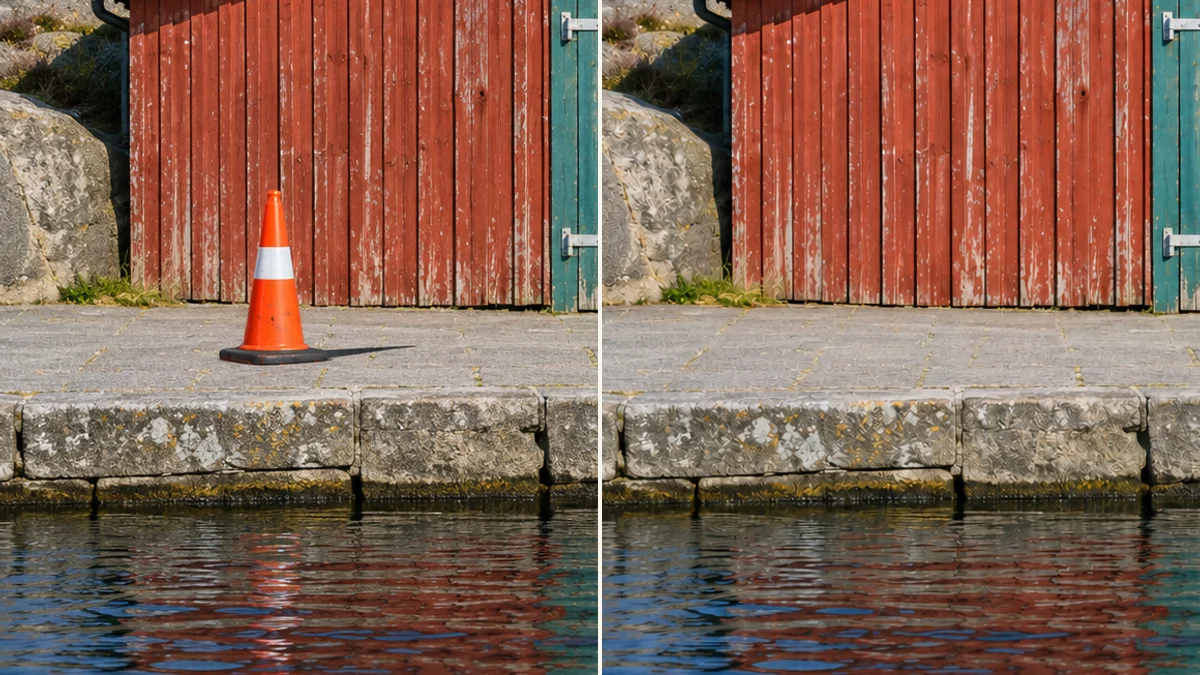
Pada pembesaran 100%, susuri celah papan sampai ke lantai. Perhatikan garis yang tiba-tiba berbelok, mata kayu yang berulang, atau bayangan tanpa benda yang menyebabkannya. Lihat juga air di bawah tepi dermaga. Garis oranye mencolok bisa membocorkan bekas kerucut meski lantainya terlihat alami.
Terakhir, lihat seluruh foto pada ukuran yang akan dibagikan. Simpan foto asli dan hasil suntingan resolusi penuh sebagai berkas terpisah. Jika album menampilkan foto selebar 1200 piksel, ubah ukuran salinan dengan rasio aspek terkunci. Buka kembali salinan itu dan pastikan engsel perak pada pintu masih terlihat jelas.