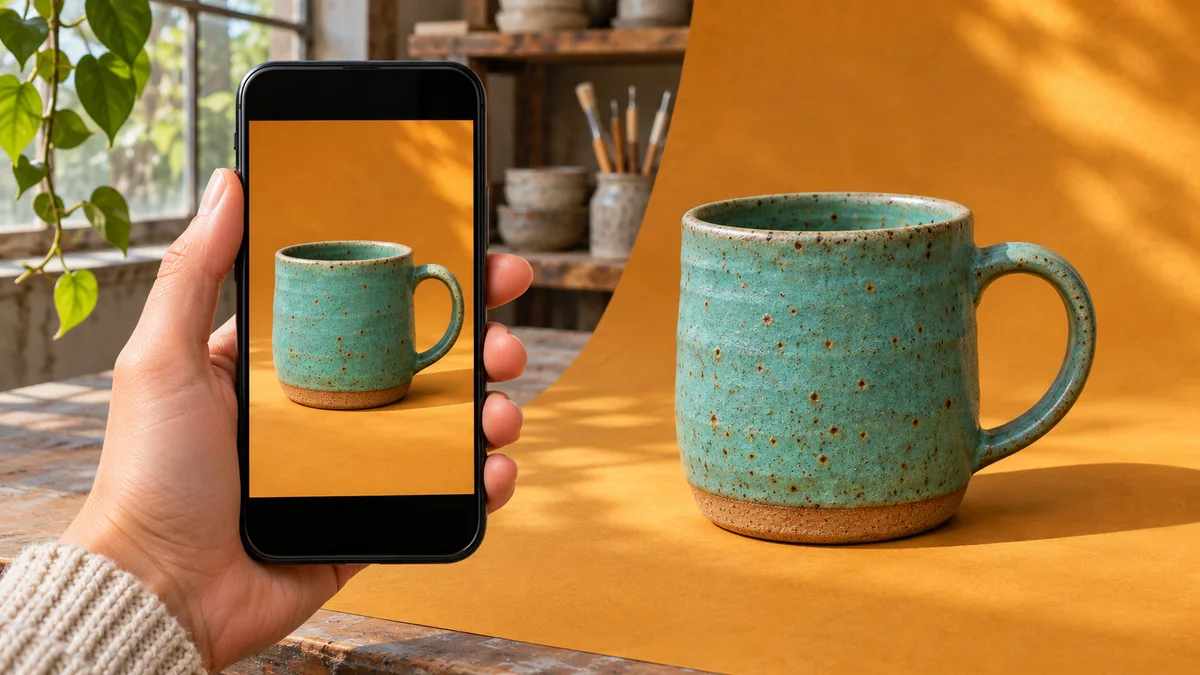
Cangkir sudah difoto, cahaya dari jendela sudah berubah, tetapi toko menolak berkas mug.heic. Simpan foto asli dan buat salinan untuk halaman produk. Baca petunjuk di samping tombol unggah. Format yang diterima, lebar minimum, dan batas ukuran berkas adalah tiga syarat yang perlu diperiksa satu per satu.
Pilih format yang diterima toko
Jika toko menerima JPG dan PNG, mulailah dengan JPG untuk foto produk biasa. Ukurannya umumnya lebih mudah disesuaikan dengan batas unggahan. Anda dapat mengubah HEIC langsung ke JPEG. JPG dan JPEG adalah dua ekstensi untuk format yang sama.
Pilih PNG jika toko mewajibkannya atau jika Anda akan menghapus latar dan ingin mempertahankan area transparan selama penyuntingan. Latar kuning pada foto tetap ada setelah konversi. Untuk membuatnya transparan, hapus latar tersebut di editor gambar.
Buat salinan PNG untuk disunting
- Buka konverter HEIC ke PNG dari HEICHub dan pilih berkas HEIC asli. Konversi berlangsung di peramban.
- Pilih Convert to PNG, lalu unduh hasilnya. Beberapa sudut pengambilan gambar bisa diunduh sekaligus sebagai ZIP. Ekstrak isinya sebelum memilih foto di formulir toko.
- Buka PNG untuk memeriksa orientasi dan potongannya. Nama seperti
mug-front.pngmemudahkan Anda menemukan foto tampak depan di antara foto detail.
Pertahankan tekstur glasir dalam batas 500 KB
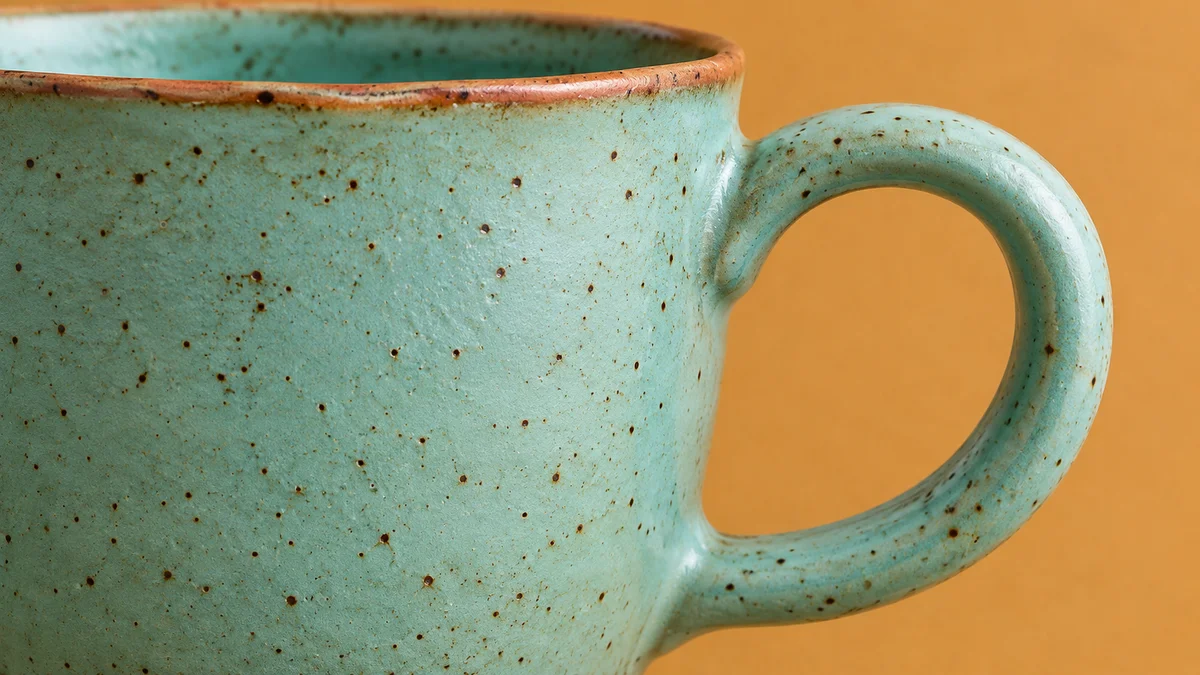
Kami mengekspor foto detail di atas dua kali dari gambar berukuran 1200 × 675 piksel yang sama. PNG berukuran 1,93 MB dan JPG dengan kualitas 80 berukuran 121 KB (dibulatkan dalam satuan desimal). Jika toko menerima keduanya dengan batas 500 KB, JPG ini bisa diunggah tanpa mengurangi dimensi. Tekstur foto dan perangkat lunak yang digunakan akan memengaruhi hasilnya.
Jika toko menentukan lebar gambar, ubah dimensinya dengan rasio aspek terkunci. Untuk kotak persegi, potong foto terlebih dahulu dan sisakan ruang di sekeliling gagang. Jika JPG masih terlalu besar, kompres salinan hingga 500 KB lalu periksa ukuran hasil unduhan. Periksa bintik glasir pada pembesaran 100%, kemudian lihat gambar mini di toko untuk memastikan seluruh gagang terlihat.