社群媒體平台會自動壓縮您上傳的照片,往往造成品質下降與畫面馬賽克化。了解每個平台的規格、並在上傳前正確地預先壓縮照片,才能讓您的圖片既呈現最佳樣貌、又能快速載入。本篇完整指南涵蓋 2025 年所有主要社群媒體平台的照片壓縮方法。
為什麼要預先壓縮社群媒體照片
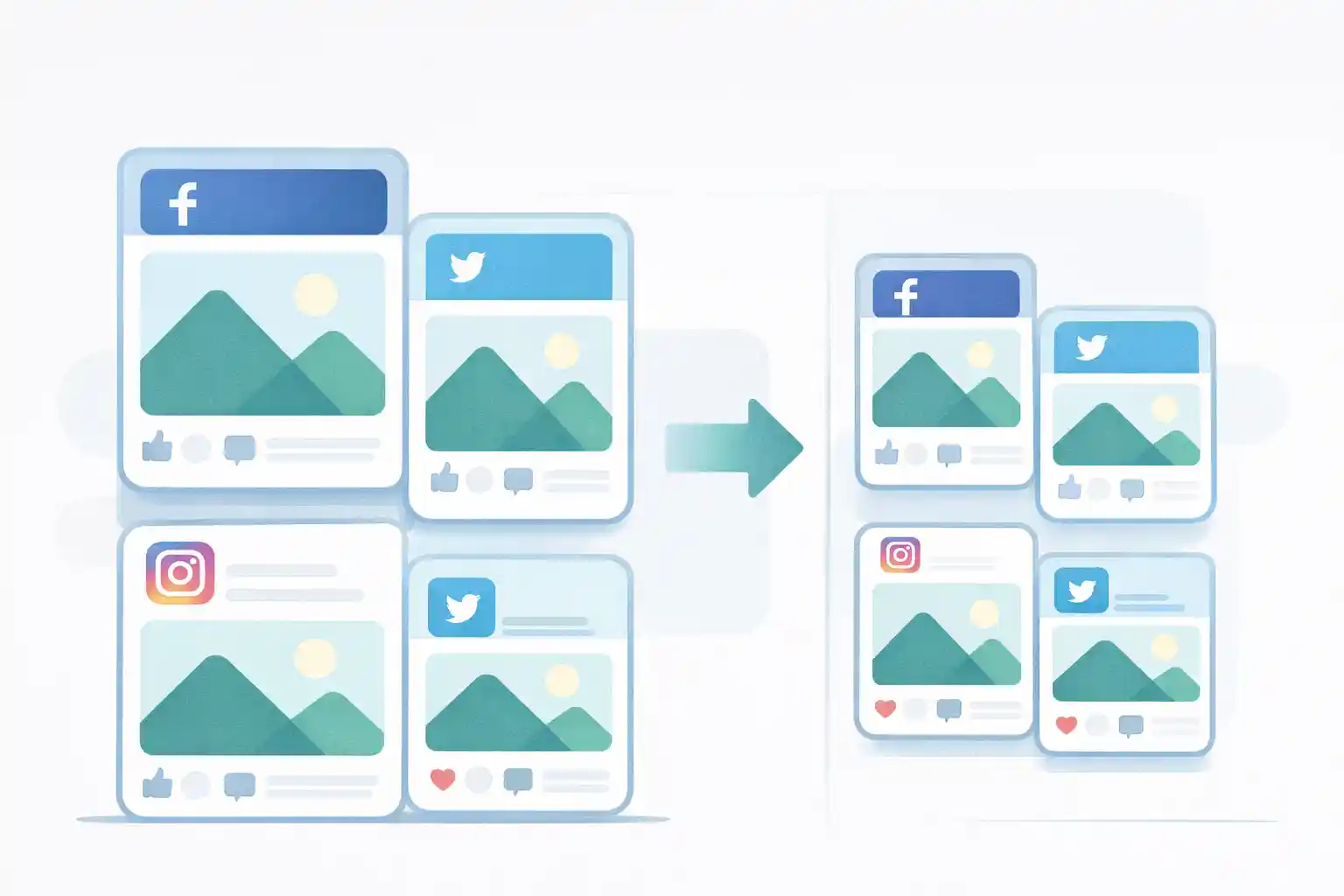
平台會二次壓縮
問題所在:每個社群媒體平台在您上傳照片時,都會套用自己的一套壓縮。
實際發生的事:
- 您上傳一張高品質的 10MB 照片
- 平台將它壓縮到 200KB-800KB(依平台而定)
- 品質下降的程度難以預測
- 您完全無法掌控最終輸出
解決之道:在上傳前以最佳方式預先壓縮照片:
- 由您掌控品質設定
- 避免過度壓縮
- 確保所有貼文一致
- 上傳速度更快
檔案大小與上傳上限
| 平台 | 檔案大小上限 | 建議大小 | 自動壓縮 |
|---|---|---|---|
| 30MB | 1-2MB | 是(強力) | |
| 每張 15MB | 1-2MB | 是(強力) | |
| 5MB(照片)、15MB(GIF) | 1-3MB | 是(中度) | |
| 8MB | 800KB-2MB | 是(中度) | |
| TikTok | 無官方上限 | 2-5MB | 是(中度) |
| 32MB | 1-2MB | 是(輕度) | |
| Snapchat | 無上限 | 500KB-2MB | 是(強力) |
| 16MB | 500KB-2MB | 是(強力) |
策略:將檔案上傳在「建議大小」範圍內,把平台二次壓縮造成的品質損失降到最低。
Instagram 照片最佳化
Instagram 圖片規格 2025
| 圖片類型 | 尺寸 | 長寬比 | 檔案大小 | 品質 |
|---|---|---|---|---|
| 動態貼文(正方形) | 1080×1080px | 1:1 | 800KB-1.5MB | 80-85% |
| 動態貼文(直式) | 1080×1350px | 4:5 | 800KB-1.5MB | 80-85% |
| 動態貼文(橫式) | 1080×566px | 1.91:1 | 700KB-1.2MB | 80-85% |
| 限時動態 | 1080×1920px | 9:16 | 800KB-1.5MB | 75-80% |
| Reels 封面 | 1080×1920px | 9:16 | 800KB-1.5MB | 80-85% |
| 大頭貼 | 320×320px | 1:1 | 50-100KB | 85-90% |
| IGTV 封面 | 420×654px | 1:1.55 | 200-400KB | 80-85% |
| 輪播(Carousel) | 1080×1080px | 1:1 | 每張 800KB | 80-85% |
Instagram 壓縮技巧
最佳實務:
- 一律以 1080px 寬度上傳(Instagram 的標準)
- 上傳前使用 80-85% 的 JPEG 品質
- 避免漸層與天空(Instagram 的壓縮會造成色帶)
- 上傳前稍微銳利化(補償平台壓縮的損失)
- 以 sRGB 色彩空間匯出
- 移除中繼資料以節省空間
Instagram 的壓縮演算法:
- 將圖片壓縮到大約 700KB-1MB
- 對於大於 2MB 的照片壓得更兇
- 對於已經接近 1MB 的照片壓得較輕
- 採用有損 JPEG 壓縮
如何為 Instagram 壓縮:
- 調整大小為 1080×1080px(正方形)或 1080×1350px(直式)
- 壓縮至 80% 品質
- 檔案大小目標:1-1.5MB
- 使用漸進式 JPEG
- 透過 Wi-Fi 上傳(速度更快、品質更好)
工作流程範例:
# Resize to Instagram square
convert original.jpg -resize 1080x1080^ -gravity center -extent 1080x1080 -quality 82 instagram.jpg

# Result: 1080×1080px, ~1.2MB, ready for Instagram
Instagram 限時動態最佳化
限時動態規格:
- 尺寸:1080×1920px(9:16)
- 檔案大小上限:30MB
- 建議:1-2MB
- 格式:JPEG 或 PNG
- 長度:每段最長 15 秒
限時動態壓縮技巧:
- 使用 75-80% 品質(限時動態是暫時性的)
- 壓縮至 1-1.5MB
- 避免使用小字(會被馬賽克化)
- 使用高對比色彩
- 發佈前先測試壓縮後的樣貌
Facebook 照片最佳化
Facebook 圖片規格 2025
| 圖片類型 | 尺寸 | 長寬比 | 檔案大小 | 備註 |
|---|---|---|---|---|
| 動態照片 | 最大 2048×2048px | 多種 | 1-2MB | 會壓縮到 960px 寬 |
| 分享連結圖片 | 1200×630px | 1.91:1 | 500KB-1MB | Open Graph 標準 |
| 封面照片(個人) | 851×315px | 2.7:1 | 300-500KB | 顯示為 820×312px |
| 封面照片(粉專) | 820×312px | 2.63:1 | 300-500KB | 攸關第一印象 |
| 大頭貼 | 170×170px | 1:1 | 50-100KB | 顯示為 170×170px |
| 活動封面 | 1920×1080px | 16:9 | 500KB-1MB | 最小 470×174px |
| 限時動態 | 1080×1920px | 9:16 | 1-2MB | 與 Instagram 相同 |
| 廣告 | 1200×628px | 1.91:1 | 500KB-1MB | 文字疊加少於 20% |
Facebook 的壓縮行為
Facebook 如何壓縮:
- 將寬度超過 2048px 的圖片縮小到 2048px
- 壓縮至大約 85% 品質
- 對行動版動態壓得更兇
- 轉換為 sRGB 色彩空間
- 移除所有 EXIF 中繼資料
預先壓縮策略:
- 將最長邊縮小到 2048px 上限
- 壓縮至 85% 品質(Facebook 會再壓到約 75%)
- 目標檔案大小 1-2MB
- 使用 sRGB 色彩空間
- 上傳前先銳利化(FB 壓縮會讓圖片變柔)
Facebook 封面照片最佳化:
# Personal cover: 851×315px
convert cover.jpg -resize 851x315^ -gravity center -extent 851x315 -quality 85 -sharpen 0x0.5 fb-cover.jpg

# Result: 851×315px, ~400KB, sharp and ready
Facebook 廣告圖片最佳化
廣告圖片需求:
- 尺寸:1200×628px(建議)
- 長寬比:1.91:1
- 檔案大小上限:30MB(建議小於 1MB)
- 文字疊加:少於圖片的 20%(可用 Facebook Text Overlay 工具檢查)
- 格式:JPEG 或 PNG
廣告最佳化技巧:
- 使用明亮、高對比的圖片
- 壓縮至 80-85% 品質
- 檔案大小:500KB-1MB
- 避免雜亂的背景
- 確保文字在壓縮後仍清晰可讀
- 在行動裝置上測試
Twitter(X)照片最佳化
Twitter 圖片規格 2025
| 圖片類型 | 尺寸 | 長寬比 | 檔案大小 | 格式 |
|---|---|---|---|---|
| 動態內照片 | 1200×675px | 16:9 | 1-3MB | JPEG、PNG |
| 展開照片 | 1600×900px | 16:9 | 2-3MB | JPEG、PNG |
| 大頭貼 | 400×400px | 1:1 | 50-100KB | JPEG、PNG |
| 頁首照片 | 1500×500px | 3:1 | 300-500KB | JPEG、PNG |
| 卡片圖片 | 800×418px | 1.91:1 | 500KB-1MB | JPEG |
Twitter 的壓縮行為
壓縮特性:
- 比 Instagram/Facebook 溫和
- 保留較多細節
- 每張圖片上限 5MB
- 每則推文最多 4 張圖片
- 超過 900×900px 時會將 PNG 轉為 JPEG
最佳化策略:
- 單張圖片使用 1200×675px(16:9 長寬比)
- 壓縮至 75-80% 品質
- 目標檔案大小 1-2MB
- 避免漸層(Twitter 壓縮會產生瑕疵)
- 照片用 JPEG,圖表/截圖用 PNG
Twitter 專屬技巧:
- 圖片在動態中會被裁切成 16:9——請把重要元素放在中央
- 展開檢視會顯示完整圖片
- 多圖推文中第一張圖片最醒目
- GIF 上限為 15MB
壓縮範例:
# Twitter optimal compression
convert photo.jpg -resize 1200x675^ -gravity center -extent 1200x675 -quality 78 -strip twitter.jpg

# Result: 1200×675px, ~1.5MB
LinkedIn 照片最佳化
LinkedIn 圖片規格 2025
| 圖片類型 | 尺寸 | 長寬比 | 檔案大小 | 使用情境 |
|---|---|---|---|---|
| 動態貼文 | 1200×627px | 1.91:1 | 800KB-2MB | 分享文章/動態 |
| 公司標誌 | 300×300px | 1:1 | 50-100KB | 個人檔案品牌 |
| 封面照片(個人) | 1584×396px | 4:1 | 400-800KB | 個人檔案頁首 |
| 封面照片(公司) | 1128×191px | 5.9:1 | 300-500KB | 公司頁面頁首 |
| 大頭貼 | 400×400px | 1:1 | 50-100KB | 專業形象照 |
| 贊助內容 | 1200×627px | 1.91:1 | 800KB-2MB | LinkedIn 廣告 |
LinkedIn 壓縮技巧
專業圖片準則:
- 品質比其他平台更高(LinkedIn 使用者期待專業感)
- 最低使用 80-85% 壓縮
- 檔案大小維持在 8MB 以下(LinkedIn 上限)
- 建議:動態貼文 1-2MB
- sRGB 色彩空間
- 偏好專業攝影
形象照/大頭貼:
- 高品質的專業照片
- 最小 400×400px
- 85-90% JPEG 品質
- 良好光線與清晰對焦
- 中性或專業的背景
壓縮工作流程:
# LinkedIn feed post
convert post.jpg -resize 1200x627! -quality 85 -strip linkedin-post.jpg

# Profile photo
convert headshot.jpg -resize 400x400^ -gravity center -extent 400x400 -quality 90 linkedin-profile.jpg
TikTok 照片最佳化
TikTok 圖片規格 2025
| 圖片類型 | 尺寸 | 長寬比 | 檔案大小 | 備註 |
|---|---|---|---|---|
| 大頭貼 | 200×200px | 1:1 | 50KB | 顯示為圓形 |
| 影片縮圖 | 1080×1920px | 9:16 | 500KB-1MB | 自動產生或自訂 |
| TikTok 圖片模式 | 1080×1920px | 9:16 | 2-5MB | 輪播格式 |
TikTok 照片輪播最佳化
圖片模式需求:
- 最小尺寸:720×720px
- 建議:1080×1920px(9:16 直式)
- 檔案大小:每張 2-5MB
- 格式:JPEG 或 PNG
- 數量:每組輪播 2-35 張照片
最佳化技巧:
- 使用直式(9:16)格式以全螢幕顯示
- 80-85% 品質壓縮
- 鮮豔的色彩表現更好
- 為行動觀看採用高對比
- 可考慮加上文字疊加
Pinterest 照片最佳化
Pinterest 圖片規格 2025
| 圖片類型 | 尺寸 | 長寬比 | 檔案大小 | 互動成效 |
|---|---|---|---|---|
| 標準 Pin | 1000×1500px | 2:3 | 1-2MB | 最利於儲存 |
| 正方形 Pin | 1000×1000px | 1:1 | 800KB-1.5MB | 互動良好 |
| 資訊圖表 | 1000×3000px+ | 1:3+ | 2-5MB | 高儲存量 |
| 大頭貼 | 165×165px | 1:1 | 50KB | 品牌形象 |
| 看板封面 | 222×150px | 1.48:1 | 100KB | 分類整理 |
Pinterest 壓縮策略
Pinterest 專屬最佳實務:
- 直式圖片表現最佳(2:3 或更高)
- Pinterest 的壓縮相較其他平台較輕
- 標準 Pin 目標 1-2MB
- 細緻的資訊圖表最高可達 5MB
- 80-85% JPEG 品質
- 明亮、色彩豐富的圖片能獲得更多互動
Pin 最佳化:
# Standard Pinterest pin (2:3 vertical)
convert design.jpg -resize 1000x1500! -quality 83 -strip pinterest-pin.jpg

# Infographic (1:3 vertical)
convert infographic.jpg -resize 1000x3000! -quality 80 pinterest-infographic.jpg
Pinterest SEO 技巧:
- 上傳前加上具描述性的檔案名稱
- 在檔名中加入關鍵字
- 使用 alt 文字(Pinterest 會讀取它做 SEO)
- 壓縮時維持品質(Pinterest 使用者會放大檢視)
各平台比較表
| 平台 | 最佳尺寸 | 檔案大小 | 壓縮程度 | 二次壓縮 |
|---|---|---|---|---|
| 1080×1080px | 1-1.5MB | 80-85% | 強力 | |
| 2048×2048px | 1-2MB | 85% | 強力 | |
| 1200×675px | 1-2MB | 75-80% | 中度 | |
| 1200×627px | 1-2MB | 80-85% | 中度 | |
| TikTok | 1080×1920px | 2-5MB | 80-85% | 輕度 |
| 1000×1500px | 1-2MB | 80-85% | 輕度 | |
| Snapchat | 1080×1920px | 500KB-1MB | 75-80% | 強力 |
社群媒體照片壓縮的最佳工具
TinyImagePro(推薦)
為什麼是理想選擇:
- 預先設定好的社群媒體預設值
- 可批次壓縮多則貼文
- 用戶端處理(保護隱私)
- 可預覽壓縮前後
- 免費使用
工作流程:
- 前往 TinyImagePro.com
- 上傳照片
- 選擇平台預設值(Instagram、Facebook 等)
- 壓縮
- 下載並發佈
平台專屬工具
Buffer/Hootsuite:
- 排程貼文
- 自動為各平台最佳化圖片
- 付費服務(每月 5-100 美元)
Canva:
- 內建平台範本的設計工具
- 自動以正確尺寸匯出
- 內建壓縮
- 提供免費版與專業版
Later:
- Instagram 排程工具
- 自動調整大小與最佳化
- 視覺化規劃
- 提供免費方案
社群媒體壓縮的通用最佳實務
壓縮前
✅ 為目標平台選擇正確的長寬比 ✅ 調整大小至平台規格(別仰賴平台幫您縮放) ✅ 確保構圖良好(主體置中、三分法) ✅ 壓縮前調整亮度/對比 ✅ 稍微銳利化圖片(補償平台壓縮)
壓縮時
✅ 依平台使用 75-85% 品質 ✅ 目標檔案大小:照片 1-2MB、圖表 500KB-1MB ✅ 以 sRGB 色彩空間匯出 ✅ 超過 100KB 的照片使用漸進式 JPEG ✅ 移除 EXIF 中繼資料(兼顧隱私與檔案大小)
上傳後
✅ 檢查行動版檢視(多數社群媒體都在手機上瀏覽) ✅ 確認色彩正確(有些平台會偏移色彩) ✅ 測試互動成效(A/B 測試不同壓縮程度) ✅ 監測載入時間(尤其在慢速連線下) ✅ 保留原始檔供日後使用
進階社群媒體圖片最佳化
色彩空間考量
sRGB 與 Adobe RGB 比較:
- 所有社群媒體都使用 sRGB
- 社群平台不支援廣色域
- Adobe RGB 圖片會顯得灰暗無光
- sRGB 確保跨裝置的色彩一致
轉換:
# Convert to sRGB
convert photo.jpg -colorspace sRGB -quality 82 social-media.jpg
上傳前銳利化
為何要銳利化:
- 平台壓縮會讓圖片變柔
- 預先銳利化可加以補償
- 讓最終圖片更清晰
銳利化程度:
- 輕度銳利化:Unsharp Mask 0.5-1.0
- 中度銳利化:Unsharp Mask 1.0-1.5
- 別過度銳利化(會產生光暈)
範例:
# Moderate sharpening for Instagram
convert photo.jpg -resize 1080x1080^ -gravity center -extent 1080x1080 -quality 82 -unsharp 0x0.8 instagram.jpg
避免壓縮瑕疵
常見問題:
- 漸層與天空中的色帶
- 純色區塊中的色塊化
- 邊緣周圍的蚊狀雜訊
- 膚色的色彩偏移
解決方法:
- 壓縮前為漸層加入細微雜訊
- 避免大面積的純色或平緩漸層
- 含天空的圖片使用更高品質(85% 而非 75%)
- 在發佈重要照片前先測試壓縮
- 保留來源檔案,必要時重新匯出
為多個平台批次壓縮
挑戰:同一張照片、不同平台=不同規格。
解決之道:建立批次工作流程。
工作流程範例:
- 主檔:高解析度原始檔(4000×3000px、未壓縮)
- Instagram:1080×1080px、82% 品質、1.2MB
- Facebook:2048×2048px、85% 品質、1.8MB
- Twitter:1200×675px、78% 品質、1.5MB
- LinkedIn:1200×627px、85% 品質、1.6MB
- Pinterest:1000×1500px、83% 品質、1.4MB
自動化:
- 使用 TinyImagePro 的批次壓縮搭配平台預設值
- 或撰寫 shell 指令稿以一致地處理
- 將各版本存放在整理好的資料夾(master/、instagram/、facebook/ 等)
批次指令稿範例:
#!/bin/bash
# Batch export for all platforms

INPUT=$1

# Instagram square
convert "$INPUT" -resize 1080x1080^ -gravity center -extent 1080x1080 -quality 82 -strip "instagram_$(basename $INPUT)"

# Facebook feed
convert "$INPUT" -resize 2048x2048\> -quality 85 -strip "facebook_$(basename $INPUT)"

# Twitter
convert "$INPUT" -resize 1200x675^ -gravity center -extent 1200x675 -quality 78 -strip "twitter_$(basename $INPUT)"

# LinkedIn
convert "$INPUT" -resize 1200x627! -quality 85 -strip "linkedin_$(basename $INPUT)"

# Pinterest
convert "$INPUT" -resize 1000x1500! -quality 83 -strip "pinterest_$(basename $INPUT)"

echo "Exported for all platforms!"
行動裝置照片最佳化
為社群媒體拍攝照片
最佳實務:
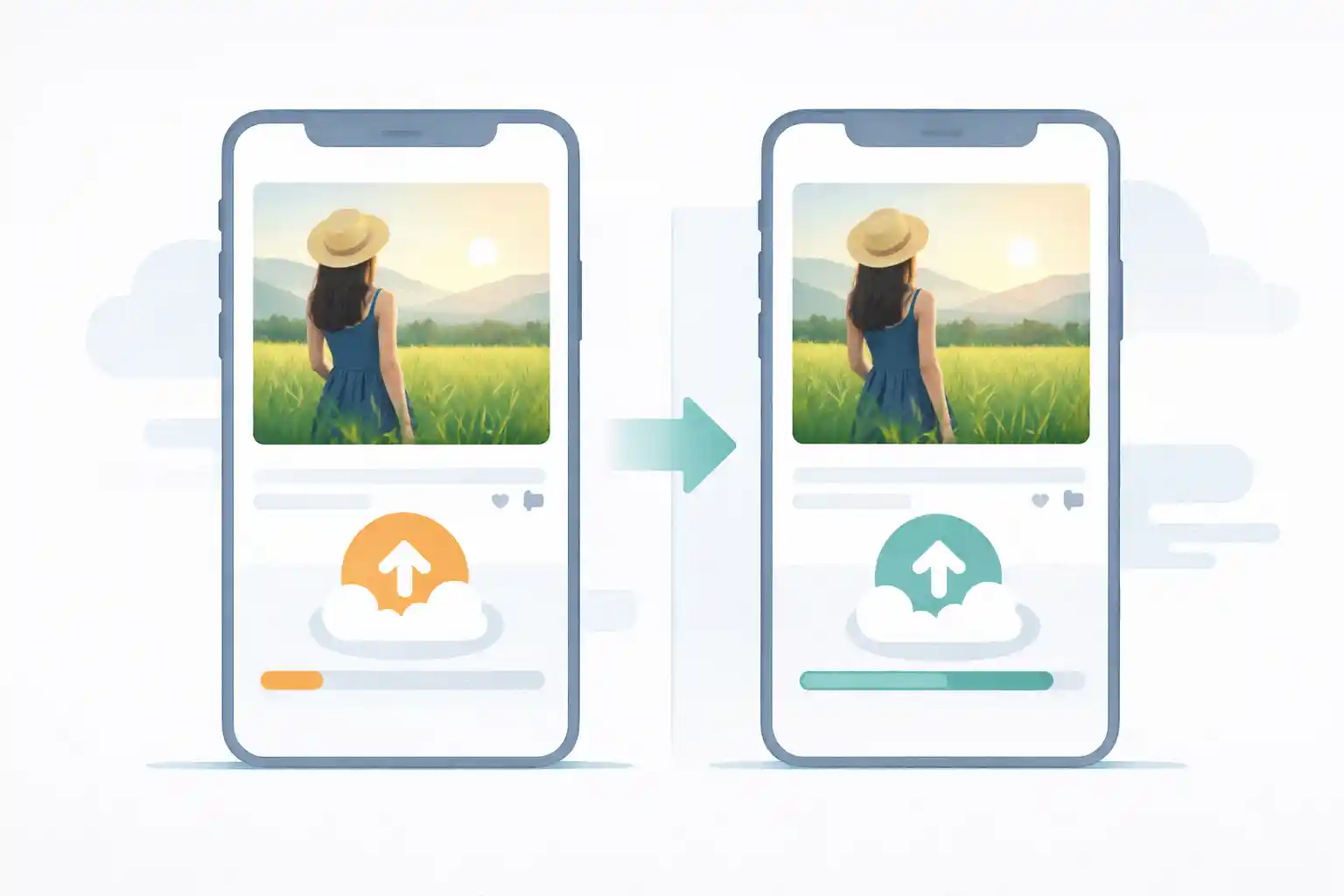
- 在良好光線下拍攝(減少雜訊、更利於壓縮)
- 謹慎使用人像模式(壓縮時可能產生瑕疵)
- 避免數位變焦(會降低品質)
- 開啟 HDR 應對棘手的光線
- 橫式拍攝適用於風景/Twitter,直式適用於 Instagram 限時動態/TikTok
在行動裝置上編輯
推薦 App:
Snapseed(免費):
- 專業級編輯
- 可控制匯出品質
- 銳利化與細節強化
VSCO(免費加值):
- 為 Instagram 最佳化的預設值
- 進階編輯工具
- 品質匯出設定
Lightroom Mobile(免費加值):
- 專業等級編輯
- 與桌面版同步預設值
- 可控制品質的匯出
Adobe Express(免費):
- 快速的社群媒體範本
- 自動為各平台調整大小
- 為社群最佳化的匯出
在行動裝置上壓縮
iOS:
- 使用「捷徑」App 自動壓縮
- 第三方 App:Photo Compress、Image Size
- 透過 Wi-Fi 上傳以獲得更好品質
Android:
- Photo & Picture Resizer(免費)
- Image Compressor(免費)
- 上傳前大量壓縮
社群媒體照片品質問題排解
問題:照片上傳後出現馬賽克
原因:
- 上傳的圖片太小
- 上傳前過度壓縮
- 平台強力地二次壓縮
解決方法:
- 以平台建議的最大尺寸上傳
- 降低預先壓縮的程度(將品質提高到 85%)
- 確保上傳前圖片清晰
- 壓縮前加入細微的銳利化
問題:發佈後色彩看起來不一樣
原因:
- 色彩空間錯誤(Adobe RGB 與 sRGB)
- 行動螢幕校正
- 平台的色彩處理
解決方法:
- 上傳前一律轉換為 sRGB
- 發佈前在多個裝置上檢視
- 避免高度飽和的色彩(壓縮效果差)
- 先用一則範例貼文測試
問題:圖片被意外裁切
原因:
- 平台的長寬比錯誤
- 平台動態裁切與展開檢視的差異
解決方法:
- 使用正確的長寬比(Instagram 1:1、Twitter 16:9、Pinterest 2:3)
- 把重要元素放在中央
- 預覽平台在動態中如何裁切
- 使用平台專屬範本
問題:檔案太大無法上傳
原因:
- 圖片尺寸過大
- 壓縮不足
- 檔案格式錯誤(用了 PNG 而非 JPEG)
解決方法:
- 調整大小至平台規格
- 壓縮至 75-80% 品質
- 將 PNG 轉為 JPEG(用於照片)
- 移除中繼資料
- 使用 TinyImagePro 達成特定大小目標
常見問題
問:Instagram 最佳的壓縮品質是多少? 答:在 1080×1080px 或 1080×1350px 下使用 80-85% JPEG 品質,目標檔案大小 1-1.5MB。
問:為什麼我的照片在 Facebook 上看起來模糊? 答:Facebook 會強力壓縮圖片。請先在 2048px 最大寬度下預先壓縮至 85% 品質,並在上傳前稍微銳利化。
問:上傳社群媒體該用 PNG 還是 JPEG? 答:照片用 JPEG;只有需要透明背景的圖表/標誌才用 PNG。多數平台無論如何都會把 PNG 轉成 JPEG。
問:社群媒體照片最佳的長寬比是多少? 答:視平台而定:Instagram 1:1 或 4:5、Twitter 16:9、Pinterest 2:3、TikTok 9:16 直式。
問:如何阻止 Instagram 壓縮我的照片? 答:您無法阻止壓縮,但可將它降到最低——以 1080px 寬度、80-85% 品質、且已壓縮至 1-1.5MB 的狀態上傳。
問:所有平台可以用同一張照片嗎? 答:不建議。每個平台的尺寸與壓縮都不同。為求最佳效果,請製作各平台專屬的版本。
問:我的 Instagram 限時動態該用什麼尺寸? 答:1080×1920px(9:16 長寬比),以 75-80% 品質壓縮至 1-1.5MB。
問:為什麼上傳後我的色彩看起來灰暗無光? 答:很可能是色彩空間錯誤。上傳前轉換為 sRGB,以維持跨平台的色彩準確性。
問:為 LinkedIn 壓縮照片該壓多少? 答:LinkedIn 講究專業,所以使用較高品質:80-85% 壓縮、動態貼文 1-2MB 檔案大小。
問:壓縮社群媒體照片最好的工具是什麼? 答:TinyImagePro 提供平台專屬預設值、批次處理,以及對品質的完整掌控——全部免費且保護隱私(用戶端處理)。
結論
為社群媒體最佳化照片,是維持視覺品質、同時確保快速上傳與專業外觀的關鍵。每個平台都有獨特的規格與壓縮行為,因此針對各平台最佳化至關重要。
重點整理:
- 上傳前先預先壓縮以掌控品質(依平台 75-85%)
- 為每個平台使用正確尺寸(別仰賴自動縮放)
- 多數社群貼文目標檔案大小 1-2MB
- 轉換為 sRGB 色彩空間以確保色彩準確
- 上傳前稍微銳利化以補償平台壓縮
- 在行動裝置上測試(多數社群媒體都在手機上瀏覽)
- 保留原始檔供日後重複利用
準備好最佳化您的社群媒體照片了嗎?試試我們的免費圖片壓縮工具,搭配平台專屬預設值,立即獲得專業成果。
相關指南:
- 壓縮圖片至 1MB - 完美適用於社群媒體貼文
- 壓縮 JPEG 圖片 - JPEG 最佳化技巧
- 批次壓縮圖片 - 一次處理多張照片
- 為網站壓縮圖片 - 網頁最佳化指南