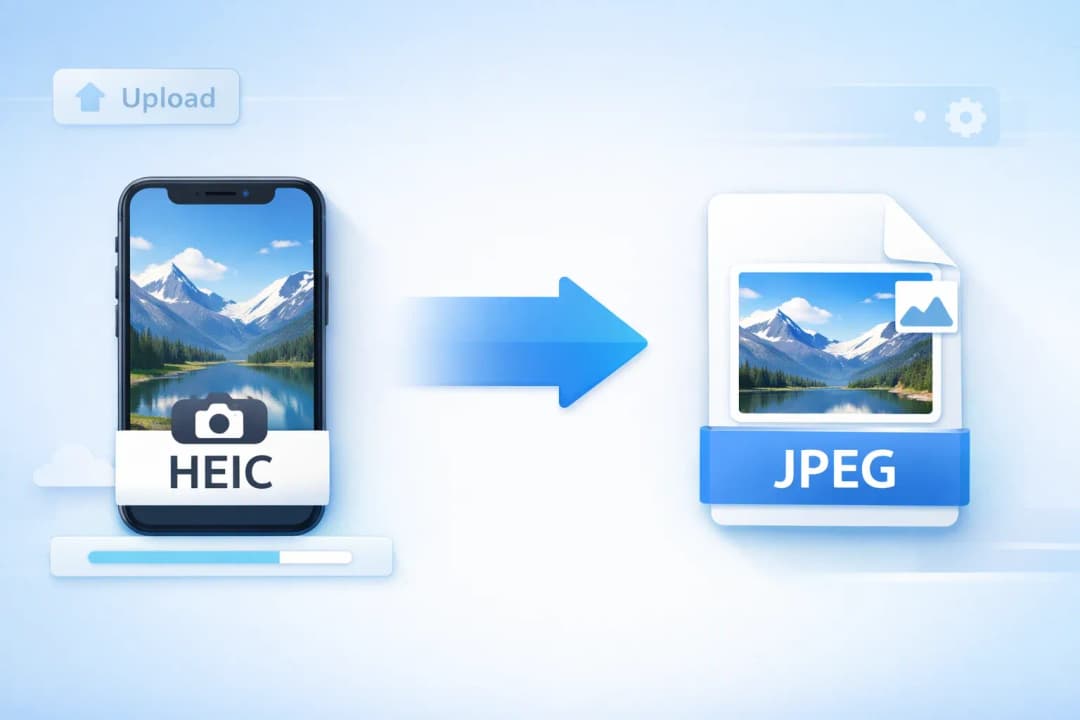
HEIC 是什麼?為什麼需要將 HEIC 轉換為 JPEG?
HEIC 轉 JPEG 是 iPhone 使用者最常見的任務之一。HEIC(高效率圖像容器)是蘋果在 iOS 11 中引入的預設照片格式。它使用 HEVC 壓縮技術儲存圖像,在維持相同視覺品質的同時,檔案大小比 JPEG 小約 50%。除非手動更改相機設定,否則 iPhone 拍攝的每張照片都會儲存為 HEIC 格式。
了解 HEIC 格式
HEIC 格式支援 JPEG 無法實現的功能:透明圖層、圖像序列、Live Photo 和深度圖。HEIC 由 MPEG 組織開發,被蘋果作為 iPhone 主要照片格式採用,具有出色的壓縮效率。儘管如此,將 HEIC 轉換為 JPEG 的需求依然龐大,因為世界上大多數系統——Windows PC、Android 手機、網頁瀏覽器和電子郵件用戶端——都無法原生開啟 HEIC 檔案。
為什麼 HEIC 檔案需要轉換為 JPEG
當您嘗試分享 HEIC 檔案時,一旦將照片傳送給非蘋果裝置使用者,轉換就變得必要。Windows 使用者收到 .heic 附件後無法開啟它。Android 聯絡人只看到空白縮圖。網站上傳表單會拒絕該檔案。最簡單的解決方法是在分享前將 HEIC 轉換為 JPEG。JPEG 自 1990 年代初期就一直是通用圖像格式,在電子郵件用戶端、社群網路、文件編輯器和 CMS 平台等任何地方都被廣泛接受。
如何線上將 HEIC 轉換為 JPEG
TinyImagePro 將 HEIC 轉 JPEG 的過程簡化為三個步驟。整個轉換過程在瀏覽器內完成——無需上傳到伺服器,也不會收集任何個人資料。
上傳 HEIC 檔案
將 .heic 或 .heif 檔案拖放到轉換器上,或點擊瀏覽。一次批量最多支援 20 個檔案。
選擇輸出品質
調整品質滑桿(預設:92%)以平衡檔案大小和視覺品質。對於大多數用途,預設值可產生出色的 JPEG 效果。
轉換並下載
點擊轉換,等待幾秒鐘,然後單獨下載每個 JPEG 檔案,或將所有檔案作為 ZIP 壓縮包一鍵下載。
92% 的預設品質是大多數 HEIC 轉 JPEG 情境的最佳平衡點。與原始 HEIC 檔案相比,它產生的 JPEG 檔案幾乎看不出品質損失。只有在需要更小檔案大小以滿足郵件或網頁上傳限制時,才需要降低滑桿。
批量將多個 HEIC 檔案轉換為 JPEG
當您需要將整個相簿或一次旅行的照片批量從 HEIC 轉換為 JPEG 時,批量轉換功能至關重要。TinyImagePro 支援一次上傳最多 20 個 HEIC 檔案,所有檔案依次轉換為 JPEG,一鍵下載為 ZIP 壓縮包。這比使用桌面軟體或逐個處理的線上工具,將 HEIC 逐一轉換為 JPEG 要快得多。
HEIC 與 JPEG 的主要技術差異
將 HEIC 轉換為 JPEG 時,您需要做出權衡:以檔案略微增大為代價換取通用相容性。以下是兩種格式最重要差異的快速總結。
檔案大小與壓縮效率
典型的 iPhone HEIC 照片約為 2–4 MB。相同圖像以高品質進行 HEIC 轉 JPEG 轉換後通常為 4–7 MB——大約是原來的兩倍。這正是蘋果切換到 HEIC 的主要原因:它讓 iPhone 在不犧牲品質的情況下儲存多一倍的照片。對於長期手機儲存,HEIC 更優。對於分享和相容性,將 HEIC 檔案轉換為 JPEG 才是正確選擇。
相容性與平台支援
JPEG 幾乎被所有處理圖像的裝置和應用程式支援。將 HEIC 轉換為 JPEG 一步即可消除所有相容性問題。轉換後,您的照片可以在任何 Windows PC、Android 手機、網頁瀏覽器或電子郵件用戶端中開啟,無需外掛或變通方案。下表展示了 HEIC 的侷限之處以及 JPEG 的優勢所在:
| 平台 | HEIC 檢視 | HEIC 編輯 | JPEG 檢視 | JPEG 編輯 |
|---|---|---|---|---|
| 🍎iOS / macOS | 完全 | 完全 | 完全 | 完全 |
| 🪟Windows 10/11 | 部分 | 部分 | 完全 | 完全 |
| 🤖Android | 部分 | 不支援 | 完全 | 完全 |
| 🐧Linux | 不支援 | 不支援 | 完全 | 完全 |
| 🌐Chrome / Edge | 不支援 | 不支援 | 完全 | 完全 |
| 🦊Firefox | 不支援 | 不支援 | 完全 | 完全 |
| 📧Email Clients | 不支援 | 不支援 | 完全 | 完全 |
| 📱Social Media | 部分 | 不支援 | 完全 | 完全 |
* Windows 需要從 Microsoft Store 安裝「HEIF 影像擴充功能」才能部分支援 HEIC。將 HEIC 轉換為 JPEG 可消除所有平台的相容性問題。
何時何地需要將 HEIC 轉換為 JPEG
在 Windows 和 Android 上分享 iPhone 照片
進行 HEIC 轉 JPEG 最常見的原因是跨平台分享。如果您將 HEIC 照片透過電子郵件傳送給 Windows 同事,對方需要安裝 Microsoft HEIF 圖像延伸模組才能開啟——而大多數人會跳過這個步驟。如果透過通訊應用傳送給 Android 使用者,許多應用根本無法顯示。在傳送前將 HEIC 轉換為 JPEG,無論收件人使用什麼裝置,照片都能即時查看。
上傳到網站、表單和社群媒體
大多數網路平台和內容管理系統不接受 HEIC 上傳。政府表單、求職入口網站、電商產品圖片上傳和社群媒體網站通常要求 JPEG 或 PNG 格式。在上傳前執行 HEIC 轉 JPEG 步驟可避免被拒絕的錯誤。Instagram、Twitter 和 LinkedIn 等社群平台在所有裝置上都能正確顯示 JPEG 照片,而 HEIC 上傳可能會被不一致地自動轉換或直接拒絕。
如果您的 iPhone 一直以 HEIC 格式儲存照片,請進入「設定」→「相機」→「格式」,然後選擇「最相容」。這樣以後拍攝的照片將預設以 JPEG 格式儲存。對於現有的 HEIC 照片,請使用我們上面的免費 HEIC 轉 JPEG 工具進行轉換。
在不同平台上將 HEIC 轉換為 JPEG 的方法
在 Windows 上將 HEIC 轉換為 JPEG
Windows 預設無法開啟 HEIC 檔案。若要檢視,您需要從 Microsoft Store 安裝「HEIF 圖像延伸模組」——即便如此,編輯支援也十分有限。對於經常收到 iPhone 照片的 Windows 使用者,最簡單的方法是使用 TinyImagePro 等線上 HEIC 轉 JPEG 工具。上傳檔案、轉換,儲存可在任何 Windows 應用程式中開啟的 JPEG 檔案——無論是照片、小畫家、Photoshop 還是 Microsoft Office。
在 Mac 上將 HEIC 轉換為 JPEG
macOS 可以在預覽和照片應用程式中原生開啟 HEIC 檔案。但是,如果您需要將照片匯出或以 JPEG 格式分享,仍然需要執行 HEIC 轉 JPEG 的轉換步驟。在預覽中,您可以透過「檔案」→「輸出」將 HEIC 檔案匯出為 JPEG。對於批量匯出,我們的線上 HEIC 轉 JPEG 工具一次可處理 20 個檔案,比透過 macOS 介面逐個匯出更快。
線上將 HEIC 轉換為 JPEG——無需安裝軟體
將 HEIC 轉換為 JPEG 最快速、最通用的方式是使用可在任何瀏覽器中執行的線上轉換工具。TinyImagePro 的線上 HEIC 轉 JPEG 工具無需安裝軟體、無需註冊帳號、無需付費。適用於任何裝置——Windows、Mac、Linux、Android 或 iOS——直接在瀏覽器中使用即可。
獲得最佳 HEIC 轉 JPEG 轉換品質的技巧
選擇合適的 JPEG 品質設定
將 HEIC 轉換為 JPEG 時,輸出品質設定決定了檔案大小與視覺保真度之間的權衡。90–95% 的品質適合您想要列印或大尺寸展示的照片。80–88% 的設定適合網路發布和社群媒體分享。低於 75% 可能會在髮絲、織物紋理或建築細節等區域出現明顯的壓縮瑕疵。
在 HEIC 轉 JPEG 轉換後保留中繼資料
HEIC 檔案可能包含 EXIF 中繼資料——相機設定、GPS 座標、時間戳記和裝置資訊。在 HEIC 轉 JPEG 過程中,部分中繼資料可能會被保留,但瀏覽器端工具和轉換函式庫並不一定會完整保留 JPEG 輸出中的所有欄位。如果位置或拍攝資訊對您很重要,請在分享或歸檔前先檢查轉換後的檔案。
為什麼選擇 TinyImagePro 進行 HEIC 轉 JPEG 轉換
100% 私密
檔案永不離開您的裝置。無伺服器上傳,無資料留存。
即時轉換
基於瀏覽器的處理在幾秒內完成,而非幾分鐘。
無需註冊
免費 HEIC 轉 JPEG 工具,無需註冊,無浮水印,無限制。
批量支援
一次轉換最多 20 個 HEIC 檔案,並以 ZIP 壓縮包下載全部結果。
與將照片上傳到遠端伺服器的伺服器端 HEIC 轉 JPEG 工具不同,TinyImagePro 使用完全在瀏覽器中執行的 heic2any 函式庫。這意味著您在使用這款免費 HEIC 轉 JPEG 工具時,隱私風險為零。沒有任何 HEIC 檔案會離開您的裝置——轉換完全在本機記憶體中進行。
將 HEIC 轉換為 JPEG 時的常見問題
HEIC 檔案無法辨識
如果轉換器無法接受您的檔案,請驗證檔案是否確實具有 .heic 或 .heif 副檔名。某些應用程式或傳輸方式可能會重新命名檔案或去除副檔名。如果您透過電子郵件傳送照片給自己或透過雲端服務下載,請檢查檔案名稱是否以 .heic 結尾。實際上是 HEIC 格式但副檔名為 .jpg 的重新命名檔案無法正確開啟——HEIC 轉 JPEG 需要原始 HEIC 二進位格式完整無損。
轉換後品質下降
將 HEIC 轉換為 JPEG 時,一定程度的品質損失不可避免,因為 JPEG 是有損格式,而 HEIC 使用不同的壓縮演算法。為了最大程度減少可見的品質損失,請始終使用 85% 或以上的品質設定。避免重複轉換 JPEG 檔案——每次 HEIC 轉 JPEG 都會引入額外的壓縮瑕疵。盡可能使用原始 HEIC 來源檔案,如果您計畫以後以不同品質級別重新匯出,請保留 HEIC 原始檔案的備份。