圖片尺寸調整:免費線上圖片尺寸調整工具
按精確像素尺寸或百分比調整圖片大小。支援 JPG、PNG、WebP、AVIF、BMP 和 GIF 格式。保持寬高比,桌面端批次處理最多 20 張圖片、行動端最多 10 張,支援打包下載。100% 免費,無需註冊,全程瀏覽器本地處理。
將圖片拖放到這裡
或點擊選擇檔案。支援 JPG、PNG、WebP、AVIF、BMP、GIF
最多 30 張圖片,每張最大 20MB
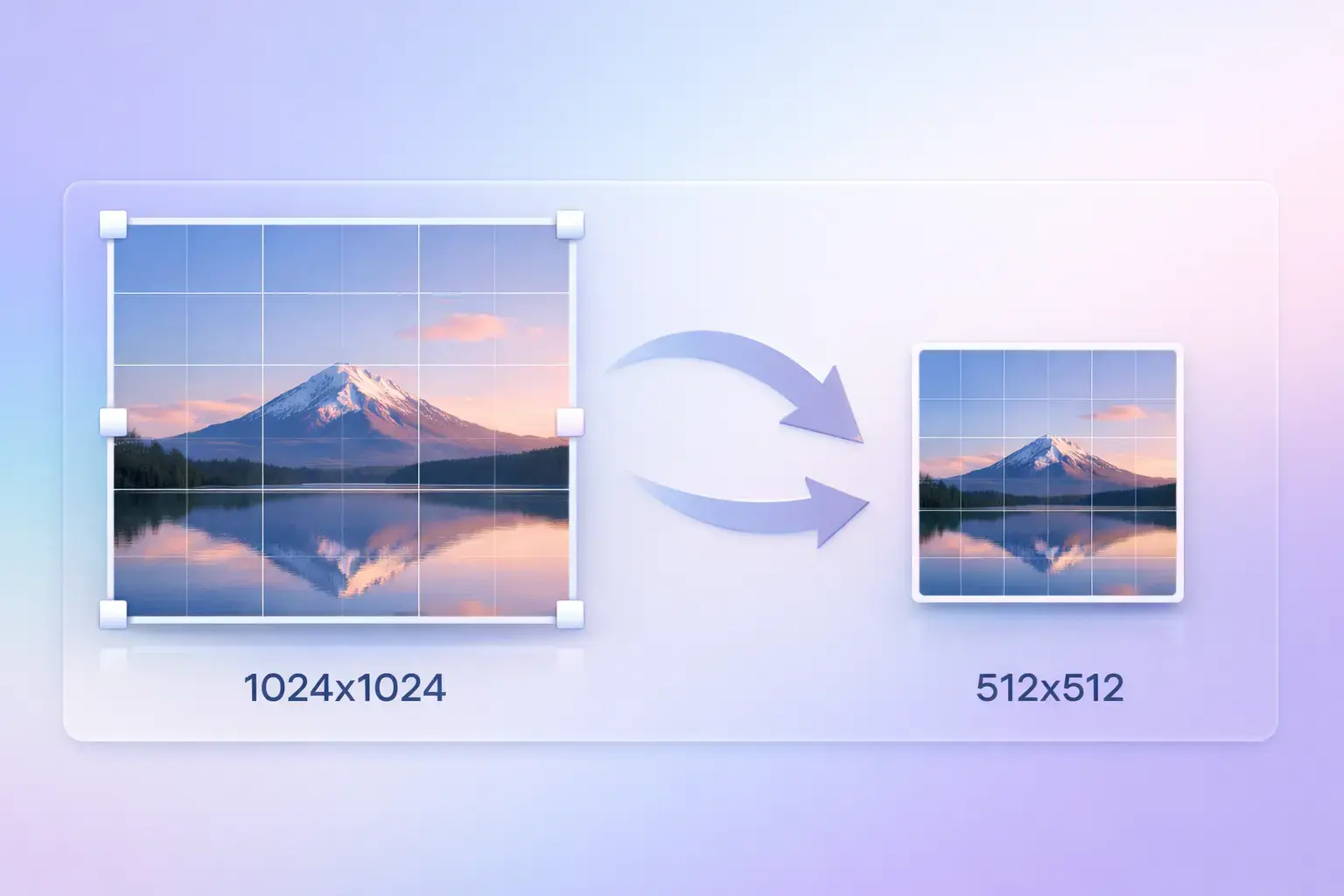
什麼是圖片尺寸調整?
圖片尺寸調整是將數位圖片的像素寬度和高度修改為特定值的過程,使其適合特定的顯示區域、平台要求或檔案大小目標。調整圖片尺寸時,你是在告訴圖片應該有多少像素寬和多少像素高,與顯示位置無關。
圖片尺寸調整工具的工作原理
線上圖片尺寸調整工具使用插值演算法將像素資料重新分佈到新的畫布尺寸上。縮小圖片時,多個來源像素被平均為一個輸出像素,保留清晰度。TinyImagePro 使用 HTML5 Canvas API 配合高品質雙三次平滑插值,為所有支援格式產生清晰的調整結果。
調整尺寸 vs 改變檔案大小
調整尺寸和壓縮是兩個獨立的操作。調整圖片尺寸時,你改變的是像素數量——將 4000×3000 的圖片調整為 1000×750,像素減少了 93%,檔案體積也隨之減小。圖片壓縮則在保持像素數量不變的情況下,最佳化資料的儲存方式。為獲得最小檔案,先將尺寸調整到目標顯示大小,再對結果進行壓縮。
為什麼要線上調整圖片尺寸?
加快網頁載入速度
在 600px 寬的容器中顯示一張 5000×4000 的圖片,瀏覽器需要下載完整解析度的檔案再在記憶體中縮放,白白浪費頻寬。將圖片尺寸調整為實際顯示大小後,頁面體積大幅降低。將主圖從 8MB 調整到 250KB,頁面載入時間可縮短數秒,直接提升 Core Web Vitals 指標、SEO 排名和使用者留存率。
滿足社群媒體尺寸要求
每個社群平台都有嚴格的圖片尺寸規範。Instagram 方形貼文要求 1080×1080,Facebook 封面需要 1640×624,YouTube 縮圖必須為 1280×720。上傳錯誤尺寸會導致自動裁切、模糊放大或上傳失敗。使用線上圖片尺寸調整工具,發佈前精確達到像素目標。
滿足郵件和上傳大小限制
郵件用戶端顯示圖片的最大寬度通常為 600px。將一張 10MB 的圖片作為郵件附件傳送,傳送時間變長,還可能被郵件伺服器拒收,堵塞收件人的收件匣。許多網路平台也對上傳檔案大小有限制——先調整圖片尺寸,輕鬆通過驗證,讓郵件保持輕量。
印刷與設計準備
印刷需要根據 DPI(每英吋點數)確定像素尺寸。A4 紙張在 300 DPI 下需要 2480×3508 像素,名片在 300 DPI 下需要 1051×600 像素。將圖片調整為精確的印刷像素尺寸,確保最終輸出在預期實體尺寸下保持清晰,不會出現因列印驅動自動縮放導致的模糊問題。
4步線上調整圖片尺寸
TinyImagePro 讓你在瀏覽器中快速調整圖片尺寸——無需註冊,無需下載軟體。以下是如何在一分鐘內完成圖片尺寸調整的步驟。
上傳圖片
拖放或點擊選擇 JPG、PNG、WebP、AVIF、BMP 或 GIF 檔案,桌面端最多同時上傳 20 張,行動端最多 10 張。
設定尺寸
選擇「按像素」模式輸入精確寬高,或選擇「按百分比」按比例縮放。可選擇預設或輸入自訂值。
預覽結果
處理前查看原始尺寸和目標尺寸,確認每張圖片將變為的像素大小。
下載圖片
逐個下載調整後的圖片,或點擊「全部下載為 ZIP」一次性取得所有結果。
上傳圖片
拖放或點擊選擇 JPG、PNG、WebP、AVIF、BMP 或 GIF,桌面端最多 20 張、行動端最多 10 張批次處理。
設定尺寸
按像素輸入精確寬高,或按百分比進行比例縮放。
預覽結果
處理前確認原始尺寸和目標尺寸。
下載圖片
逐個下載或將所有結果打包為 ZIP 檔案。
支援的圖片格式
我們的圖片尺寸調整工具支援所有主流光柵圖片格式。上傳以下任意格式的圖片,即可在幾秒內完成尺寸調整,全程在瀏覽器中處理。
最常用的照片格式。適合照片、產品圖片和首屏橫幅。JPEG 不支援透明度——輸出時自動填充白色背景。
支援完整 Alpha 通道的無損格式。適合 Logo、圖示、UI 元素和需要透明背景的圖形。調整尺寸時完整保留透明度。
Google 推出的現代格式,體積與品質比表現優秀。同時支援有損和無損模式,支援透明度。檔案大小敏感的網頁圖片首選。
壓縮效率卓越的下一代格式。支援輸入;輸出預設為 PNG,確保最大瀏覽器相容性。
用於舊版 Windows 應用的未壓縮點陣圖格式。支援輸入;輸出預設為 PNG,體積更小、相容性更好。
支援簡單透明度和動畫(僅調整靜態幀尺寸)。支援輸入;輸出預設為 PNG。動態 GIF 調整尺寸請使用專用工具。
各平台常用圖片尺寸速查
使用此速查表,將圖片調整為各平台的精確尺寸要求。直接將這些數值輸入上方的圖片尺寸調整工具即可。
社群媒體
- Instagram 方形貼文1080 × 1080
- Instagram 限時動態1080 × 1920
- Instagram 橫向貼文1080 × 566
- Facebook 封面1640 × 624
- Twitter / X 貼文1200 × 675
- LinkedIn 貼文1200 × 627
- YouTube 縮圖1280 × 720
- Pinterest Pin1000 × 1500
- TikTok 封面1080 × 1920
網頁與部落格
- 部落格特色圖片1200 × 630
- 首屏橫幅1920 × 1080
- 縮圖800 × 450
- 網站圖示 Favicon32 × 32
- Open Graph 圖片1200 × 630
- iOS 應用程式圖示1024 × 1024
- Android 應用程式圖示512 × 512
- Shopify 產品圖片2048 × 2048
郵件行銷
- 郵件標頭圖片600 × 200
- 郵件正文圖片600 × 400
- 郵件橫幅600 × 300
- 電子報主圖600 × 338
印刷設計
- A4 紙 300 DPI2480 × 3508
- Letter 紙 300 DPI2550 × 3300
- 名片 300 DPI1051 × 600
- 簡報投影片1920 × 1080
如何無損調整圖片尺寸
遵循以下最佳實踐,每次調整圖片尺寸都能獲得最清晰的結果。目標是在目標尺寸下保留盡可能多的細節。
最佳做法
- 始終從高解析度原圖縮小到目標尺寸
- 啟用「保持寬高比」防止圖片變形
- 需要精確尺寸時使用像素模式
- 啟用「不放大」防止誤操作的模糊放大
- 保留原始檔案,只匯出調整後的副本
- 調整到實際顯示尺寸,不要過大
- 有銳利邊緣的圖形使用 PNG 輸出
- 照片使用 JPG 或 WebP 輸出節省空間
常見錯誤
- 將小圖放大到大尺寸
- 對已調整過尺寸(已降質)的圖片再次調整
- 忽視顯示區域,上傳過大的圖片
- 無特殊需求時關閉寬高比鎖定
- 將 PNG Logo 轉為 JPEG(丟失透明度)
- 需要精確像素時使用百分比模式
- 用調整後的檔案覆蓋原始來源檔案
- 對低解析度截圖進行 200% 放大
調整尺寸 vs 壓縮 vs 裁切:有什麼區別?
這三種圖片操作經常被混淆。了解你需要哪一種,有助於用正確的工具獲得正確的結果。
調整圖片尺寸
改變圖片的像素尺寸(寬×高)。
- •修改圖片寬度和高度
- •等比例縮放像素數量
- •透過縮小像素面積減小檔案
- •輸出適合特定顯示區域
壓縮圖片
透過最佳化資料編碼減小檔案體積——像素尺寸不變。
- •像素尺寸保持不變
- •透過有損或無損演算法減小位元組數
- •視覺效果相似但檔案更輕
- •加快頁面載入的關鍵手段
裁切圖片
去除圖片的邊緣部分,突出主體或改變構圖。
- •切掉圖片的外側部分
- •透過刪除內容改變寬高比
- •將注意力集中到特定主體
- •不縮放——只是刪除像素
圖片尺寸調整的應用場景
從電商到網頁開發,調整圖片尺寸是一項通用的工作流任務。以下是線上圖片尺寸調整工具最節省時間的常見場景。
電子商務
將產品圖片調整為統一尺寸(如 Shopify 的 2048×2048),讓商品目錄網格整齊專業。一次性批次處理整批產品圖片。
社群媒體
按照 Instagram、Facebook、Twitter、LinkedIn 和 TikTok 的精確像素要求準備圖片,徹底告別平台自動裁切和模糊放大。
網頁開發
部署前將首屏圖片、縮圖和部落格配圖調整為 CSS 顯示尺寸,大幅降低頁面體積,提升 Lighthouse 效能分數。
郵件行銷
將郵件標頭和正文圖片調整為 600px 寬,確保在各郵件用戶端正常顯示。圖片越小,收件匣載入越快,進垃圾郵件的機率越低。
印刷設計
按正確的 DPI 像素尺寸準備傳單、名片、海報和書籍封面的圖片,精確調整確保印刷輸出清晰銳利。
行動應用
產生多種尺寸的應用程式圖示(512×512、1024×1024)和適配裝置解析度的應用內圖片,無需安裝 Xcode 或 Android Studio。
批次調整尺寸
桌面端一次最多上傳 20 張圖片,行動端最多 10 張,並對所有圖片套用相同的調整設定,非常適合為 CMS 上傳、產品目錄或照片存檔批次處理圖片。
SEO 最佳化
減輕圖片體積以改善 Core Web Vitals 指標(LCP、CLS)。搜尋引擎獎勵載入更快的頁面。將圖片調整為顯示尺寸是第一步。
無論你是需要調整單張圖片還是批次處理整批產品圖片,TinyImagePro 都能在瀏覽器中快速、準確地完成。無需伺服器、無需帳號、無使用限制——這就是一款真正免費好用的線上圖片尺寸調整工具。
圖片尺寸調整常見問題
關於線上調整圖片尺寸、支援格式、畫質保留及批次處理的常見問題解答。