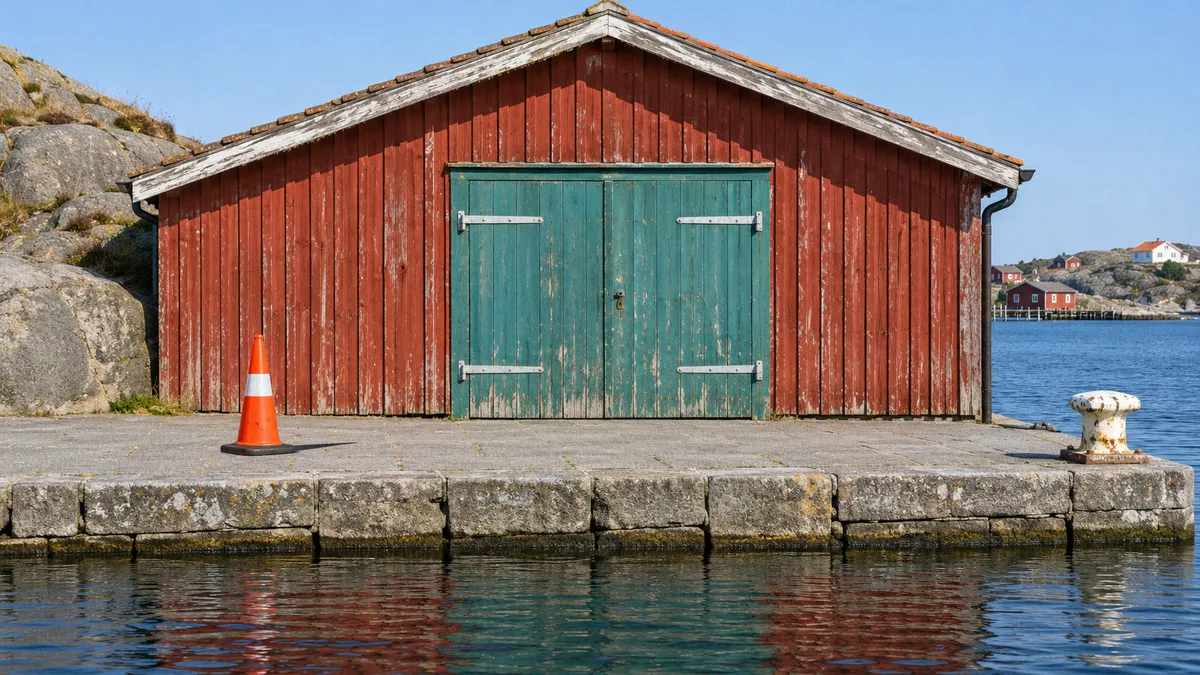
이 항구 사진에서는 청록색 문보다 주황색 안전콘이 먼저 눈에 들어옵니다. 왼쪽을 잘라 내면 지붕 끝과 부두 일부도 사라집니다. 구도를 살리고 싶다면 안전콘이 있는 부분만 손보세요. 항구 장면과 비교 이미지는 이 글을 위해 생성한 예시입니다.
잘라 내면 무엇이 함께 사라지는지 살펴보기
사본을 만들어 먼저 사진을 잘라 보세요. 방해물이 가장자리에 있고 잘라 낸 뒤에도 피사체 주변에 여백이 남으면 그걸로 충분합니다. 이 사진은 안전콘 끝이 빨간 세로 판자를 가리고, 받침과 짧은 그림자는 회색 돌바닥에 걸쳐 있습니다. 두 표면의 무늬를 모두 이어 줘야 합니다.
한 번에 한 부분만 고치도록 요청하기
AnyVisual AI 이미지 편집기에 로그인해 JPG, PNG 또는 WebP 사진을 넣고 Remove object를 고르세요. 대상의 위치, 남겨 놓은 흔적, 뒤에 있는 재질을 구체적으로 적으세요. 이 사진에는 다음처럼 요청할 수 있습니다.
청록색 문 왼쪽의 주황색 안전콘, 돌바닥에 드리운 짧은 그림자, 물에 비친 주황색 반사광을 지워 주세요. 빨간 세로 판자와 회색 돌바닥의 줄눈이 자연스럽게 이어지게 해 주세요. 전체 구도와 문 경첩, 오른쪽 흰색 계류 기둥의 위치는 유지해 주세요.
결과물과 원본을 같은 배율로 나란히 열어 보세요. 경첩이 옮겨졌거나 지붕선이 휘었다면 원본으로 돌아가 범위를 좁혀 다시 요청하세요. 변형된 이미지를 계속 수정하면 이전 오류가 다음 결과에 남을 수 있습니다.
저장하기 전에 이음매와 물결 확인하기
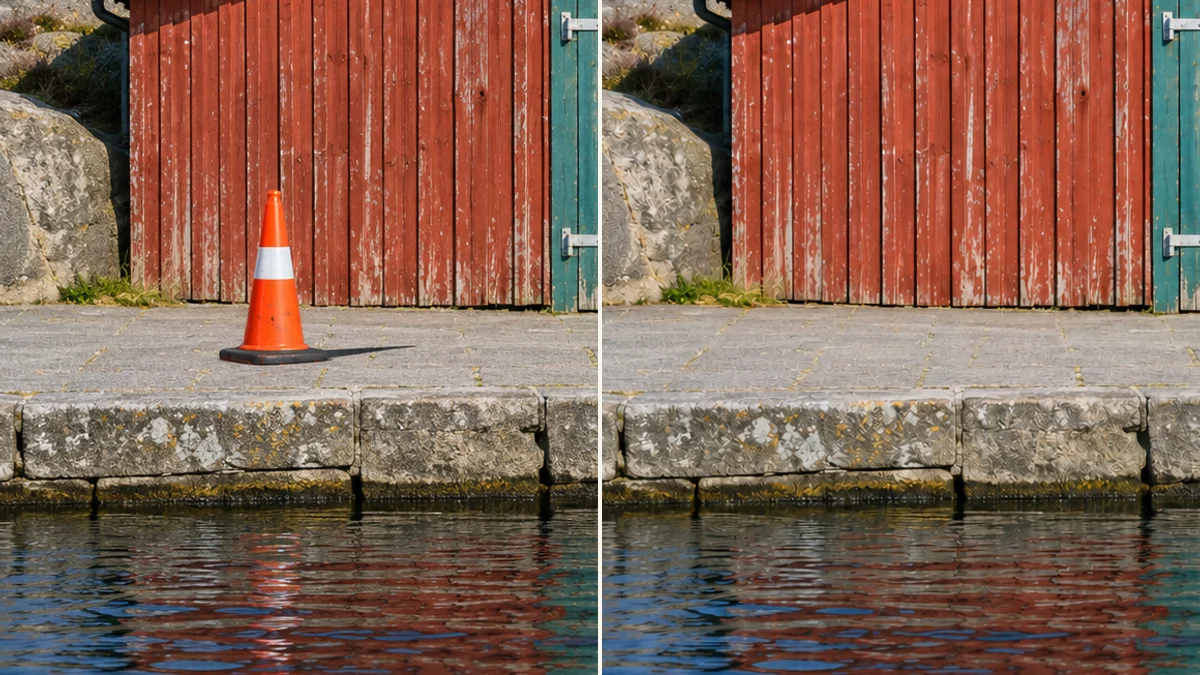
100% 배율에서 판자 사이의 선을 따라 바닥까지 내려가 보세요. 갑자기 꺾인 선이나 반복되는 나뭇결, 물체가 없는데 남은 그림자가 있는지 살핍니다. 부두 아래 수면도 확인하세요. 돌바닥이 자연스러워도 밝은 주황색 반사광만 남아 눈에 띌 수 있습니다.
마지막으로 공유할 크기에서 전체 사진을 보세요. 원본과 편집한 원본 크기 이미지는 따로 저장하세요. 앨범이 사진을 가로 1200픽셀로 보여 준다면 비율을 고정하고 공유용 사본의 크기를 조절하세요. 저장한 사진을 열어 문 위에 가느다란 은색 경첩이 또렷하게 보이는지 확인하세요.