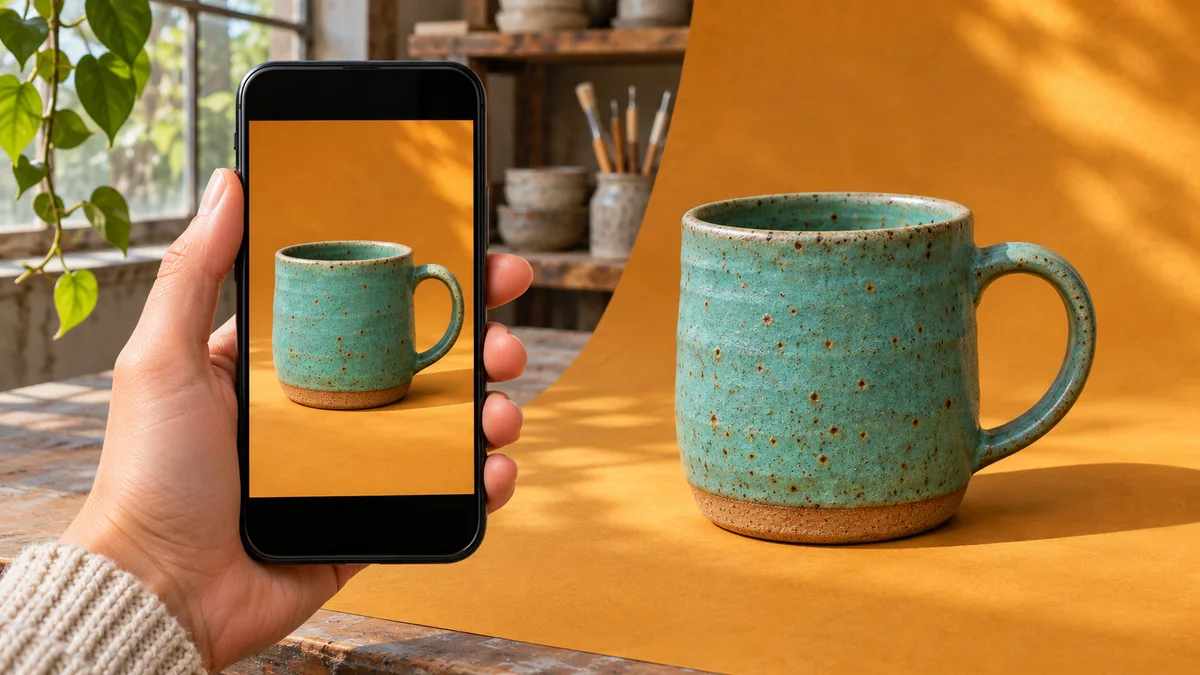
창가에서 머그잔을 다 찍고 나니 햇빛은 사라지고, 쇼핑몰에서는 mug.heic 파일을 받지 않습니다. 원본은 보관하고 상품 페이지에 쓸 사본을 만드세요. 업로드 버튼 옆에서 허용 형식, 최소 가로 길이, 파일 용량 제한을 각각 확인하면 다시 촬영할 필요가 없습니다.
상품 사진에는 JPG와 PNG 중 어느 쪽이 좋을까요?
둘 다 허용하는 쇼핑몰에 일반 상품 사진을 올린다면 JPG가 용량을 맞추기 쉽습니다. HEIC를 JPEG로 변환하면 원본에서 바로 JPG를 만들 수 있습니다. JPG와 JPEG는 같은 형식의 확장자입니다.
쇼핑몰이 PNG를 지정했거나 배경을 지운 뒤 투명한 부분을 유지하면서 편집하려면 PNG를 고르세요. 변환만 하면 사진 속 노란 배경은 그대로 남습니다. 투명하게 하려면 편집기에서 배경을 제거해야 합니다.
작업용 PNG 사본 만들기
- HEICHub의 HEIC → PNG 변환기에서 원본 HEIC 파일을 선택하세요. 변환은 브라우저 안에서 이루어집니다.
- Convert to PNG를 누르고 결과를 내려받으세요. 여러 각도에서 찍은 사진은 ZIP으로 한꺼번에 받을 수 있습니다. 쇼핑몰에 올리기 전에 압축을 푸세요.
- PNG를 열어 방향과 구도를 확인하세요. 정면 사진을
mug-front.png처럼 알아보기 쉽게 저장하면 상세 사진과 구분하기 편합니다.
500 KB 안에서 유약의 질감 살리기
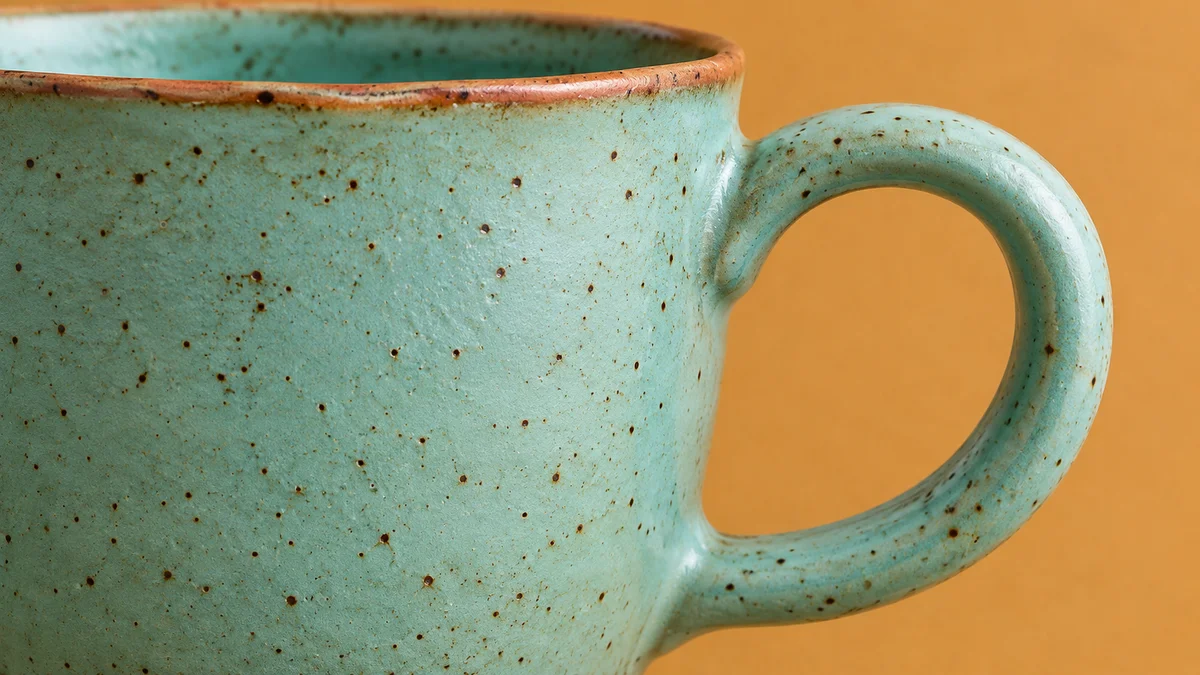
위 상세 사진을 같은 1200 × 675픽셀로 두 번 저장했습니다. PNG는 약 1.93 MB, 품질 80으로 저장한 JPG는 약 121 KB였습니다(십진 단위). 두 형식을 다 받는 곳에서 제한이 500 KB라면, 이 JPG는 해상도를 줄이지 않고 그대로 올릴 수 있습니다. 결과는 사진의 질감과 인코더에 따라 달라집니다.
가로 길이도 지정돼 있다면 비율을 고정한 채 이미지 크기를 조절하세요. 정사각형 칸에는 손잡이 주변에 여백을 남겨 먼저 자르는 편이 좋습니다. JPG가 여전히 크다면 사본을 500 KB 이하로 압축하고 내려받은 파일의 용량을 확인하세요. 100% 배율에서 유약의 반점을 살핀 다음, 상품 목록의 작은 이미지에서도 손잡이가 잘리지 않았는지 확인하세요.