แพลตฟอร์มโซเชียลมีเดียบีบอัดรูปถ่ายที่อัปโหลดโดยอัตโนมัติ มักส่งผลให้คุณภาพลดลงและเกิดภาพพิกเซลเบลอ การทำความเข้าใจข้อกำหนดของแต่ละแพลตฟอร์มและการบีบอัดรูปถ่ายล่วงหน้าอย่างถูกต้องช่วยให้รูปภาพของคุณดูดีที่สุดในขณะที่โหลดเร็ว คู่มือฉบับสมบูรณ์นี้ครอบคลุมการบีบอัดรูปถ่ายสำหรับแพลตฟอร์มโซเชียลมีเดียหลักทั้งหมดในปี 2025
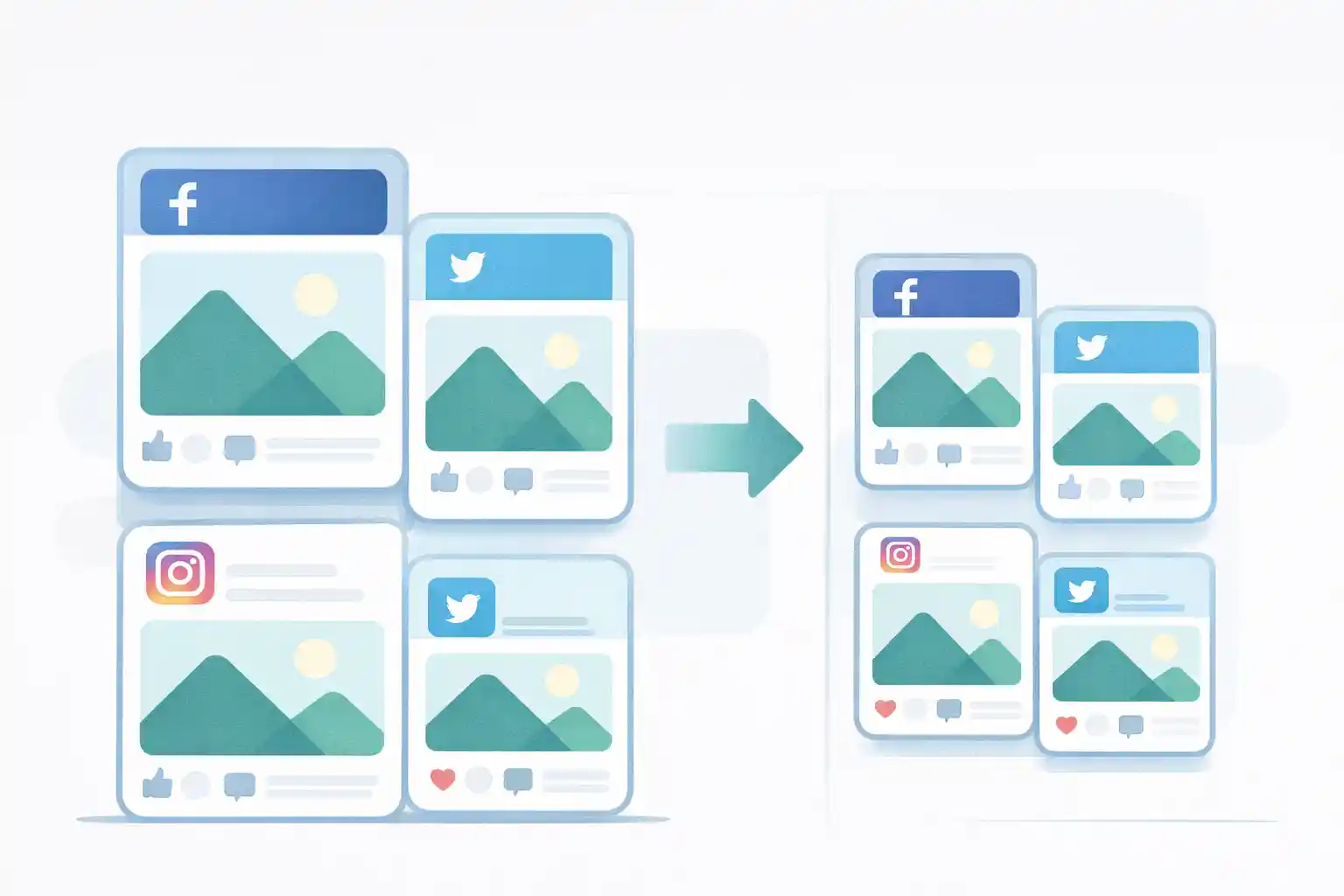
ทำไมต้องบีบอัดรูปถ่ายโซเชียลมีเดียล่วงหน้า
การบีบอัดใหม่ของแพลตฟอร์ม
ปัญหา: ทุกแพลตฟอร์มโซเชียลมีเดียใช้การบีบอัดของตัวเองเมื่อคุณอัปโหลดรูปถ่าย
สิ่งที่เกิดขึ้น:
- คุณอัปโหลดรูปถ่ายคุณภาพสูง 10MB
- แพลตฟอร์มบีบอัดเป็น 200KB-800KB (ขึ้นอยู่กับแพลตฟอร์ม)
- การสูญเสียคุณภาพไม่สามารถคาดเดาได้
- คุณไม่มีการควบคุมผลลัพธ์สุดท้าย
วิธีแก้ปัญหา: บีบอัดรูปถ่ายอย่างเหมาะสมก่อนอัปโหลด:
- คุณควบคุมการตั้งค่าคุณภาพ
- ป้องกันการบีบอัดมากเกินไป
- รับประกันความสม่ำเสมอในโพสต์
- เวลาอัปโหลดเร็วขึ้น
ขีดจำกัดขนาดไฟล์และการอัปโหลด
| แพลตฟอร์ม | ขนาดไฟล์สูงสุด | ขนาดแนะนำ | การบีบอัดอัตโนมัติ |
|---|---|---|---|
| 30MB | 1-2MB | ใช่ (เข้มข้น) | |
| 15MB ต่อรูป | 1-2MB | ใช่ (เข้มข้น) | |
| 5MB (รูป), 15MB (GIF) | 1-3MB | ใช่ (ปานกลาง) | |
| 8MB | 800KB-2MB | ใช่ (ปานกลาง) | |
| TikTok | ไม่มีขีดจำกัดอย่างเป็นทางการ | 2-5MB | ใช่ (ปานกลาง) |
| 32MB | 1-2MB | ใช่ (เบา) | |
| Snapchat | ไม่มีขีดจำกัด | 500KB-2MB | ใช่ (เข้มข้น) |
| 16MB | 500KB-2MB | ใช่ (เข้มข้น) |
กลยุทธ์: อัปโหลดไฟล์ในช่วง "ขนาดแนะนำ" เพื่อลดการสูญเสียคุณภาพจากการบีบอัดใหม่ของแพลตฟอร์ม
การเพิ่มประสิทธิภาพรูปถ่าย Instagram
ข้อกำหนดภาพ Instagram 2025
| ประเภทภาพ | ขนาด | อัตราส่วนภาพ | ขนาดไฟล์ | คุณภาพ |
|---|---|---|---|---|
| โพสต์ฟีด (สี่เหลี่ยม) | 1080×1080px | 1:1 | 800KB-1.5MB | 80-85% |
| โพสต์ฟีด (แนวตั้ง) | 1080×1350px | 4:5 | 800KB-1.5MB | 80-85% |
| โพสต์ฟีด (แนวนอน) | 1080×566px | 1.91:1 | 700KB-1.2MB | 80-85% |
| สตอรี่ | 1080×1920px | 9:16 | 800KB-1.5MB | 75-80% |
| ปกรีล | 1080×1920px | 9:16 | 800KB-1.5MB | 80-85% |
| รูปโปรไฟล์ | 320×320px | 1:1 | 50-100KB | 85-90% |
| ปก IGTV | 420×654px | 1:1.55 | 200-400KB | 80-85% |
| คาโรเซล | 1080×1080px | 1:1 | 800KB แต่ละรูป | 80-85% |
เคล็ดลับการบีบอัด Instagram
แนวทางปฏิบัติที่ดีที่สุด:
- อัปโหลดความกว้าง 1080px เสมอ (มาตรฐานของ Instagram)
- ใช้คุณภาพ JPEG 80-85% ก่อนอัปโหลด
- หลีกเลี่ยงการไล่ระดับสีและท้องฟ้า (การบีบอัด Instagram สร้างการแบ่งแถบ)
- เพิ่มความคมเล็กน้อย ก่อนอัปโหลด (ชดเชยการบีบอัดแพลตฟอร์ม)
- ส่งออกเป็นพื้นที่สี sRGB
- ลบข้อมูลเมตา เพื่อประหยัดพื้นที่
อัลกอริทึมการบีบอัดของ Instagram:
- บีบอัดภาพเป็นประมาณ 700KB-1MB
- เข้มข้นกว่าสำหรับรูปถ่าย >2MB
- เข้มข้นน้อยกว่าสำหรับรูปถ่ายที่อยู่รอบ 1MB แล้ว
- ใช้การบีบอัด JPEG แบบสูญเสีย
วิธีบีบอัดสำหรับ Instagram:
- ปรับขนาดเป็น 1080×1080px (สี่เหลี่ยม) หรือ 1080×1350px (แนวตั้ง)
- บีบอัดเป็นคุณภาพ 80%
- ขนาดไฟล์เป้าหมาย: 1-1.5MB
- ใช้ progressive JPEG
- อัปโหลดผ่าน Wi-Fi (เร็วกว่า คุณภาพดีกว่า)
ตัวอย่างเวิร์กโฟลว์:
# ปรับขนาดเป็นสี่เหลี่ยม Instagram
convert original.jpg -resize 1080x1080^ -gravity center -extent 1080x1080 -quality 82 instagram.jpg

# ผลลัพธ์: 1080×1080px, ~1.2MB, พร้อมสำหรับ Instagram
การเพิ่มประสิทธิภาพสตอรี่ Instagram
ข้อกำหนดสตอรี่:
- ขนาด: 1080×1920px (9:16)
- ขนาดไฟล์สูงสุด: 30MB
- แนะนำ: 1-2MB
- รูปแบบ: JPEG หรือ PNG
- ระยะเวลา: สูงสุด 15 วินาทีต่อส่วน
เคล็ดลับการบีบอัดสตอรี่:
- ใช้คุณภาพ 75-80% (สตอรี่เป็นการชั่วคราว)
- บีบอัดเป็น 1-1.5MB
- หลีกเลี่ยงข้อความขนาดเล็ก (จะพิกเซลเบลอ)
- ใช้สีที่มีความคมชัดสูง
- ทดสอบว่าดูเป็นอย่างไรเมื่อบีบอัดก่อนโพสต์
การเพิ่มประสิทธิภาพรูปถ่าย Facebook
ข้อกำหนดภาพ Facebook 2025
| ประเภทภาพ | ขนาด | อัตราส่วนภาพ | ขนาดไฟล์ | หมายเหตุ |
|---|---|---|---|---|
| รูปฟีด | 2048×2048px สูงสุด | หลากหลาย | 1-2MB | บีบอัดเป็นความกว้าง 960px |
| ภาพลิงก์ที่แชร์ | 1200×630px | 1.91:1 | 500KB-1MB | มาตรฐาน Open Graph |
| รูปปก (ส่วนตัว) | 851×315px | 2.7:1 | 300-500KB | แสดง 820×312px |
| รูปปก (เพจ) | 820×312px | 2.63:1 | 300-500KB | สำคัญสำหรับความประทับใจแรก |
| รูปโปรไฟล์ | 170×170px | 1:1 | 50-100KB | แสดงที่ 170×170px |
| ปกอีเวนต์ | 1920×1080px | 16:9 | 500KB-1MB | ขั้นต่ำ 470×174px |
| สตอรี่ | 1080×1920px | 9:16 | 1-2MB | เหมือน Instagram |
| โฆษณา | 1200×628px | 1.91:1 | 500KB-1MB | ข้อความซ้อนทับน้อยกว่า 20% |
พฤติกรรมการบีบอัดของ Facebook
วิธี Facebook บีบอัด:
- ปรับขนาดภาพกว้างกว่า 2048px เป็น 2048px
- บีบอัดเป็นประมาณคุณภาพ 85%
- เข้มข้นกว่าสำหรับฟีดมือถือ
- แปลงเป็นพื้นที่สี sRGB
- ลบข้อมูล EXIF ทั้งหมด
กลยุทธ์การบีบอัดล่วงหน้า:
- ปรับขนาดเป็นสูงสุด 2048px ด้านที่ยาวที่สุด
- บีบอัดเป็นคุณภาพ 85% (Facebook จะบีบอัดอีกครั้งเป็น ~75%)
- ขนาดไฟล์เป้าหมาย 1-2MB
- ใช้พื้นที่สี sRGB
- เพิ่มความคมก่อนอัปโหลด (การบีบอัด FB ทำให้ภาพนุ่ม)
การเพิ่มประสิทธิภาพรูปปก Facebook:
# รูปปกส่วนตัว: 851×315px
convert cover.jpg -resize 851x315^ -gravity center -extent 851x315 -quality 85 -sharpen 0x0.5 fb-cover.jpg

# ผลลัพธ์: 851×315px, ~400KB, คมและพร้อม
การเพิ่มประสิทธิภาพภาพโฆษณา Facebook
ข้อกำหนดภาพโฆษณา:
- ขนาด: 1200×628px (แนะนำ)
- อัตราส่วนภาพ: 1.91:1
- ขนาดไฟล์สูงสุด: 30MB (แนะนำ < 1MB)
- การซ้อนทับข้อความ: น้อยกว่า 20% ของภาพ (ใช้เครื่องมือ Text Overlay ของ Facebook เพื่อตรวจสอบ)
- รูปแบบ: JPEG หรือ PNG
เคล็ดลับการเพิ่มประสิทธิภาพโฆษณา:
- ใช้ภาพสดใส ความคมชัดสูง
- บีบอัดเป็นคุณภาพ 80-85%
- ขนาดไฟล์: 500KB-1MB
- หลีกเลี่ยงพื้นหลังที่ยุ่งเหยิง
- ตรวจสอบให้แน่ใจว่าข้อความอ่านได้หลังบีบอัด
- ทดสอบบนอุปกรณ์มือถือ
การเพิ่มประสิทธิภาพรูปถ่าย Twitter (X)
ข้อกำหนดภาพ Twitter 2025
| ประเภทภาพ | ขนาด | อัตราส่วนภาพ | ขนาดไฟล์ | รูปแบบ |
|---|---|---|---|---|
| รูปในสตรีม | 1200×675px | 16:9 | 1-3MB | JPEG, PNG |
| รูปที่ขยาย | 1600×900px | 16:9 | 2-3MB | JPEG, PNG |
| รูปโปรไฟล์ | 400×400px | 1:1 | 50-100KB | JPEG, PNG |
| รูปหัวเรื่อง | 1500×500px | 3:1 | 300-500KB | JPEG, PNG |
| ภาพการ์ด | 800×418px | 1.91:1 | 500KB-1MB | JPEG |
พฤติกรรมการบีบอัดของ Twitter
ลักษณะการบีบอัด:
- เข้มข้นน้อยกว่า Instagram/Facebook
- รักษารายละเอียดได้มากกว่า
- สูงสุด 5MB ต่อภาพ
- สูงสุด 4 รูปต่อทวีต
- แปลง PNG เป็น JPEG ถ้าเกิน 900×900px
กลยุทธ์การเพิ่มประสิทธิภาพ:
- ใช้ 1200×675px สำหรับภาพเดียว (อัตราส่วนภาพ 16:9)
- บีบอัดเป็นคุณภาพ 75-80%
- ขนาดไฟล์เป้าหมาย 1-2MB
- หลีกเลี่ยงการไล่ระดับสี (การบีบอัด Twitter สร้างสิ่งประดิษฐ์)
- ใช้ JPEG สำหรับรูปถ่าย PNG สำหรับกราฟิก/ภาพหน้าจอ
เคล็ดลับเฉพาะ Twitter:
- ภาพถูกครอบในฟีดเป็น 16:9 - วางองค์ประกอบสำคัญไว้ตรงกลาง
- มุมมองที่ขยายแสดงภาพเต็ม
- ภาพแรกในทวีตหลายภาพโดดเด่นที่สุด
- GIF จำกัดที่ 15MB
ตัวอย่างการบีบอัด:
# การบีบอัดที่เหมาะสมสำหรับ Twitter
convert photo.jpg -resize 1200x675^ -gravity center -extent 1200x675 -quality 78 -strip twitter.jpg

# ผลลัพธ์: 1200×675px, ~1.5MB
การเพิ่มประสิทธิภาพรูปถ่าย LinkedIn
ข้อกำหนดภาพ LinkedIn 2025
| ประเภทภาพ | ขนาด | อัตราส่วนภาพ | ขนาดไฟล์ | กรณีใช้งาน |
|---|---|---|---|---|
| โพสต์ฟีด | 1200×627px | 1.91:1 | 800KB-2MB | บทความ/อัปเดตที่แชร์ |
| โลโก้บริษัท | 300×300px | 1:1 | 50-100KB | แบรนด์โปรไฟล์ |
| รูปปก (ส่วนตัว) | 1584×396px | 4:1 | 400-800KB | ส่วนหัวโปรไฟล์ |
| รูปปก (บริษัท) | 1128×191px | 5.9:1 | 300-500KB | ส่วนหัวเพจบริษัท |
| รูปโปรไฟล์ | 400×400px | 1:1 | 50-100KB | ภาพบุคคลมืออาชีพ |
| เนื้อหาสปอนเซอร์ | 1200×627px | 1.91:1 | 800KB-2MB | โฆษณา LinkedIn |
เคล็ดลับการบีบอัด LinkedIn
แนวทางภาพมืออาชีพ:
- คุณภาพสูงกว่า แพลตฟอร์มอื่น (ผู้ใช้ LinkedIn คาดหวังความเป็นมืออาชีพ)
- ใช้ การบีบอัด 80-85% ขั้นต่ำ
- เก็บขนาดไฟล์ต่ำกว่า 8MB (ขีดจำกัด LinkedIn)
- แนะนำ: 1-2MB สำหรับโพสต์ฟีด
- พื้นที่สี sRGB
- รูปถ่ายมืออาชีพที่แนะนำ
รูปถ่ายบุคคล/รูปโปรไฟล์:
- รูปถ่ายมืออาชีพคุณภาพสูง
- 400×400px ขั้นต่ำ
- คุณภาพ JPEG 85-90%
- แสงที่ดีและโฟกัสคม
- พื้นหลังเป็นกลางหรือมืออาชีพ
เวิร์กโฟลว์การบีบอัด:
# โพสต์ฟีด LinkedIn
convert post.jpg -resize 1200x627! -quality 85 -strip linkedin-post.jpg

# รูปโปรไฟล์
convert headshot.jpg -resize 400x400^ -gravity center -extent 400x400 -quality 90 linkedin-profile.jpg
การเพิ่มประสิทธิภาพรูปถ่าย TikTok
ข้อกำหนดภาพ TikTok 2025
| ประเภทภาพ | ขนาด | อัตราส่วนภาพ | ขนาดไฟล์ | หมายเหตุ |
|---|---|---|---|---|
| รูปโปรไฟล์ | 200×200px | 1:1 | 50KB | แสดงเป็นวงกลม |
| ภาพขนาดย่อวิดีโอ | 1080×1920px | 9:16 | 500KB-1MB | สร้างอัตโนมัติหรือกำหนดเอง |
| โหมดรูปถ่าย TikTok | 1080×1920px | 9:16 | 2-5MB | รูปแบบสไลด์โชว์ |
การเพิ่มประสิทธิภาพสไลด์โชว์รูปถ่าย TikTok
ข้อกำหนดโหมดรูปถ่าย:
- ขนาดขั้นต่ำ: 720×720px
- แนะนำ: 1080×1920px (แนวตั้ง 9:16)
- ขนาดไฟล์: 2-5MB ต่อรูป
- รูปแบบ: JPEG หรือ PNG
- จำนวน: 2-35 รูปต่อสไลด์โชว์
เคล็ดลับการเพิ่มประสิทธิภาพ:
- ใช้รูปแบบแนวตั้ง (9:16) สำหรับการแสดงเต็มหน้าจอ
- การบีบอัดคุณภาพ 80-85%
- สีสดใสทำงานได้ดีกว่า
- ความคมชัดสูงสำหรับการดูบนมือถือ
- พิจารณาเพิ่มข้อความซ้อนทับ
การเพิ่มประสิทธิภาพรูปถ่าย Pinterest
ข้อกำหนดภาพ Pinterest 2025
| ประเภทภาพ | ขนาด | อัตราส่วนภาพ | ขนาดไฟล์ | การมีส่วนร่วม |
|---|---|---|---|---|
| พินมาตรฐาน | 1000×1500px | 2:3 | 1-2MB | ดีที่สุดสำหรับการบันทึก |
| พินสี่เหลี่ยม | 1000×1000px | 1:1 | 800KB-1.5MB | การมีส่วนร่วมที่ดี |
| อินโฟกราฟิก | 1000×3000px+ | 1:3+ | 2-5MB | การบันทึกสูง |
| รูปโปรไฟล์ | 165×165px | 1:1 | 50KB | แบรนด์ |
| ปกบอร์ด | 222×150px | 1.48:1 | 100KB | การจัดระเบียบ |
กลยุทธ์การบีบอัด Pinterest
แนวทางปฏิบัติที่ดีที่สุดเฉพาะ Pinterest:
- ภาพแนวตั้งทำงานได้ดีที่สุด (2:3 หรือสูงกว่า)
- Pinterest บีบอัดเบากว่าเทียบกับแพลตฟอร์มอื่น
- ขนาด 1-2MB เป้าหมาย สำหรับพินมาตรฐาน
- สูงสุด 5MB สำหรับอินโฟกราฟิกที่มีรายละเอียด
- คุณภาพ JPEG 80-85%
- ภาพสดใส มีสีสันได้การมีส่วนร่วมมากขึ้น
การเพิ่มประสิทธิภาพพิน:
# พิน Pinterest มาตรฐาน (แนวตั้ง 2:3)
convert design.jpg -resize 1000x1500! -quality 83 -strip pinterest-pin.jpg

# อินโฟกราฟิก (แนวตั้ง 1:3)
convert infographic.jpg -resize 1000x3000! -quality 80 pinterest-infographic.jpg
เคล็ดลับ SEO ของ Pinterest:
- เพิ่มชื่อไฟล์ที่บรรยายก่อนอัปโหลด
- รวมคำสำคัญในชื่อไฟล์
- ใช้ข้อความ alt (Pinterest อ่านเพื่อ SEO)
- บีบอัดเพื่อรักษาคุณภาพ (ผู้ใช้ Pinterest ซูมเข้า)
ตารางเปรียบเทียบแพลตฟอร์ม
| แพลตฟอร์ม | ขนาดที่เหมาะสม | ขนาดไฟล์ | ระดับการบีบอัด | การบีบอัดใหม่ |
|---|---|---|---|---|
| 1080×1080px | 1-1.5MB | 80-85% | เข้มข้น | |
| 2048×2048px | 1-2MB | 85% | เข้มข้น | |
| 1200×675px | 1-2MB | 75-80% | ปานกลาง | |
| 1200×627px | 1-2MB | 80-85% | ปานกลาง | |
| TikTok | 1080×1920px | 2-5MB | 80-85% | เบา |
| 1000×1500px | 1-2MB | 80-85% | เบา | |
| Snapchat | 1080×1920px | 500KB-1MB | 75-80% | เข้มข้น |
เครื่องมือที่ดีที่สุดสำหรับการบีบอัดรูปถ่ายโซเชียลมีเดีย
TinyImagePro (แนะนำ)
ทำไมจึงเหมาะสม:
- พรีเซ็ตโซเชียลมีเดียที่กำหนดไว้ล่วงหน้า
- การบีบอัดเป็นชุดสำหรับหลายโพสต์
- การประมวลผลฝั่งไคลเอนต์ (ความเป็นส่วนตัว)
- ตัวอย่างก่อน/หลัง
- ใช้งานฟรี
เวิร์กโฟลว์:
- เยี่ยมชม TinyImagePro.com
- อัปโหลดรูปถ่าย
- เลือกพรีเซ็ตแพลตฟอร์ม (Instagram, Facebook ฯลฯ)
- บีบอัด
- ดาวน์โหลดและโพสต์
เครื่องมือเฉพาะแพลตฟอร์ม
Buffer/Hootsuite:
- กำหนดเวลาโพสต์
- เพิ่มประสิทธิภาพภาพอัตโนมัติสำหรับแต่ละแพลตฟอร์ม
- บริการชำระเงิน ($5-100/เดือน)
Canva:
- เครื่องมือออกแบบพร้อมเทมเพลตแพลตฟอร์ม
- ส่งออกอัตโนมัติในขนาดที่ถูกต้อง
- การบีบอัดในตัว
- เวอร์ชันฟรีและโปร
Later:
- ตัวกำหนดเวลา Instagram
- ปรับขนาดและเพิ่มประสิทธิภาพอัตโนมัติ
- ตัววางแผนภาพ
- ระดับฟรีพร้อมใช้งาน
แนวทางปฏิบัติทั่วไปสำหรับการบีบอัดโซเชียลมีเดีย
ก่อนบีบอัด
✅ เลือกอัตราส่วนภาพที่ถูกต้อง สำหรับแพลตฟอร์มเป้าหมาย ✅ ปรับขนาดตามข้อกำหนดแพลตฟอร์ม (อย่าพึ่งการปรับขนาดอัตโนมัติ) ✅ ตรวจสอบให้แน่ใจว่าองค์ประกอบดี (หัวเรื่องอยู่ตรงกลาง กฎสามส่วน) ✅ ปรับความสว่าง/คอนทราสต์ ก่อนบีบอัด ✅ เพิ่มความคมภาพเล็กน้อย (ชดเชยการบีบอัดแพลตฟอร์ม)
ระหว่างบีบอัด
✅ ใช้คุณภาพ 75-85% ขึ้นอยู่กับแพลตฟอร์ม ✅ ขนาดไฟล์เป้าหมาย: 1-2MB สำหรับรูปถ่าย, 500KB-1MB สำหรับกราฟิก ✅ ส่งออกเป็นพื้นที่สี sRGB ✅ ใช้ progressive JPEG สำหรับรูปถ่ายเกิน 100KB ✅ ลบข้อมูล EXIF (ความเป็นส่วนตัวและขนาดไฟล์)
หลังอัปโหลด
✅ ตรวจสอบมุมมองมือถือ (โซเชียลมีเดียส่วนใหญ่เป็นมือถือ) ✅ ตรวจสอบสี ดูถูกต้อง (บางแพลตฟอร์มเปลี่ยนสี) ✅ ทดสอบการมีส่วนร่วม (ทดสอบ A/B ระดับการบีบอัดต่างๆ) ✅ ตรวจสอบเวลาโหลด (โดยเฉพาะบนการเชื่อมต่อช้า) ✅ บันทึกต้นฉบับ สำหรับการใช้งานในอนาคต
การเพิ่มประสิทธิภาพภาพโซเชียลมีเดียขั้นสูง
การพิจารณาพื้นที่สี
sRGB vs Adobe RGB:
- ใช้ sRGB สำหรับโซเชียลมีเดียทั้งหมด
- แพลตฟอร์มโซเชียลไม่รองรับ wide gamut
- ภาพ Adobe RGB ปรากฏจางลง
- sRGB รับประกันความสม่ำเสมอของสีในอุปกรณ์ต่างๆ
การแปลง:
# แปลงเป็น sRGB
convert photo.jpg -colorspace sRGB -quality 82 social-media.jpg
การเพิ่มความคมก่อนอัปโหลด
ทำไมต้องเพิ่มความคม:
- การบีบอัดแพลตฟอร์มทำให้ภาพนุ่ม
- การเพิ่มความคมล่วงหน้าชดเชย
- ส่งผลให้ภาพสุดท้ายคมกว่า
เพิ่มมากแค่ไหน:
- การเพิ่มความคมเบา: Unsharp Mask 0.5-1.0
- การเพิ่มความคมปานกลาง: Unsharp Mask 1.0-1.5
- อย่าเพิ่มความคมมากเกินไป (สร้างรัศมี)
ตัวอย่าง:
# การเพิ่มความคมปานกลางสำหรับ Instagram
convert photo.jpg -resize 1080x1080^ -gravity center -extent 1080x1080 -quality 82 -unsharp 0x0.8 instagram.jpg
หลีกเลี่ยงสิ่งประดิษฐ์การบีบอัด
ปัญหาทั่วไป:
- การแบ่งแถบ ในการไล่ระดับสีและท้องฟ้า
- การบล็อก ในสีทึบ
- Mosquito noise รอบขอบ
- การเปลี่ยนสี ในโทนสีผิว
วิธีแก้ปัญหา:
- เพิ่มสัญญาณรบกวนเล็กน้อย ในการไล่ระดับสีก่อนบีบอัด
- หลีกเลี่ยงพื้นที่ขนาดใหญ่ ของสีทึบหรือการไล่ระดับสีค่อยๆ
- ใช้คุณภาพที่สูงกว่า สำหรับภาพที่มีท้องฟ้า (85% แทน 75%)
- ทดสอบการบีบอัด ก่อนโพสต์รูปถ่ายสำคัญ
- เก็บไฟล์ต้นฉบับ และส่งออกใหม่ถ้าจำเป็น
การบีบอัดเป็นชุดสำหรับหลายแพลตฟอร์ม
ความท้าทาย: รูปถ่ายเดียวกัน แพลตฟอร์มต่างกัน = ข้อกำหนดต่างกัน
วิธีแก้ปัญหา: สร้างเวิร์กโฟลว์แบบชุด
ตัวอย่างเวิร์กโฟลว์:
- ไฟล์หลัก: ต้นฉบับความละเอียดสูง (4000×3000px, ไม่บีบอัด)
- Instagram: 1080×1080px, คุณภาพ 82%, 1.2MB
- Facebook: 2048×2048px, คุณภาพ 85%, 1.8MB
- Twitter: 1200×675px, คุณภาพ 78%, 1.5MB
- LinkedIn: 1200×627px, คุณภาพ 85%, 1.6MB
- Pinterest: 1000×1500px, คุณภาพ 83%, 1.4MB
การทำงานอัตโนมัติ:
- ใช้การบีบอัดเป็นชุด TinyImagePro ด้วยพรีเซ็ตแพลตฟอร์ม
- หรือสร้างสคริปต์เชลล์สำหรับการประมวลผลที่สม่ำเสมอ
- บันทึกเวอร์ชันในโฟลเดอร์ที่จัดระเบียบ (master/, instagram/, facebook/, ฯลฯ)
ตัวอย่างสคริปต์แบบชุด:
#!/bin/bash
# ส่งออกแบบชุดสำหรับทุกแพลตฟอร์ม

INPUT=$1

# Instagram สี่เหลี่ยม
convert "$INPUT" -resize 1080x1080^ -gravity center -extent 1080x1080 -quality 82 -strip "instagram_$(basename $INPUT)"

# Facebook ฟีด
convert "$INPUT" -resize 2048x2048\> -quality 85 -strip "facebook_$(basename $INPUT)"

# Twitter
convert "$INPUT" -resize 1200x675^ -gravity center -extent 1200x675 -quality 78 -strip "twitter_$(basename $INPUT)"

# LinkedIn
convert "$INPUT" -resize 1200x627! -quality 85 -strip "linkedin_$(basename $INPUT)"

# Pinterest
convert "$INPUT" -resize 1000x1500! -quality 83 -strip "pinterest_$(basename $INPUT)"

echo "ส่งออกสำหรับทุกแพลตฟอร์มแล้ว!"
การเพิ่มประสิทธิภาพรูปถ่ายมือถือ
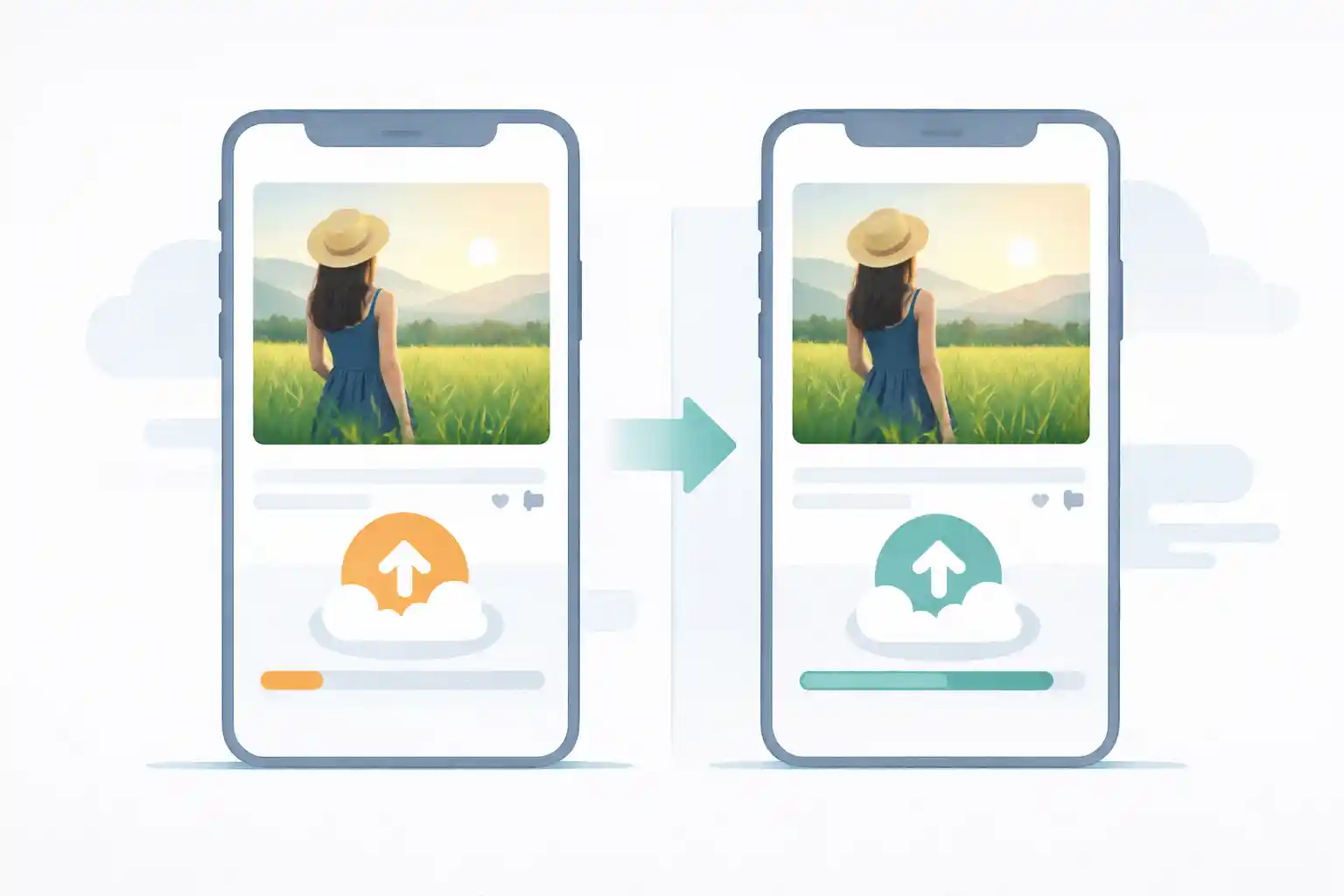
การถ่ายภาพสำหรับโซเชียลมีเดีย
แนวทางปฏิบัติที่ดีที่สุด:
- ถ่ายในแสงที่ดี (ลดสัญญาณรบกวน การบีบอัดดีกว่า)
- ใช้โหมดพอร์ทเทรต อย่างระมัดระวัง (สามารถสร้างสิ่งประดิษฐ์เมื่อบีบอัด)
- หลีกเลี่ยงการซูมดิจิทัล (ลดคุณภาพ)
- เปิด HDR สำหรับแสงที่ท้าทาย
- ถ่ายแนวนอน สำหรับทิวทัศน์/Twitter, แนวตั้ง สำหรับสตอรี่ Instagram/TikTok
การแก้ไขบนมือถือ
แอปแนะนำ:
Snapseed (ฟรี):
- การแก้ไขมืออาชีพ
- การควบคุมคุณภาพการส่งออก
- การเพิ่มความคมและรายละเอียด
VSCO (Freemium):
- พรีเซ็ตที่เพิ่มประสิทธิภาพสำหรับ Instagram
- เครื่องมือแก้ไขขั้นสูง
- การตั้งค่าการส่งออกสำหรับคุณภาพ
Lightroom Mobile (Freemium):
- การแก้ไขระดับมืออาชีพ
- การซิงค์พรีเซ็ตกับเดสก์ท็อป
- ส่งออกด้วยการควบคุมคุณภาพ
Adobe Express (ฟรี):
- เทมเพลตโซเชียลมีเดียอย่างรวดเร็ว
- ปรับขนาดอัตโนมัติสำหรับแพลตฟอร์ม
- ส่งออกที่เพิ่มประสิทธิภาพสำหรับโซเชียล
การบีบอัดบนมือถือ
iOS:
- ใช้แอป Shortcuts เพื่อบีบอัดอัตโนมัติ
- แอปบุคคลที่สาม: Photo Compress, Image Size
- อัปโหลดผ่าน Wi-Fi เพื่อคุณภาพที่ดีกว่า
Android:
- Photo & Picture Resizer (ฟรี)
- Image Compressor (ฟรี)
- บีบอัดเป็นชุดก่อนอัปโหลด
การแก้ไขปัญหาคุณภาพรูปถ่ายโซเชียลมีเดีย
ปัญหา: รูปถ่ายดูเป็นจุดๆ หลังอัปโหลด
สาเหตุ:
- ภาพที่อัปโหลดเล็กเกินไป
- บีบอัดมากเกินไปก่อนอัปโหลด
- แพลตฟอร์มบีบอัดใหม่อย่างเข้มข้น
วิธีแก้ไข:
- อัปโหลดในขนาดสูงสุดที่แพลตฟอร์มแนะนำ
- ลดการบีบอัดล่วงหน้า (เพิ่มคุณภาพเป็น 85%)
- ตรวจสอบให้แน่ใจว่าภาพคมก่อนอัปโหลด
- เพิ่มความคมเล็กน้อยก่อนบีบอัด
ปัญหา: สีดูแตกต่างหลังโพสต์
สาเหตุ:
- พื้นที่สีผิด (Adobe RGB vs sRGB)
- การสอบเทียบหน้าจอมือถือ
- การประมวลผลสีของแพลตฟอร์ม
วิธีแก้ไข:
- แปลงเป็น sRGB เสมอก่อนอัปโหลด
- ดูบนอุปกรณ์หลายเครื่องก่อนโพสต์
- หลีกเลี่ยงสีอิ่มตัวสูง (บีบอัดแย่)
- ทดสอบด้วยโพสต์ตัวอย่างก่อน
ปัญหา: ภาพถูกครอบโดยไม่คาดคิด
สาเหตุ:
- อัตราส่วนภาพผิดสำหรับแพลตฟอร์ม
- การครอบฟีดของแพลตฟอร์มเทียบกับมุมมองที่ขยาย
วิธีแก้ไข:
- ใช้อัตราส่วนภาพที่ถูกต้อง (1:1 Instagram, 16:9 Twitter, 2:3 Pinterest)
- วางองค์ประกอบสำคัญไว้ตรงกลาง
- ตัวอย่างวิธีแพลตฟอร์มครอบในฟีด
- ใช้เทมเพลตเฉพาะแพลตฟอร์ม
ปัญหา: ไฟล์ใหญ่เกินไปที่จะอัปโหลด
สาเหตุ:
- ขนาดภาพใหญ่เกินไป
- การบีบอัดไม่เพียงพอ
- รูปแบบไฟล์ผิด (PNG แทน JPEG)
วิธีแก้ไข:
- ปรับขนาดตามข้อกำหนดแพลตฟอร์ม
- บีบอัดเป็นคุณภาพ 75-80%
- แปลง PNG เป็น JPEG (สำหรับรูปถ่าย)
- ลบข้อมูลเมตา
- ใช้ TinyImagePro สำหรับขนาดเป้าหมายเฉพาะ
คำถามที่พบบ่อย
ถาม: คุณภาพการบีบอัดที่ดีที่สุดสำหรับ Instagram คืออะไร? ตอบ: คุณภาพ JPEG 80-85% ที่ 1080×1080px หรือ 1080×1350px, ขนาดไฟล์เป้าหมาย 1-1.5MB
ถาม: ทำไมรูปถ่ายของฉันถึงเบลอบน Facebook? ตอบ: Facebook บีบอัดภาพอย่างเข้มข้น บีบอัดล่วงหน้าเป็นคุณภาพ 85% ที่ความกว้างสูงสุด 2048px และเพิ่มความคมเล็กน้อยก่อนอัปโหลด
ถาม: ควรอัปโหลด PNG หรือ JPEG ไปยังโซเชียลมีเดีย? ตอบ: JPEG สำหรับรูปถ่าย PNG เฉพาะสำหรับกราฟิก/โลโก้ที่ต้องการความโปร่งใส แพลตฟอร์มส่วนใหญ่แปลง PNG เป็น JPEG อยู่แล้ว
ถาม: อัตราส่วนภาพที่ดีที่สุดสำหรับรูปถ่ายโซเชียลมีเดียคืออะไร? ตอบ: ขึ้นอยู่กับแพลตฟอร์ม: Instagram 1:1 หรือ 4:5, Twitter 16:9, Pinterest 2:3, TikTok แนวตั้ง 9:16
ถาม: ฉันจะหยุด Instagram จากการบีบอัดรูปถ่ายของฉันได้อย่างไร? ตอบ: คุณไม่สามารถหยุดการบีบอัดได้ แต่ลดการบีบอัดโดยการอัปโหลดความกว้าง 1080px ที่คุณภาพ 80-85% บีบอัดเป็น 1-1.5MB แล้ว
ถาม: ฉันสามารถใช้รูปถ่ายเดียวกันสำหรับทุกแพลตฟอร์มได้หรือไม่? ตอบ: ไม่แนะนำ แต่ละแพลตฟอร์มมีขนาดและการบีบอัดต่างกัน สร้างเวอร์ชันเฉพาะแพลตฟอร์มเพื่อผลลัพธ์ที่ดีที่สุด
ถาม: สตอรี่ Instagram ควรมีขนาดเท่าไหร่? ตอบ: 1080×1920px (อัตราส่วนภาพ 9:16), บีบอัดเป็น 1-1.5MB ที่คุณภาพ 75-80%
ถาม: ทำไมสีของฉันถึงดูจางหลังอัปโหลด? ตอบ: น่าจะเป็นพื้นที่สีผิด แปลงเป็น sRGB ก่อนอัปโหลดเพื่อรักษาความถูกต้องของสีในทุกแพลตฟอร์ม
ถาม: ฉันควรบีบอัดรูปถ่ายสำหรับ LinkedIn มากแค่ไหน? ตอบ: LinkedIn เป็นมืออาชีพ ดังนั้นใช้คุณภาพที่สูงกว่า: การบีบอัด 80-85%, ขนาดไฟล์ 1-2MB สำหรับโพสต์ฟีด
ถาม: เครื่องมือที่ดีที่สุดในการบีบอัดรูปถ่ายสำหรับโซเชียลมีเดียคืออะไร? ตอบ: TinyImagePro เสนอพรีเซ็ตเฉพาะแพลตฟอร์ม การประมวลผลเป็นชุด และการควบคุมคุณภาพอย่างเต็มที่ - ทั้งหมดฟรีและเป็นส่วนตัว (การประมวลผลฝั่งไคลเอนต์)
สรุป
การเพิ่มประสิทธิภาพรูปถ่ายสำหรับโซเชียลมีเดียมีความจำเป็นสำหรับการรักษาคุณภาพภาพในขณะที่รับประกันการอัปโหลดที่รวดเร็วและลักษณะมืออาชีพ แต่ละแพลตฟอร์มมีข้อกำหนดและพฤติกรรมการบีบอัดที่เป็นเอกลักษณ์ ทำให้การเพิ่มประสิทธิภาพเฉพาะแพลตฟอร์มเป็นสิ่งสำคัญ
ประเด็นสำคัญ:
- บีบอัดล่วงหน้าก่อนอัปโหลด เพื่อควบคุมคุณภาพ (75-85% ขึ้นอยู่กับแพลตฟอร์ม)
- ใช้ขนาดที่ถูกต้อง สำหรับแต่ละแพลตฟอร์ม (อย่าพึ่งการปรับขนาดอัตโนมัติ)
- ขนาดไฟล์เป้าหมาย 1-2MB สำหรับโพสต์โซเชียลส่วนใหญ่
- แปลงเป็นพื้นที่สี sRGB เพื่อความถูกต้องของสี
- เพิ่มความคมเล็กน้อย ก่อนอัปโหลดเพื่อชดเชยการบีบอัดแพลตฟอร์ม
- ทดสอบบนมือถือ (ที่โซเชียลมีเดียส่วนใหญ่ใช้งาน)
- เก็บไฟล์ต้นฉบับ สำหรับการใช้ใหม่ในอนาคต
พร้อมที่จะเพิ่มประสิทธิภาพรูปถ่ายโซเชียลมีเดียของคุณหรือยัง? ลอง เครื่องมือบีบอัดภาพฟรี ของเราด้วยพรีเซ็ตเฉพาะแพลตฟอร์มเพื่อผลลัพธ์ทันทีและเป็นมืออาชีพ
คู่มือที่เกี่ยวข้อง:
- บีบอัดภาพเป็น 1MB - เหมาะสำหรับโพสต์โซเชียลมีเดีย
- บีบอัดภาพ JPEG - เทคนิคการเพิ่มประสิทธิภาพ JPEG
- บีบอัดภาพเป็นชุด - ประมวลผลรูปถ่ายหลายรูปพร้อมกัน
- บีบอัดภาพสำหรับเว็บไซต์ - คู่มือการเพิ่มประสิทธิภาพเว็บ

