จงกำหนดให้รู้ว่าสถานที่ต่อไปนั้นต้องการอะไรบ้าง
หน้าผลิตภัณฑ์อาจต้องมีรูปภาพที่มีความกว้างประมาณ 1200 พิกเซล ส่วนแบบฟอร์มการส่งข้อมูลอาจรับรูปภาพที่มีขนาดน้อยกว่า 100 KB ได้ทั้งสองกรณี การมีรูปภาพในรูปแบบ WebP จะช่วยให้สามารถประมวลผลรูปภาพได้อย่างมีประสิทธิภาพ แต่เงื่อนไขที่ต้องปฏิบัติตามนั้นแตกต่างกันไป ดังนั้นควรเลือกเงื่อนไขที่ตัวเองจำเป็นต้องปฏิบัติตามมากที่สุดก่อน
หากจุดหมายปลายทางระบุขนาดของไฟล์ ให้เลือก “Keep dimensions” หากระบุขนาดสูงสุดของไฟล์ ให้เลือก “Target size” แล้วป้อนค่านั้นเข้าไปได้ คุณสามารถใช้ byte เป็นตัวกำหนดขนาดได้เช่นกัน แต่ควรเลือกขนาดที่เล็กลง เพื่อให้สามารถปรับขนาดไฟล์ได้ตามข้อกำหนด
โปรดอ่านข้อจำกัดต่างๆ อย่างเคร่งครัด
ในฟอร์มอาจระบุว่า “น้อยกว่า 100 KB” หรือ “สูงสุด 100 KB” TinyImagePro ใช้หน่วยวัดเป็น 1,024 ไบต์ต่อ KB ดังนั้น หากมีเป้าหมาย 100 KB ก็จะสามารถจัดเก็บข้อมูลได้สูงสุดถึง 102,400 ไบต์ หากบริการที่ใช้หน่วยวัดเป็น kilobyte ก็อาจกำหนดขีดจำกัดไว้ที่ 100,000 ไบต์ ควรตรวจสอบจำนวนไบต์อย่างละเอียด หรือให้มีขีดจำกัดเล็กน้อยเมื่อมีการปฏิเสธการอัปโหลดไฟล์
เกิดอะไรขึ้นเมื่อไฟล์ต้นฉบับมีขนาดพอดี?
ไฟล์ที่มีอยู่ในเป้าหมายสามารถนำมาใช้ได้ในฐานะไฟล์ต้นฉบับ ควรตรวจสอบขนาดของไฟล์และจำนวนไบต์ที่เก็บไว้ก่อนที่จะทำการปรับเปลี่ยนอะไรไป หากการลดขนาดของไฟล์ลงเหลือศูนย์นั้นเป็นผลลัพธ์ที่ดี ก็ถือว่าเป็นสิ่งที่ดีเช่นกัน นอกจากนี้ยังช่วยหลีกเลี่ยงการเข้ารหัสไฟล์อีกครั้งด้วย
| โหมดบีบอัด | ผลลัพธ์ (B) |
|---|---|
| ภาพต้นฉบับ | 146,136 |
| คุณภาพ 85% | 140,602 |
| ขนาดไฟล์เป้าหมาย 100 KB | 100,212 |
วิธีการบีบอัดไฟล์ WebP โดยยังคงขนาดของไฟล์ไว้เหมือนเดิม
กรุณาเลือกไฟล์ WebP หนึ่งไฟล์ หรือสามารถเลือกไฟล์หลายไฟล์จากการถ่ายภาพชุดเดียวกันได้ ควรเก็บข้อมูลด้านมิติของแต่ละไฟล์ไว้ด้วย โดยเฉพาะความกว้างและความสูงของแต่ละภาพ ภาพถ่ายแนวนอนและภาพถ่ายแนวตั้งที่ถ่ายในชุดเดียวกันควรยังคงรูปทรงของตัวเองไว้ ส่วนการตั้งค่าคุณภาพจะช่วยควบคุมจำนวนรายละเอียดทางสายตาที่โปรแกรมสามารถละเลยได้
กรุณาเลือกภาพถ่ายที่เป็นตัวแทนไว้ก่อน
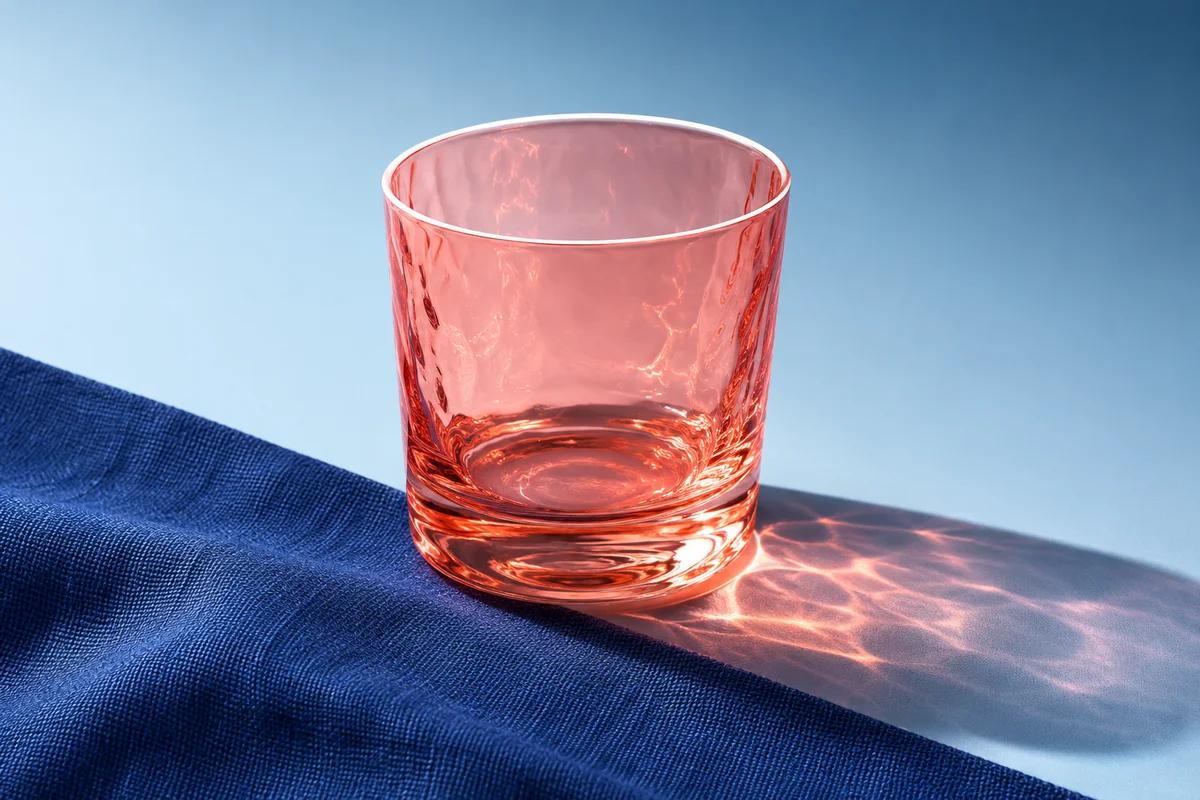
เริ่มต้นด้วยภาพที่มีความซับซ้อนมากที่สุดในชุดภาพนี้ สำหรับเครื่องใช้ในกระจก ภาพนั้นอาจเป็นภาพของแก้วใสที่ถ่ายไว้ข้างๆ ผ้าที่ทำจากเส้นใย การมีขอบที่โค้งมน หลังคที่เรียบเนียน และเส้นด้ายเล็กๆ เหล่านี้อาจทำให้เกิดปัญหาต่างๆ ซึ่งคุณภาพของภาพจะลดลงเมื่อถ่ายไว้บนผืนผ้าที่เรียบเนียน วิธีการถ่ายภาพที่เหมาะสมอาจช่วยให้เราสามารถละทิ้งรายละเอียดที่สำคัญออกไปได้
ดาวน์โหลดภาพของผู้สมัครงานมา แล้วเปิดภาพในขนาดที่เหมาะสมสำหรับการแสดงผล จากนั้นขยายภาพไปยังส่วนเล็กๆ ที่มีเนื้อผ้าที่ละเอียด ตรวจสอบให้แน่ใจว่ามีการเปลี่ยนแปลงใดๆ ที่อาจส่งผลต่อการตัดสินใจซื้อ เช่น การหายไปของรอยต่อของผ้า หรือการที่พื้นผิวดูเงางามกลายเป็นพื้นผิวที่ไม่มีความเงางาม ความสังเกตเหล่านี้จะมีประโยชน์มากกว่าการมุ่งเน้นไปที่เปอร์เซ็นต์ของภาพแต่ละภาพ
เปรียบเทียบไฟล์ต่างๆ ด้วยมาตราส่วนเดียวกัน
ภาพสองภาพที่ถ่ายในระดับซูมที่แตกต่างกัน อาจมีลักษณะที่แตกต่างกันอย่างน่าประหลาดใจ แม้ว่าจำนวนพิกเซลของภาพทั้งสองจะเท่ากันก็ตาม ควรใช้โปรแกรมดูภาพเดียวกัน ในการดูภาพทั้งสองภาพ และให้ใช้ส่วนหลังเดียวกันสำหรับภาพทั้งสองภาพด้วย สำหรับบัตรผลิตภัณฑ์ที่ใช้บนอุปกรณ์มือถือ ควรตรวจสอบภาพในขนาดความกว้างของบัตรด้วยเช่นกัน ควรบันทึกภาพต้นฉบับที่มีขนาดใหญ่ไว้แยกต่างหาก เพื่อใช้ในการดูภาพในระดับซูม หากร้านค้าให้บริการนี้
ทำให้ได้ขนาดที่ต้องการในหน่วย KB
เพื่อให้สามารถบีบอัดไฟล์ WebP ได้โดยมีขนาดไฟล์ที่จำกัด ให้เปลี่ยนไปใช้การตั้งค่าขนาดเป้าหมาย คุณสามารถเลือกค่าที่กำหนดไว้ หรือป้อนตัวเลขเต็มๆ ได้ ไฟล์แต่ละชิ้นมีงบประมาณการใช้งานที่แตกต่างกันไป การตั้งค่าเป็น 100 KB สำหรับไฟล์สามชิ้น หมายความว่าไฟล์ที่ได้จะมีขนาดไม่เกิน 100 KB แต่ไม่ได้แบ่งงบประมาณนั้นออกเป็นสามส่วนเท่ากัน
โปรดลองปรับการปรับขนาดก่อนที่จะทำการปรับขนาดใหญ่ขึ้นก่อน.
ในขั้นตอนแรก ให้เก็บขนาดของไฟล์ไว้เหมือนเดิม เมื่อสามารถดึงไฟล์มาในขนาดนั้นได้ ก็ให้ตรวจสอบไฟล์ตัวเลือกก่อนที่จะยอมรับไฟล์นั้น บริเวณที่เหมาะสำหรับการตรวจสอบคือส่วนที่มีข้อความเล็กๆ เส้นที่เป็นรูปแบบไดโอดิก และขอบของไฟล์ที่มีความแตกต่างของสีน้อยๆ TinyImagePro จะรายงานว่าจำนวนไบต์ที่ถูกเข้ารหัสนั้นเป็นไปตามข้อกำหนดที่คุณตั้งไว้หรือไม่
หากผลลัพธ์ยังคงมีขนาดใหญ่เกินไป ให้ตัดสินใจว่าจะปรับส่วนใดของข้อมูลที่ต้องการใช้งานได้อย่างยืดหยุ่นมากที่สุด การเพิ่มขนาดเป้าหมายอาจช่วยรักษาเนื้อหาที่มีขนาดเล็กไว้ได้ การให้ขอบด้านยาวลดลงอาจช่วยให้ขนาดของไฟล์มีขนาดเล็กลง ซึ่งเหมาะสำหรับการใช้งานในรูปแบบ thumbnail ที่ไม่มีโอกาสเปิดในขนาดเต็ม ก่อนที่จะตัดสินใจ ให้จดบันทึกขนาดสูงสุดของไฟล์ที่จะส่งไปยังบริการปลายทางไว้ด้วย
ตัวอย่างโปรแกรมที่มีการประมวลผลที่ดี โดยมีข้อจำกัดสองข้อ
สมมติว่าคอลัมน์หนึ่งต้องการรูปภาพที่มีขนาด 1200 x 800 พิกเซล โดยมีขนาดไม่เกิน 100 KB ให้จำกัดขนาดไว้ที่ 100 KB ผลลัพธ์ที่ได้คือ 103,000 บิต ซึ่งยังไม่ถึงขนาดที่กำหนดไว้ แม้ว่าขนาดที่แสดงออกมาจะดูใกล้เคียงกับขนาดที่กำหนดก็ตาม ผลลัพธ์ควรแสดงขนาดที่ไม่ได้ตามเป้าหมายไว้ และควรบันทึกขนาดจริงของรูปภาพไว้ด้วย.
รูปแบบที่มีขนาด 900 x 600 นั้นอาจสามารถเข้าเกณฑ์จำนวนบิตได้ แต่จะไม่ผ่านเงื่อนไขด้านขนาดของไฟล์ตามที่แคตาล็อกกำหนดไว้ ควรคงขนาดของไฟล์ไว้ตามที่กำหนดไว้ ควรพูดคุยกับผู้ดูแลแคตาล็อกเกี่ยวกับวิธีการปรับเปลี่ยนรูปแบบไฟล์ หรือการตั้งงบประมาณใหม่ แทนที่จะอัปโหลดไฟล์ที่รู้ว่าไฟล์นั้นจะถูกปฏิเสธ
ควรปกป้องความโปร่งใสของไฟล์ และตรวจสอบขอบของไฟล์ให้ถูกต้องด้วย
รูปภาพที่มีพื้นหลังโปร่งใสนั้น มักจะมีพิกเซลที่เห็นได้ชัดเจน รวมถึงพิกเซลที่โปร่งใสอย่างสิ้นเชิง และบางครั้งก็มีแถบสีที่มีความโปร่งใสเพียงเล็กน้อย เมื่อคุณบีบอัดรูปภาพในรูปแบบ WebP ที่มีพื้นหลังโปร่งใส ให้ประเมินผลการแสดงผลทั้งบนพื้นผิวที่มีแสงและพื้นผิวที่มืด ด้วยการใช้พื้นหลังสีขาวในการดูภาพ จะช่วยให้ขอบของรูปภาพไม่โดดเด่นมากนักในพื้นหลังที่มืด
ในกรณีที่การใช้แผนที่ลูกบาศก์ช่วยได้
กราฟิกแบบแบ็กชิปเป็นอุปกรณ์ช่วยในการมองเห็นข้างใต้ภาพ ช่วยให้คุณสามารถมองเห็นรูที่เกิดขึ้นบนตัวด้ามของวัตถุต่างๆ รวมถึงช่องว่างระหว่างใบไม้ และขอบที่นุ่มของเงาได้ กราฟิกแบบแบ็กชิปจะหายไปเมื่อคุณนำภาพที่ดาวน์โหลดมาแสดงบนพื้นผิวที่มีสี หากกราฟิกยังคงอยู่ ก็แสดงว่ามันเป็นส่วนหนึ่งของผลงานศิลปะต้นฉบับอยู่แล้ว
สำหรับการถ่ายภาพผลิตภัณฑ์ ควรสังเกตจุดเด่นต่างๆ ทั้งภายในวัตถุเองและเส้นขอบของวัตถุด้วย นอกจากนี้ การสะท้อนแสงบนแก้วใสอาจดูเหมือนเป็นรูบนหน้าว่างๆ ดังนั้นควรย้ายภาพไปไว้บนพื้นหลังที่มีสี เพื่อดูว่าการสะท้อนแสงนั้นยังคงมีความไม่โปร่งใสอยู่หรือไม่ ควรแยกการทดสอบนี้ออกจากการตรวจสอบขนาดไฟล์โดยรวมไว้ด้วย.
เว็บเพลย์ที่มีลักษณะคงที่ และเว็บเพลย์ที่มีลักษณะเคลื่อนไหว
ชื่อไฟล์ในรูปแบบ WebP สามารถใช้สำหรับรูปภาพเพียงภาพเดียว หรืออันิเมะก็ได้ หน้านี้มีไว้เพื่อแทนที่ไฟล์ WebP ที่มีเพียงรูปภาพเดียว หากเป็นอันิเมะ ก็จะมีข้อความแยกต่างหาก เพื่อให้สามารถดาวน์โหลดรูปภาพทั้งหมดได้อย่างราบรื่น โดยไม่ทำให้เกิดความสับสนในการดาวน์โหลด
หาแหล่งที่มาที่เหมาะสมเมื่อมีไฟล์ใดถูกปฏิเสธ
โปรดใช้ตัวอ่านไฟล์ที่รองรับการแสดงภาพแบบแอนิเมชัน ภาพประกอบบางส่วนมีเพียงการเปลี่ยนแปลงเล็กน้อย เช่น การกระพริบตาหรือการเปลี่ยนสีของจุดต่างๆ ดังนั้นควรดูภาพทั้งหมดในหนึ่งรอบการเคลื่อนไหว หากการออกแบบมีลักษณะเป็นแบบคงที่ กรุณาขอภาพแบบคงที่จากผู้ที่จัดทำภาพนั้นเอง การเปลี่ยนชื่อของแอนิเมชันหรือการถ่ายภาพแบบสุ่มจะทำให้สิ่งที่คุณนำเสนอเปลี่ยนไป
รูปแบบการเข้ารหัสจริงๆ ก็มีความสำคัญเช่นกัน ไฟล์ที่ถูกบันทึกในรูปแบบ JPEG และมีชื่อไฟล์เป็น WebP ก็ยังคงเป็น JPEG เหมือนเดิม เมื่อเบราว์เซอร์ไม่สามารถสร้างไฟล์ในรูปแบบ WebP ที่มีคุณภาพได้ โปรแกรมจะรายงานปัญหานั้นออกมา หากต้องการแปลงไฟล์ JPEG เป็นไฟล์ WebP ให้เริ่มต้นด้วยการแปลงจาก JPG เป็น WebP และตรวจสอบว่าไฟล์ใหม่นั้นมีคุณภาพตามข้อกำหนดของคุณหรือไม่ JPG เป็น WebP
โปรดตรวจสอบไฟล์ทั้งหมดก่อนที่จะดาวน์โหลดมันไป
แถวต่างๆ ในชุดข้อมูลจะบอกให้คุณรู้ว่าภาพไฟล์ใดบรรลุเป้าหมายแล้ว และมีภาพไฟล์ใดที่ยังต้องได้รับการตัดสินใจเพิ่มเติม ควรเปรียบเทียบขนาดของภาพต้นฉบับกับขนาดของภาพที่ได้จากการปรับขนาด โดยคำนึงถึงจำนวนไบต์ด้วย ผลลัพธ์ที่ได้จากการปรับขนาดจะมีประโยชน์แตกต่างกันไป ขึ้นอยู่กับว่าผลลัพธ์นั้นมีขนาดเล็กลงเพื่อให้สามารถใช้งานได้ หรือมีขนาดเล็กลงเพื่อรักษาตำแหน่งของภาพไว้เหมือนเดิม
กรุณาคัดแยกข้อมูลที่เป็นข้อยกเว้นออกมาไว้ด้วยกัน
ชุดภาพถ่ายในคอลัมน์อาจมีโลโก้ที่มีตัวอักษรขนาดเล็ก รวมถึงภาพของผ้าที่มีรายละเอียดสูง และพื้นหลังที่เรียบง่าย ให้ใช้การตั้งค่าหนึ่งก่อน จากนั้นจึงตรวจสอบข้อผิดพลาดที่เกิดขึ้น เมื่อคุณบีบอัดไฟล์ในรูปแบบ WebP สำหรับชุดภาพทั้งหมด ไฟล์ที่ไม่เป็นไปตามเกณฑ์มักจะบ่งบอกถึงเนื้อหาที่จำเป็นต้องได้รับการจัดการแตกต่างกัน
กรุณาเก็บรูปภาพที่สำเร็จการสร้างไว้ และตัดสินใจว่าจะนำไฟล์ที่ยังไม่สำเร็จไปรวมไว้ในไฟล์ ZIP หรือไม่ สำหรับระบบการส่งเอกสารที่มีข้อกำหนดเข้มงวด ควรทิ้งไฟล์เหล่านั้นไว้จนกว่าจะผ่านการตรวจสอบ ส่วนสำหรับการพิจารณาแบบแปลนภายใน ก็ยังสามารถใช้เวอร์ชันที่ดีที่สุดได้ หากผู้ตรวจสอบสามารถเห็นขนาดและความกว้างของไฟล์ได้
ตรวจสอบไฟล์ที่ถูกแปลงออกมาโดยใช้ตัวเอง
เปิดไฟล์ที่ดาวน์โหลดมาแยกออกจากเครื่องมือในการดาวน์โหลด ตรวจสอบชนิดไฟล์ ขนาด และขนาดพิกเซลของไฟล์ในโปรแกรมดูไฟล์ หากภาพจะแสดงบนเว็บไซต์ ให้ตรวจสอบว่าวัสดุที่ใช้ในการเผยแพร่หน้าเว็บนั้นคืออะไร ระบบเนื้อหาอาจสร้างผลลัพธ์ที่แตกต่างออกไป แม้ว่าขนาดไฟล์ในระบบจะถูกต้องก็ตาม
ให้เลือกชนิดการบีบอัดข้อมูลให้สอดคล้องกับช่วงเวลาในการส่งข้อมูล
ลองจินตนาการดูว่าเรามีรูปภาพของผลิตภัณฑ์ถึงสามเวอร์ชันที่ต้องส่งให้บรรณาธิการร้านค้า ตัวอย่างเช่น รูปภาพเวอร์ชันแรกจะอยู่ในแกลเลอรีที่มีความกว้างคงที่ รูปภาพเวอร์ชันที่สองจะอยู่ในช่องอัปโหลดขนาดเล็ก และรูปภาพเวอร์ชันสุดท้ายจะอยู่บนแผ่นสีที่มีลักษณะพิเศษ หากต้องการแบ่งไฟล์รูปภาพเป็นเวอร์ชันต่างๆ โดยใช้รูปแบบ WebP ให้เริ่มจากการระบุเงื่อนไขเดียวที่ทำให้ไฟล์รูปภาพถูกปฏิเสธ
| ช่วงเวลาการจัดส่ง | เริ่มต้นด้วย… | ตรวจสอบผลลัพธ์ที่ได้ |
|---|---|---|
| แกลเลอรีผลิตภัณฑ์ | จงรักษามาตรฐานของขนาดไว้ | ความกว้างของผ้าตามที่ระบุไว้ และรายละเอียดของผ้าที่สามารถอ่านได้อย่างชัดเจน |
| การทำการประกาศข้อห้าม | เป้าหมาย: KB | จำนวนบิตจริงที่อยู่ภายใต้ขีดจำกัดที่กำหนดไว้ |
| แผงสะท้อนแสง | จงรักษามาตรฐานของขนาดไว้ | ให้เลือกสีที่ตรงกับสีของจุดหมายปลายทางมากที่สุด |
เปรียบเทียบผู้สมัครสองคนในขนาดเดียวกัน
เปิดไฟล์ที่มีความกว้างตามที่ร้านค้าใช้จริงๆ ดูรอบๆ ขอบแก้วที่มีลักษณะโค้งงอ รูปแบบของผ้าที่ใช้ในการทำแก้ว และเงาที่เกิดขึ้น ทำการเปรียบเทียบแบบเดียวกันกับโทรศัพท์ หากผู้คนสั่งซื้อสินค้าผ่านโทรศัพท์ ความแตกต่างของขนาดการแสดงผลอาจทำให้เห็นข้อบกพร่องที่แตกต่างกันได้ แม้ว่าจะมีไฟล์สองไฟล์ที่มีจำนวนไบต์เท่ากันก็ตาม
จดบันทึกไฟล์ที่ได้รับการยอมรับไว้ด้วย
เมื่อคุณบีบอัดไฟล์ WebP สำหรับแคมเปญที่เกิดขึ้นซ้ำๆ โปรดสังเกตขนาดของไฟล์ ขนาดไบต์ที่ยอมรับได้ และการตั้งค่าที่คุณเลือกไว้ข้างๆ ชื่อไฟล์สุดท้าย ในครั้งถัดไปที่คุณส่งไฟล์ คุณสามารถทำแบบเดียวกันอีกครั้ง และประเมินคุณภาพของภาพใหม่โดยใช้ข้อมูลเพียงอย่างเดียว การตั้งค่าที่เหมาะสมอาจช่วยให้ตัวอักษรบนป้ายที่ทำจากผ้าดูอ่อนลงได้
คำถามเกี่ยวกับไฟล์ WebP ที่มีขนาดเล็ก
ทำไมรูปภาพหนึ่งถึงเปลี่ยนแปลงเพียงเล็กน้อยเท่านั้น?
ภาพอาจถูกเข้ารหัสไว้อย่างเข้มงวดอยู่แล้ว โดยเฉพาะหากภาพนั้นมาจากเว็บไซต์ที่มีการปรับแต่งมาเป็นอย่างดี การรีคั่งไฟล์อาจทำให้ขนาดของไฟล์เพิ่มขึ้น ดังนั้นการคืนค่าภาพในขนาดเดิมจะช่วยรักษาคุณภาพของภาพไว้ และยังช่วยหลีกเลี่ยงการถ่ายโอนข้อมูลที่ไม่จำเป็นอีกด้วย ควรเปรียบเทียบภาพต้นทางต่างๆ กันก่อนที่จะสรุปผลเกี่ยวกับทั้งชุดภาพ
การเปลี่ยนการตั้งค่าที่ใช้ในการเลื่อนสไลด์ จะทำให้จำนวนบิตเพิ่มขึ้นจริงหรือไม่?
คุณภาพเป็นคำสั่งที่ผู้จัดการไฟล์ให้ไว้ ความละเอียดและขนาดของรูปภาพจะส่งผลต่อขนาดของไฟล์ที่ได้ หากต้องการขนาดสูงสุด ให้ใช้ตัวเลือก “Target size” และดูผลลัพธ์สุดท้าย ตัวเลขที่ปรากฏบนตัวเลือกคุณภาพไม่สามารถรับประกันได้ว่ารูปภาพจะไม่เกินขีดจำกัดของไฟล์ที่บริการรับส่งข้อมูล
ฉันควรจะแปลงไฟล์ PNG ก่อนหรือไม่?
หากต้นทางของไฟล์เป็นไฟล์ที่สามารถแปลงเป็นรูปแบบ WebP หรือ PNG ได้ ให้ใช้ไฟล์ในรูปแบบนั้นในการสร้างไฟล์ผลลัพธ์ ควรเก็บไฟล์ต้นทางไว้เพื่อการแก้ไขหรือการคัดลอกข้อมูลได้ คุณสามารถบีบอัดไฟล์ WebP อีกครั้งเพื่อให้มีขนาดเล็กลงได้ แต่ควรเริ่มต้นจากไฟล์ต้นทางที่ดีที่สุดเมื่อต้องการสร้างไฟล์ในหลายขนาดสำหรับการเผยแพร่ในอนาคต PNG เป็น WebP
ควรเก็บไฟล์ไหนไว้สำหรับการแก้ไขในภายหลัง?
ควรเก็บภาพต้นฉบับไว้ และจัดทำสำเนาของภาพนั้นเพื่อใช้ในวัตถุประสงค์ที่กำหนดไว้ ภาพขนาดเล็กของสินค้า อีกทั้งไฟล์ที่แนบมาในอีเมล และภาพถ่ายรายละเอียดของสินค้าก็สามารถมาจากต้นฉบับเดียวกันได้ การมีต้นฉบับไว้จะช่วยให้คุณสามารถสร้างเวอร์ชันใหม่ได้เมื่อขนาดของภาพเปลี่ยนแปลง หรือเมื่อต้องการให้มีขนาดที่ใหญ่ขึ้น