รูปภาพใดเป็นรูปภาพที่อยู่ภายในไอคอนของคุณ?
การแปลงไฟล์ ICO เป็น PNG นั้นเริ่มต้นจากการเลือกภาพที่จะนำมาแปลง ไอคอนบนเว็บไซต์อาจมีรูปภาพที่มีขนาดเพียง 16 พิกเซล หรืออาจมีรูปภาพที่มีขนาด 32 พิกเซล หรือรูปภาพที่มีรายละเอียดมากกว่าสำหรับการแสดงผลบนหน้าจอขนาดใหญ่ก็ได้ ลองเปิดไฟล์นั้นขึ้นมา และดูรายละเอียดของภาพก่อนที่จะตัดสินใจเลือกรูปภาพใดมาประดับในเอกสาร ดีไซน์ หรือเว็บไซต์ของคุณ
บางครั้ง ภาพวาดขนาดเล็กก็มีลักษณะที่ชัดเจนที่สุด ศิลปินอาจทำให้ปีกของนกมีขนาดใหญ่ขึ้น อาจตัดหน้าต่างออกจากบ้านหลังเล็กๆ หรือขยายพื้นที่ระหว่างตัวอักษรสองตัว เพื่อให้ขนาดของภาพเป็นไปตามที่ต้องการ การตัดสินใจเหล่านี้จะยังคงอยู่เมื่อคุณนำข้อมูลต้นฉบับออกมา
เริ่มจากการกำหนดตำแหน่งที่รูปภาพจะปรากฏขึ้นก่อน
สำหรับไอคอนของแถบเครื่องมือ ให้ตรวจสอบขนาดของไอคอนให้ตรงกับขนาดของปุ่มในแถบเครื่องมือจริง สำหรับบทช่วยเหลือ ให้วัดพื้นที่ข้างๆหัวข้อต่างๆ สำหรับไฟล์การออกแบบ ให้เก็บข้อมูลทั้งหมดไว้ สำหรับการแปลงไอคอนจาก ICO เป็น PNG จะช่วยให้นักออกแบบสามารถเปรียบเทียบไอคอนต่างๆ ได้ในภายหลัง โดยไม่ต้องสร้างไฟล์ Windows ต้นฉบับขึ้นมาใหม่
การเปรียบเทียบที่มีประโยชน์ในขนาดจริง
ลองจินตนาการถึงเวอร์ชันทั้งสามของแสงสว่างบนเสาอยู่ดี ในขนาด 16 พิกเซล แสงสว่างจะมีรูปร่างเป็นสี่เหลี่ยมสีสว่างในหนึ่งจุด ในขนาด 32 พิกเซล แสงสว่างจะมีหลังคา และในขนาด 256 พิกเซล คุณจะสามารถเห็นเสาที่ใช้ในการยกแสงสว่างได้ เมื่อซูมเข้าไปดู คุณจะเห็นว่าแต่ละเวอร์ชันถูกวาดออกมาอย่างไร และเมื่อกลับมาดูในขนาดจริง คุณจะรู้ว่าวิธีการวาดแบบไหนที่ผู้อ่านสามารถจดจำได้ ทั้งสองมุมมองนี้ช่วยให้เราสามารถตอบคำถามที่มีประโยชน์ได้
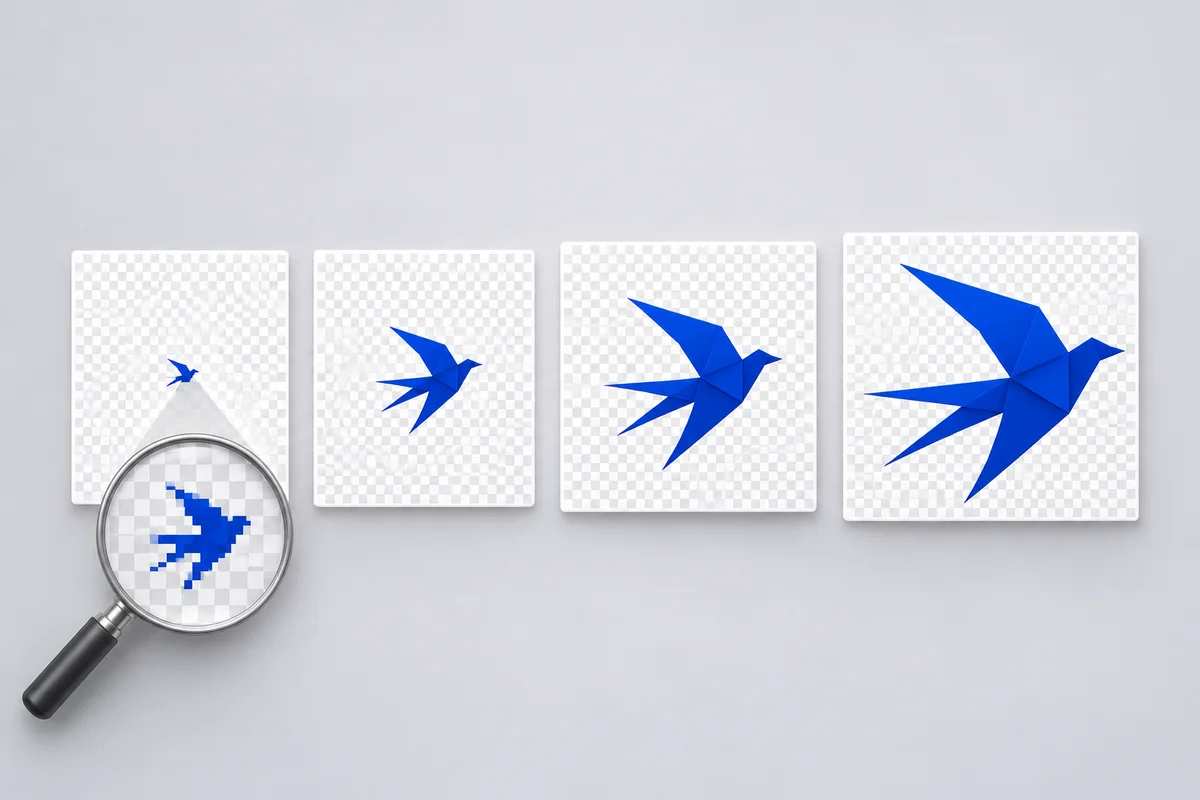
กรุณาแยกข้อมูลเกี่ยวกับขนาดภาพที่ใหญ่ที่สุด หรือข้อมูลทั้งชุดออกมาเลยค่ะ.
เปิดไฟล์ ICO แล้วตรวจสอบขนาดข้างภาพตัวอย่างแต่ละภาพ ดาวน์โหลด PNG เฉพาะขนาดที่ต้องการ หรือเลือกทุกขนาดที่ใช้ได้เพื่อบันทึกเป็นไฟล์ ZIP
สิ่งที่มีขนาดใหญ่ที่สุดในต้นฉบับนั้นคือ…
ความกว้างกำลังคูณด้วยความสูงจะให้จำนวนพิกเซลในแต่ละรูปภาพ ตัวอย่างเช่น รูปภาพที่มีขนาด 48 x 48 พิกเซลจะมีพิกเซลทั้งหมด 2,304 พิกเซล เมื่อเป็นรูปภาพที่มีขนาดใหญ่ที่สุดในไฟล์ 48 x 48 จึงถือเป็นรูปภาพที่มีขนาดใหญ่ที่สุดที่สามารถนำมาใช้ได้ การสร้างรูปภาพที่มีพิกเซล 256 พิกเซลจากรูปภาพนี้จะต้องมีการปรับขนาดรูปภาพอีกครั้ง
เมื่อมีสองรายการที่มีขนาดเท่ากัน แต่น้ำหนักของไฟล์อาจแตกต่างกันได้ ตัวอย่างเช่น ไฟล์หนึ่งอาจมีขอบที่โปร่งใสในขณะที่อีกไฟล์หนึ่งอาจมีเฉดสีเพียงเล็กน้อย เครื่องมือสำหรับแปลงไฟล์ ICO เป็น PNG จะช่วยให้ทั้งสองไฟล์ถูกนำออกมาใช้ได้อย่างสมบูรณ์ ลองตรวจสอบขอบของไฟล์เหล่านั้นบนพื้นหลังที่ไอคอนจะปรากฏอยู่ดูสิ.
การเลือกระหว่างข้อเสนอสองข้อที่มีขนาดเท่ากัน
การเลือกขนาดไฟล์ที่ใหญ่ที่สุดโดยค่าเริ่มต้นนั้น จะเลือกขนาดไฟล์ที่มีความละเอียดสูง โดยพิจารณาจากจำนวนพิกเซลที่ใช้ร่วมกัน หากต้องการเลือกขนาดไฟล์ที่มีความละเอียดต่ำ ให้เลือกขนาดไฟล์นั้นแทน ในกรณีของโครงการการย้ายข้อมูล การดาวน์โหลดไฟล์ทั้งสองรูปแบบจะช่วยประหยัดค่าใช้จ่าย และยังช่วยเก็บข้อมูลเกี่ยวกับผลงานศิลปะที่ถูกใช้ในแต่ละเวอร์ชันไว้ด้วย
ทำไมไฟล์ ICO ถึงสามารถเก็บไฟล์ PNG และไฟล์ภาพแบบ Bitmap ได้?
ICO คือแหล่งเก็บไฟล์ที่มีไฟล์รูปภาพอยู่ในนั้น ไดเรกต์ของไฟล์รูปภาพนั้นจะเชื่อมโยงไปยังข้อมูลของแต่ละไฟล์รูปภาพ บางไฟล์รูปภาพมีไฟล์รูปภาพในรูปแบบ PNG อีกบางไฟล์รูปภาพจะมีข้อมูลบิตแมปของ Windows รวมถึงข้อมูลเกี่ยวกับความโปร่งใสของรูปภาพด้วย ICO สามารถรวมทั้งสองประเภทของไฟล์รูปภาพเข้าด้วยกันได้ โดยเฉพาะเมื่อไฟล์รูปภาพนั้นถูกจัดเตรียมไว้สำหรับการแสดงผลในหลายขนาด
แล้วไฟล์ PNG ที่ถูกฝังไว้จะเกิดอะไรขึ้น?
สามารถดึงไฟล์ PNG ที่มีความถูกต้องออกมาได้โดยตรง ข้อมูลต่างๆ เช่น ขนาดและตัวเลข จะยังคงเหมือนเดิม ทำให้การดึงไฟล์ ICO เป็น PNG นั้นมีประโยชน์มากเมื่อคุณสูญเสียไฟล์อาร์ตเวิร์กที่เป็นไฟล์ ICO แต่ยังมีไฟล์ ICO ที่ใช้ในการจัดส่งผลิตภัณฑ์อยู่
ข้อมูลประเภท Bitmap มีวิธีการจัดการที่แตกต่างออกไป ไพโต้และความโปร่งใสของภาพจะถูกประมวลผลและบันทึกไว้ในรูปแบบ PNG ใหม่ ไฟล์ที่ได้อาจมีจำนวนไบต์ที่แตกต่างจากไฟล์ต้นฉบับ แม้ว่าภาพจะดูเหมือนเดิมก็ตาม สำหรับข้อมูลประเภทนี้ ควรเปรียบเทียบขนาด สี และความโปร่งใสของภาพด้วย
วิธีการตรวจสอบไอคอนที่มีขนาดเล็กมาก
ใช้เครื่องมือแบบตารางเพื่อแสดงจุดที่เป็นสีใสออกมา จากนั้นนำไฟล์ไปวางไว้บนพื้นผิวที่มีสีเข้มและสีอ่อน บริเวณที่เป็นสีใสอาจดูเด่นกว่าบริเวณที่เป็นสีเข้ม ควรเก็บภาพตัวอย่างไว้ที่ระดับ 100% เพราะการซูมในระดับสูงอาจทำให้จุดเล็กๆ ดูเหมือนเป็นรอยขีดข่วนได้
การดึงไฟล์ ICO เป็นไฟล์ PNG ในชุดเดียวกัน โดยที่ชื่อไฟล์มีความซ้ำกัน
โฟลเดอร์บนเว็บไซต์มักจะมีไฟล์ที่ชื่อว่า favicon.ico ชื่อของไฟล์นี้ไม่ได้บ่งบอกอะไรเกี่ยวกับที่มาของไฟล์เลย ควรเก็บโฟลเดอร์ดั้งเดิมไว้จนกว่าจะยืนยันการส่งออกข้อมูลแล้ว จากนั้นให้นำไอคอนต่างๆ มารวมกัน และใช้ผลลัพธ์ที่ได้มาตรวจสอบแต่ละไฟล์ก่อนที่จะดาวน์โหลดไฟล์ทั้งหมดมาไว้ในไฟล์ ZIP
ควรเก็บแหล่งข้อมูลแต่ละแหล่งไว้ด้วยกัน
แต่ละแหล่งข้อมูลจะถูกจัดเก็บไว้ในโฟลเดอร์แยกต่างหาก ภายในโฟลเดอร์นั้น ชื่อไฟล์จะเป็นตัวกำหนดขนาดของไฟล์ หากมีสองแหล่งข้อมูลที่มีชื่อเหมือนกัน ก็จะมีตัวต่อท้ายเพื่อแยกโฟลเดอร์ออกจากกัน ไฟล์ที่มีขนาดเท่ากันในแหล่งข้อมูลเดียวกัน ก็จะมีชื่อที่แตกต่างกัน คุณสามารถดาวน์โหลดไฟล์ออกมาได้โดยไม่ต้องเปลี่ยนไฟล์หนึ่งกับอีกไฟล์หนึ่งโดยไม่รู้ตัว
ลองพิจารณาเรื่องทีมงานที่ทำหน้าที่จัดทำเอกสาร โดยการรวบรวมไอคอนจากเวอร์ชันทดสอบ และไอคอนจากเวอร์ชันปล่อยใช้งานจริง ทั้งสองเวอร์ชันมีข้อมูลเกี่ยวกับขนาดของไอคอนที่ 32 พิกเซล หลังจากการแปลงไอคอนจากรูปแบบ ICO เป็นรูปแบบ PNG จำนวนหนึ่ง ให้เปรียบเทียบขนาดของไอคอนทั้งสองอย่างใกล้ชิด หากมีความแตกต่างกันในขนาดหนึ่ง ขอย้ำว่าไม่ได้หมายความว่าขนาดอื่นๆ จะเปลี่ยนไปด้วย
การโอนย้ายข้อมูลที่ยังคงเข้าใจได้
ก่อนที่จะส่งไฟล์ในรูปแบบ ZIP ไปให้เพื่อนร่วมงาน ควรเขียนข้อความสั้นๆ ไว้ข้างนอกไฟล์ เพื่อระบุว่าการ์ดี้ใดเป็นแหล่งที่มาของไฟล์นั้น ควรเก็บขนาดของไฟล์ไว้ในชื่อไฟล์ด้วย ผู้ที่ทำงานกับการออกแบบบนโทรศัพท์สามารถหาวิธีการใช้งานได้ แม้ว่าพวกเขาจะไม่เคยเปิดแอปพลิเคชันต้นทางเลยก็ตาม
ควรเก็บขอบของไฟล์ที่เป็นโปร่งใสหรือมีขอบบางส่วนไว้เช่นเดิม
มุมที่โปร่งใสมีวัตถุประสงค์แตกต่างจากพิกเซลสีขาว เมื่อคุณวางไฟล์ PNG ไว้บนแถบนำทางสีน้ำเงิน สีน้ำเงินควรจะปรากฏออกมาผ่านมุมนั้น พิกเซลที่มีความโปร่งใสจะต้องผสมเข้ากับสีน้ำเงิน ให้ตรวจสอบทั้งมุมด้านนอกและขอบของการออกแบบด้วย.
การทำงานกับไฟล์กราฟิกในระบบวินโดวส์รุ่นเก่า
อิโมจิรุ่นเก่าบางรุ่นมีการจัดการความโปร่งใสไว้แยกต่างหาก โดยพิกเซลอาจดูเป็นสีดำ หากผู้ใช้มองว่าสีของภาพโดยรวมเป็นตัวบ่งชี้ความโปร่งใส และไม่สนใจข้อมูลเกี่ยวกับความโปร่งใสที่เก็บไว้ ในอิโมจิรุ่นใหม่ๆ มีการจัดการความโปร่งใสในรูปแบบที่แตกต่างกันไป การถอดรหัสอิโมจิตามประเภทการจัดเก็บข้อมูลของมัน จะช่วยให้สามารถรักษารูปลักษณ์ของอิโมจิทั้งสองประเภทไว้ได้
ลวดลายตารางที่ถูกสร้างขึ้นมาในงานศิลปะจะยังคงปรากฏให้เห็นหลังจากการดึงข้อมูลออกมา ลองนำไฟล์ PNG ที่ถูกสร้างขึ้นมานั้นมาประกอบกับสีที่แตกต่างกัน แล้วดูว่าลวดลายตารางจะเปลี่ยนไปหรือไม่ หากลวดลายตารางยังคงอยู่ นั่นก็หมายความว่าลวดลายนั้นเป็นส่วนหนึ่งของภาพจริงๆ หากคุณต้องการให้ลวดลายมีความโปร่งใสอย่างแท้จริง คุณสามารถหาวิธีที่จะทำให้ลวดลายนั้นมีความโปร่งใสได้
โปรดตรวจสอบไฟล์ก่อนที่จะมอบให้ผู้อื่น
เลือกข้อมูลเพียงหนึ่งชิ้นที่มีขนาดเล็ก และอีกหนึ่งชิ้นที่มีขนาดใหญ่ จากนั้นบันทึกทั้งสองชิ้นไว้ แล้วเปิดดูอีกครั้ง ตรวจสอบขนาดของพิกเซลในไฟล์ผ่านโปรแกรม Image Inspector และเปรียบเทียบขนาดกับขนาดที่แสดงบนหน้าจอของหน้าที่คุณจะนำไปใช้งาน สำหรับไฟล์ ICO ที่มีขนาดใหญ่ ให้เปรียบเทียบจำนวนไฟล์ที่ถูกอนุมัติกับจำนวนไฟล์ในไฟล์ ZIP ด้วย
เมื่อไฟล์หรือข้อมูลใดๆ ไม่สามารถอ่านได้
สามารถเปลี่ยนนามสกุลของไฟล์ได้ โดยที่เนื้อหาในไฟล์ยังคงเหมือนเดิม ตัวอย่างเช่น ไฟล์ PNG ที่ถูกเปลี่ยนนามสกุลเป็น .ico ก็ยังคงมีโครงสร้างของไฟล์ PNG เหมือนเดิมเช่นกัน ไฟล์ที่ใช้ในการแสดงผลใน Windows และไฟล์ที่ใช้ในการเริ่มต้นการทำงานของแอปพลิเคชันก็มีโครงสร้างเฉพาะของตัวเองเช่นกัน หากเครื่องมือรายงานว่าไฟล์ที่เลือกมีรูปแบบอื่น ให้เริ่มต้นด้วยไฟล์อิโมจิจริงจากสินค้าโปรดักต์ของโปรเจกต์นั้นๆ
ไดเรกทอรีที่เสียหายอาจทำให้ไม่สามารถเปิดไอคอนได้ทั้งหมด ส่วนข้อมูลที่เสียหายเพียงชิ้นเดียวก็อาจส่งผลต่อขนาดของไอคอนเพียงชิ้นเดียวเท่านั้น โปรดอ่านผลลัพธ์ที่อยู่ข้างๆ ชื่อไฟล์ต้นฉบับก่อนที่จะจัดเก็บไอคอนเหล่านี้เข้าไปในแฟ้ม หากลูกค้าต้องการไอคอนที่มีขนาด 32 พิกเซลโดยเฉพาะ กรุณาติดต่อเพื่อขอสำเนาอื่นแทนการใช้ไอคอนที่มีขนาดใหญ่โดยไม่บอกลูกค้า
การดึงสัญลักษณ์สำหรับการนำเสนอ
ในการนำเสนอ อาจจำเป็นต้องมีไอคอนอยู่ข้างๆ ช่องคำบรรยายสามบรรทัดด้วย ให้เริ่มจากการจัดวางข้อมูลที่ยังคงสมบูรณ์อยู่ โดยจัดวางข้อมูลนั้นในขนาดที่กำหนดไว้บนสไลด์ ตรวจสอบรายละเอียดของการนำเสนอที่ได้ผลิตออกมาแล้วบนหน้าจออีกเครื่องหนึ่ง หากไอคอนดูเหมือนจะไม่สมบูรณ์ ให้ขอไอคอนแบบเวกเตอร์ดั้งเดิมมาทำการตกแต่ง หรือเลือกไอคอนที่มีขนาดเล็กลงแทน
สร้างไอคอนที่สามารถผ่านการตรวจสอบการออกแบบได้
นักออกแบบขอให้มีไอคอนสำหรับแถบเครื่องมือ, รูปภาพประกอบสำหรับศูนย์ช่วยเหลือ, และรายละเอียดเกี่ยวกับสิ่งที่ได้มาจากแอปพลิเคชันเก่าๆ นี่เป็นสามสิ่งที่แตกต่างกัน ให้เปิดไดเรกทอรีของไอคอนแล้วเลือกผลลัพธ์ที่ต้องการตามวัตถุประสงค์ของแต่ละอย่าง การจัดเก็บเวอร์ชันดั้งเดิมไว้ด้วยกันจะช่วยให้การตรวจสอบในภายหลังทำได้ง่ายขึ้น
| จุดหมายปลายทาง | สิ่งที่ควรนำมาประกอบการพิจารณาจากไอคอนนั้นคือ… | รายละเอียดที่จะต้องตรวจสอบ: |
|---|---|---|
| ชุดเครื่องมือขนาดเล็ก | ข้อมูลที่ระบุไว้สำหรับการแสดงผลในขนาดที่ใกล้เคียงกับขนาดจริงของหน้าจอ | มุมในขนาดจริง |
| คู่มือประกอบภาพ | ข้อมูลที่มีรายละเอียดมากพอจะช่วยให้เข้าใจได้ชัดเจนขึ้น | ขอบของพื้นหลังของบทความ |
| การออกแบบไฟล์ซีดี | ข้อมูลทั้งหมดที่สามารถนำมาใช้ได้ในกลุ่มต้นฉบับ | ชื่อที่ไม่ซ้ำกัน และขนาดของไฟล์ที่แท้จริง |
โปรดวางตัวอย่างไฟล์ไว้บนพื้นหลังจริงๆ นะครับ
ให้วางไฟล์ PNG ขนาดเล็กที่สุดไว้บนสีที่ใช้โดยแอปพลิเคชัน จากนั้นกลับไปดูในระยะการมองเห็นปกติ และตรวจสอบว่าลายเส้นมีความชัดเจนหรือไม่ หากมีขอบสีขาวที่มองไม่เห็นบนกระดานตรวจสอบ ก็อาจจะเห็นได้ชัดเจนเมื่ออยู่บนป้ายแถบสีเข้ม ทำเช่นนี้กับไฟล์ PNG ขนาดใหญ่ด้วย โดยให้วางไว้บนพื้นหลังของบทช่วยสอน
จดบันทึกการเลือกนี้ไว้ เพื่อให้นักออกแบบคนต่อไปสามารถทำซ้ำได้
กรุณาใส่ชื่อไอคอนของแหล่งที่มา และขนาดของไอคอนเข้าไปในบันทึกการส่งงานของคุณด้วย เมื่อผู้ร่วมงานถามว่าควรเปลี่ยนไฟล์ไหน ตัวชี้แสดงข้อมูลเหล่านี้จะช่วยให้สามารถเลือกไฟล์ที่เหมาะสมได้ ส่วนภาพหน้าจอของไอคอนที่ถูกขยายขึ้นมาจะช่วยอธิบายการตัดสินใจในการเลือกไฟล์ได้ดี ส่วนไฟล์ PNG ที่ถูกดึงออกมาก็ยังคงเป็นแหล่งข้อมูลสำคัญสำหรับการใช้งานต่อไป
คำถามเกี่ยวกับการดาวน์โหลดไฟล์ในรูปแบบ ICO เป็นไฟล์ ICO ไปเป็นไฟล์ PNG
ฉันสามารถขอรับไฟล์ในรูปแบบที่ใหญ่กว่าที่แสดงในรายการได้หรือไม่?
รายการนี้ระบุถึงรูปภาพที่ถูกจัดเก็บไว้ในคอนเทนเนอร์นี้ รูปภาพที่มีขนาด 32 พิกเซลอาจดูดีในเบราว์เซอร์ แต่จะดูไม่ดีเมื่อนำไปพิมพ์เป็นเอกสาร การแปลงรูปภาพจาก ICO เป็น PNG จะช่วยให้รูปภาพมีขนาดเดิมกลับคืนมา รูปภาพที่มีรายละเอียดมากต้องมาจากต้นฉบับที่มีขนาดใหญ่กว่า หรือต้องสร้างต้นฉบับใหม่ขึ้นมา
ไฟล์ชนิดไหนควรถูกนำกลับไปใช้บนเว็บไซต์ของฉัน?
ตรวจสอบว่าหมู่บ้านที่คุณจะไปอยู่ต้องมีข้อกำหนดอะไรบ้าง ตัวโปรแกรมสำหรับสร้างหน้าเว็บที่ต้องการไฟล์ประเภท PNG มักจะรับไฟล์ภาพสี่เหลี่ยมเพียงไฟล์เดียวเท่านั้น ส่วนการผสานเข้ากับระบบเก่าๆ ที่ต้องการไฟล์ประเภท favicon.ico ก็จะต้องใช้ไฟล์ประเภท container เช่นกัน ให้เก็บไฟล์ ICO ไว้ก่อนจนกว่าคุณจะได้ทดสอบไฟล์ใหม่ๆ แล้ว หากคุณต้องการสร้างไฟล์ที่มีหลายขนาดจากภาพวาด ให้ใช้เครื่องมือที่สามารถแปลงไฟล์ PNG เป็นไฟล์ ICO ได้. PNG เป็น ICO
ฉันสามารถแปลงชุดไอคอนของแอปพลิเคชันทั้งหมดได้หรือไม่?
จัดการไฟล์ประเภท ICO ในกลุ่มๆ ตามขีดจำกัดที่ระบุไว้ข้างๆ ตัวเลือกในการเลือกไฟล์ โปรแกรม ICON Tool สามารถรับไฟล์ได้สูงสุดถึง 10 ไฟล์ในแต่ละครั้ง ให้ดาวน์โหลดไฟล์หนึ่งกลุ่ม ตรวจสอบชื่อไฟล์ของมัน แล้วค่อยเริ่มการจัดการไฟล์อีกกลุ่มหนึ่ง การทำเช่นนี้จะง่ายกว่าการรวบรวมรูปภาพที่มีลักษณะคล้ายกันจากหลายแอปพลิเคชันไว้ในโฟลเดอร์เดียว
ฉันควรเก็บข้อมูลอะไรไว้สำหรับการเปลี่ยนแปลงในอนาคตบ้าง?
ควรเก็บภาชนะที่ใช้ในการจัดเก็บไฟล์ PNG ไว้ด้วย พร้อมทั้งระบุข้อมูลเกี่ยวกับแอปพลิเคชันที่ใช้ในการสร้างไฟล์ PNG ขนาดที่เลือกไว้ และตำแหน่งที่จะนำภาพใหม่ไปใช้งาน ไอคอนที่ได้จากการแยกส่วนของ Toolbar สามารถนำมาใช้แทนกันได้เมื่อมีการเปลี่ยนแบรนด์ของผลิตภัณฑ์ แต่ไฟล์ต้นฉบับยังคงสามารถใช้งานได้สำหรับภาพสแกนเก่าและเอกสารต่างๆ ที่จำเป็นต้องใช้เพื่อการทดสอบผลิตภัณฑ์ในรุ่นต่างๆ