Yüzlerce, hatta binlerce resmi tek tek işlemek hem çok zaman alır hem de verimsizdir. Toplu sıkıştırma sayesinde birden fazla resmi aynı kalite ayarlarıyla aynı anda sıkıştırabilir, saatler süren el emeğinden kurtulursunuz. Bu kapsamlı rehber, 2025'te toplu resim sıkıştırma hakkında bilmeniz gereken her şeyi anlatıyor.
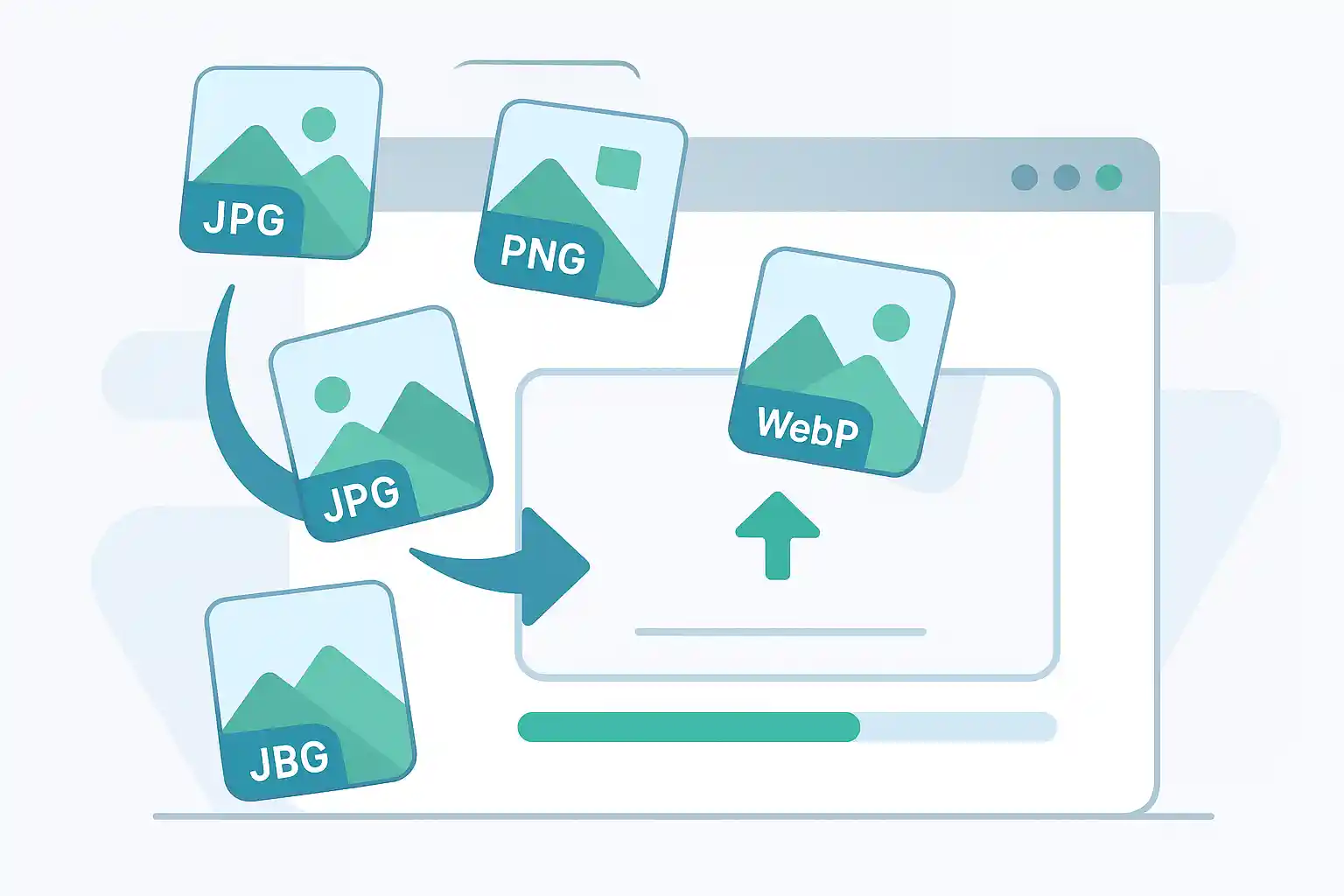
Resimleri Neden Toplu Sıkıştırmalısınız
Zaman Tasarrufu
Elle İşleme:
- 100 resim × her biri 2 dakika = 200 dakika (3,3 saat)
- Sürekli tıklama ve bekleme
- Hata ve tutarsızlığa açık
Toplu İşleme:
- 100 resim toplam 5-10 dakikada
- Bir kez ayarlayın, hepsini sıkıştırın
- Tüm resimlerde tutarlı sonuç
Kazanılan Zaman: İşlem süresinde %95 azalma
Resimler Arası Tutarlılık
Avantajlar:
- Tüm resimler için aynı kalite ayarları
- Birbirine yakın dosya boyutları
- Öngörülebilir sonuçlar
- Profesyonel görünüm
- Daha kolay yönetim
Kullanım Alanları:
- Web sitesi resim galerileri
- Ürün katalogları
- Fotoğraf albümleri
- Pazarlama materyalleri
- Sosyal medya içerik takvimleri
Sık Karşılaşılan Toplu Sıkıştırma Senaryoları
| Senaryo | Resim Sayısı | Kazanılan Zaman | Tipik Hedef |
|---|---|---|---|
| Web sitesi taşıma | 500-5.000 | 15-50 saat | Toplam boyutu %70-80 küçültmek |
| Fotoğraf arşivi temizliği | 1.000-10.000 | 30-150 saat | Depolama alanı kazanmak |
| Ürün kataloğu | 100-1.000 | 3-30 saat | Tutarlı kalite/boyut |
| Sosyal medya kampanyası | 50-200 | 2-7 saat | Platforma özel optimizasyon |
| Etkinlik fotoğrafçılığı | 200-2.000 | 7-60 saat | Paylaşılabilir boyutlar |
| E-posta pazarlaması | 20-100 | 1-3 saat | Boyut sınırlarının altında kalmak |
Toplu Resim Sıkıştırma İçin En İyi Araçlar

Online Araçlar
TinyImagePro (Önerilen)
Özellikler:
- Ücretsiz, kayıt gerekmez
- İstemci tarafı işleme (gizliliğe saygılı)
- Masaüstünde aynı anda 20, mobilde 10 resim yükleme
- Ayarlanabilir kalite seçenekleri
- Format dönüştürme (JPEG, PNG, WebP)
- Tüm sıkıştırılmış resimler için ZIP indirme
İş Akışı:
- TinyImagePro.com adresine gidin
- Birden fazla resmi sürükleyip bırakın
- Sıkıştırma seviyesini veya hazır ayarı seçin
- "Tümünü Sıkıştır" düğmesine tıklayın
- Tek tek veya ZIP olarak indirin
En İyi Kullanım: Masaüstü ve mobilde hızlı partiler, gizliliğine önem verenler, kurulum istemeyenler
Sınırlamalar: Masaüstünde parti başına 20, mobilde 10 resim (daha büyük setlerde tekrarlayın)
Squoosh (Google)
Özellikler:
- Gelişmiş sıkıştırma seçenekleri
- Çoklu format desteği
- Yan yana karşılaştırma
- Modern kodekler (WebP, AVIF)
Sınırlamalar: Aynı anda tek resim işler (gerçek anlamda toplu değil)
En İyi Kullanım: Toplu işlemden önce sıkıştırma ayarlarını test etmek
TinyPNG
Özellikler:
- Akıllı kayıplı sıkıştırma
- WebP desteği
- Toplu yükleme (en fazla 20 resim)
- Otomasyon için API
Fiyatlandırma:
- Ücretsiz: ayda 20 resim, her biri 5 MB
- Pro: ayda 500 resim için yılda 25 dolar
En İyi Kullanım: PNG optimizasyonu, her ay tekrarlanan partiler
Masaüstü Yazılımları
Adobe Lightroom
Özellikler:
- Profesyonel toplu dışa aktarma
- Hazır ayar temelli iş akışları
- Format başına kalite kontrolü
- Meta veri yönetimi
- RAW dosya desteği
İş Akışı:
- Fotoğrafları kataloğa aktarın
- Dışa aktarılacak tüm resimleri seçin
- File → Export
- Dışa aktarma hazır ayarını seçin (kalite, boyut, format)
- Export düğmesine tıklayın
Fiyatlandırma: Ayda 9,99 dolar (Photography Plan)
En İyi Kullanım: Fotoğrafçılar, büyük fotoğraf arşivleri, profesyonel iş akışları
XnConvert (Ücretsiz)
Özellikler:
- Çok başarılı toplu işleme
- Eylemler/hazır ayarlar
- 500'den fazla format desteği
- Yeniden boyutlandırma, döndürme, filigran
- Çoklu platform (Windows, Mac, Linux)
İş Akışı:
- Dosya veya klasör ekleyin
- Eylem ekleyin: Yeniden boyutlandırma, kalite ayarı
- Çıktı formatını ve ayarlarını belirleyin
- Dönüştürün
En İyi Kullanım: İleri düzey kullanıcılar, karmaşık toplu işlemler, ücretsiz çözüm
ImageOptim (Yalnızca Mac, Ücretsiz)
Özellikler:
- Sürükle-bırak toplu işleme
- Kayıpsız ve kayıplı sıkıştırma
- Otomatik meta veri kaldırma
- Birden fazla optimizasyon aracını birleştirir
- Çok hızlı işleme
İş Akışı:
- Resimleri ImageOptim'e sürükleyin
- Optimizasyon otomatik başlar
- Dosyaların üzerine yazılır (veya ayrı kaydedilir)
En İyi Kullanım: Mac kullanıcıları, hızlı optimizasyon, kayıpsız sıkıştırma
RIOT (Radical Image Optimization Tool) - Windows, Ücretsiz
Özellikler:
- Gerçek zamanlı önizleme
- Toplu işleme
- Çoklu format desteği
- Kalite karşılaştırması
En İyi Kullanım: Windows kullanıcıları, görsel kalite kontrolü
Komut Satırı Araçları
ImageMagick
Kurulum:
# macOS
brew install imagemagick

# Ubuntu/Debian
sudo apt-get install imagemagick

# Windows
# Download from imagemagick.org
Temel Toplu Sıkıştırma:
# Compress all JPEGs in folder to 80% quality
mogrify -quality 80 -strip *.jpg

# Resize and compress
mogrify -resize 1600x -quality 80 -strip *.jpg

# Process subfold also
find . -type f -name "*.jpg" -exec mogrify -quality 80 -strip {} \;
Gelişmiş Toplu İşleme:
# Convert all PNG to optimized JPEG
mogrify -format jpg -quality 85 -strip *.png

# Resize to max width, maintain aspect ratio
mogrify -resize 1920x\> -quality 82 *.jpg

# Create thumbnails in separate folder
mkdir thumbnails
mogrify -path thumbnails -thumbnail 400x400 -quality 75 *.jpg
En İyi Kullanım: Otomasyon, sunucu tarafı işleme, ileri düzey kullanıcılar, betik yazımı
cwebp (Google WebP Kodlayıcı)
Toplu WebP Dönüştürme:
# Convert all JPEGs to WebP
for file in *.jpg; do
    cwebp -q 80 "$file" -o "${file%.jpg}.webp"
done

# Windows PowerShell
Get-ChildItem -Filter *.jpg | ForEach-Object {
    cwebp -q 80 $_.FullName -o "$($_.BaseName).webp"
}
En İyi Kullanım: WebP dönüşümü, modern web optimizasyonu
pngquant (PNG Optimize Edici)
Toplu PNG Sıkıştırma:
# Lossy PNG compression (256 colors)
pngquant --quality=65-80 --ext .png --force *.png

# Batch process with custom output
pngquant --quality=70-85 *.png --output optimized-*.png
En İyi Kullanım: PNG boyut küçültme, şeffaflığı koruma
Adım Adım: Resimleri Toplu Sıkıştırma
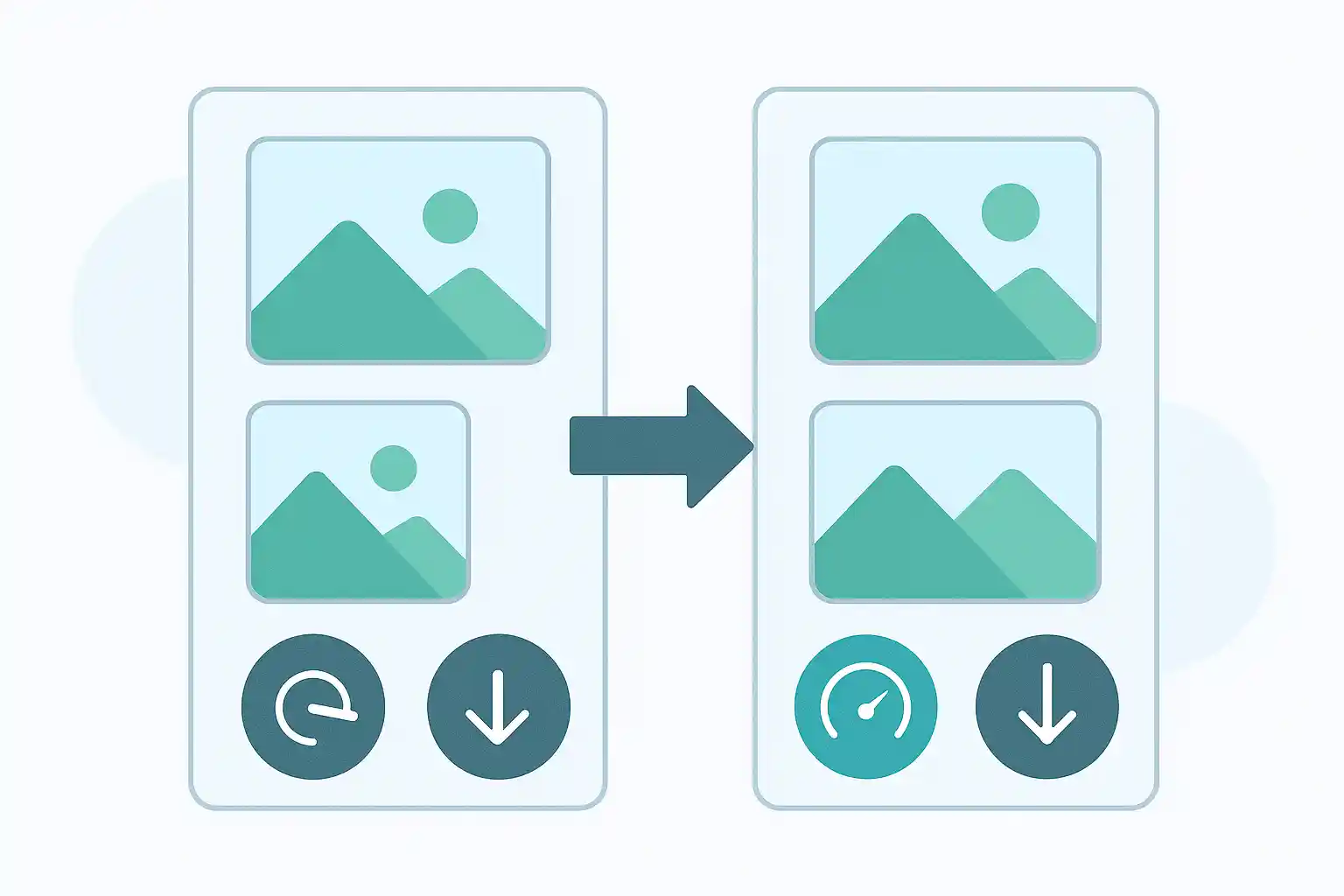
Senaryo 1: Web Sitesi Resim Galerisi (100 resim)
Hedef: Her biri 5 MB olan 100 ürün fotoğrafını (toplam 500 MB) 100 MB'ın altına indirmek
Yöntem: TinyImagePro + elle partiler
Adımlar:
-
Resimleri Düzenleyin
/products ├── batch-01 (images 1-20) ├── batch-02 (images 21-40) ├── ... └── batch-05 (images 81-100) -
İlk Partiyi İşleyin
- TinyImagePro'ya masaüstünde 20, mobilde 10 resme kadar yükleyin
- Kaliteyi ayarlayın: %80
- Hedef boyutlar: 1600×1600 px
- "Tümünü Sıkıştır" düğmesine tıklayın
- ZIP olarak indirin
-
Tüm Partiler İçin Tekrarlayın
- 2-5 arası partileri işleyin
- Ayarları değiştirmeden koruyun
- Her partiyi indirin
-
Sonuçları Doğrulayın
- Dosya boyutlarını kontrol edin (hedef: her biri 800 KB-1 MB)
- Rastgele resimlerin kalitesine bakın
- Toplam boyut: ~90 MB (%82 düşüş)
Gereken Süre: 30-45 dakika (elle 3+ saate karşılık)
Senaryo 2: Fotoğraf Arşivi Optimizasyonu (1.000 tatil fotoğrafı)
Hedef: 35 GB tutan 1.000 aile fotoğrafını bulut depolama için 10 GB'ın altına indirmek
Yöntem: XnConvert (masaüstü)
Adımlar:
-
XnConvert'i İndirin ve Kurun
- xnview.com adresinden indirin
- Kurun ve başlatın
-
Dosyaları Ekleyin
- Input sekmesi → Add Files
- 1.000 fotoğrafın tümünü seçin (veya Add Folder)
-
Eylemleri Yapılandırın
- Actions sekmesi → Add Action
- Eylem 1: Yeniden boyutlandırma
- Mod: Genişliğe/yüksekliğe sığdır
- Genişlik: 1600 px
- En boy oranını koru: Evet
- Eylem 2: Kalite ayarı (JPEG ise)
- Kalite: %80
-
Çıktı Seçeneklerini Belirleyin
- Output sekmesi
- Format: JPEG
- Kalite: 80
- Hedef: "optimized" adında klasör oluşturun
- Dosya adı: {Filename}_optimized
-
İşleyin
- "Convert" düğmesine tıklayın
- Partinin tamamlanmasını bekleyin (10-20 dakika)
-
Doğrulayın
- Çıktı klasörünü kontrol edin
- Toplam boyut: ~9,5 GB (%73 düşüş)
- Rastgele resimlerin kalitesine bakın
Gereken Süre: 30 dakika (elle 30+ saate karşılık)
Senaryo 3: Sosyal Medya İçerik Takvimi (50 gönderi)
Hedef: Instagram için 50 resim hazırlamak (1080×1080 px, optimize kalite)
Yöntem: Komut satırı toplu betiği
Adımlar:
- Toplu Betiği Oluşturun
Mac/Linux (instagram-batch.sh):
#!/bin/bash

# Create output directory
mkdir -p instagram_optimized

# Process all images
for file in *.jpg *.jpeg *.png; do
    if [ -f "$file" ]; then
        # Resize to 1080x1080 and compress
        convert "$file" \
            -resize 1080x1080^ \
            -gravity center \
            -extent 1080x1080 \
            -quality 82 \
            -strip \
            "instagram_optimized/${file%.*}_insta.jpg"
        echo "Processed: $file"
    fi
done

echo "Batch complete! Check instagram_optimized folder"
Windows (instagram-batch.bat):
@echo off
mkdir instagram_optimized

for %%f in (*.jpg *.jpeg *.png) do (
    magick "%%f" -resize 1080x1080^ -gravity center -extent 1080x1080 -quality 82 -strip "instagram_optimized\%%~nf_insta.jpg"
    echo Processed: %%f
)

echo Batch complete!
pause
-
Betiği Çalıştırın
# Mac/Linux chmod +x instagram-batch.sh ./instagram-batch.sh # Windows instagram-batch.bat -
Sonuç
- 50 resim 2-3 dakikada optimize edilir
- Tümü 1080×1080 px
- Her biri ~1-1,5 MB'a sıkıştırılır
- Instagram'a yüklemeye hazır
Gereken Süre: 5 dakika (elle 1,5 saate karşılık)
Senaryo 4: E-ticaret Ürün Kataloğu (300 ürün)
Hedef: Her ürün resminin birden çok sürümünü üretmek (orijinal, büyük, orta, küçük resim)
Yöntem: Çoklu çıktılı ImageMagick toplu betiği
Betik:
#!/bin/bash

# Create output directories
mkdir -p {original,large,medium,thumbnail}

# Process each image
for img in source/*.jpg; do
    filename=$(basename "$img" .jpg)

    # Original quality (archive)
    cp "$img" "original/${filename}.jpg"

    # Large (product page)
    convert "$img" \
        -resize 2000x2000 \
        -quality 90 \
        -strip \
        "large/${filename}_large.jpg"

    # Medium (category page)
    convert "$img" \
        -resize 800x800 \
        -quality 85 \
        -strip \
        "medium/${filename}_medium.jpg"

    # Thumbnail (grid)
    convert "$img" \
        -resize 400x400^ \
        -gravity center \
        -extent 400x400 \
        -quality 80 \
        -strip \
        "thumbnail/${filename}_thumb.jpg"

    echo "Processed: $filename (4 versions)"
done

echo "Complete! Processed $(ls source/*.jpg | wc -l) products"
Sonuç:
- 300 ürün × 4 sürüm = 1.200 resim üretilir
- Tüm ürünlerde tutarlı kalite
- Ayrı klasörlerde düzenli yerleşim
- Süre: 15-20 dakika (elle 10+ saate karşılık)
İleri Düzey Toplu Sıkıştırma Teknikleri
Klasör Yapısını Koruma
İç içe klasörleri toplu işlerken düzeni koruyun:
# ImageMagick: Process entire directory tree
find ./source -type f \( -name "*.jpg" -o -name "*.png" \) | while read file; do
    # Get relative path
    rel_path="${file#./source/}"
    output_dir="./optimized/$(dirname "$rel_path")"

    # Create output directory
    mkdir -p "$output_dir"

    # Compress image
    convert "$file" \
        -resize 1600x -quality 80 -strip \
        "$output_dir/$(basename "$file")"
done
Dosya Boyutuna Göre Koşullu İşleme
Yalnızca belirli boyutun üzerindeki resimleri sıkıştırın:
#!/bin/bash

# Only compress images over 1MB
for img in *.jpg; do
    size=$(stat -f%z "$img" 2>/dev/null || stat -c%s "$img" 2>/dev/null)
    size_mb=$((size / 1048576))

    if [ $size_mb -gt 1 ]; then
        convert "$img" -quality 80 -strip "compressed_$img"
        echo "Compressed: $img ($size_mb MB)"
    else
        echo "Skipped: $img ($size_mb MB - already small)"
    fi
done
Platforma Özel Toplu İşleme
Farklı platformlar için farklı sürümler üretin:
#!/bin/bash

img=$1
basename="${img%.*}"

# Instagram (1080x1080)
convert "$img" -resize 1080x1080^ -gravity center -extent 1080x1080 \
    -quality 82 -strip "${basename}_instagram.jpg"

# Facebook (2048 wide max)
convert "$img" -resize 2048x -quality 85 -strip "${basename}_facebook.jpg"

# Twitter (1200x675)
convert "$img" -resize 1200x675^ -gravity center -extent 1200x675 \
    -quality 78 -strip "${basename}_twitter.jpg"

# Pinterest (1000x1500)
convert "$img" -resize 1000x1500! -quality 83 -strip "${basename}_pinterest.jpg"

echo "Created 4 social media versions of $img"
Tüm resimler için çalıştırın:
for img in *.jpg; do
    ./social-media-batch.sh "$img"
done
Toplu Filigran Ekleme
Tüm resimlere filigran uygulayın:
#!/bin/bash

watermark="logo.png"

for img in *.jpg; do
    convert "$img" "$watermark" \
        -gravity SouthEast \
        -geometry +20+20 \
        -composite \
        -quality 85 \
        "watermarked_$img"
    echo "Watermarked: $img"
done
Toplu Progresif JPEG Üretimi
Tüm resimleri progresif JPEG'e çevirin:
# ImageMagick
mogrify -interlace Plane -quality 82 *.jpg

# Or with MozJPEG for better compression
for img in *.jpg; do
    cjpeg -progressive -quality 85 -outfile "progressive_$img" "$img"
done
Yedekli Format Dönüştürme
JPEG yedekli WebP sürümleri üretin:
#!/bin/bash

for img in *.jpg; do
    basename="${img%.jpg}"

    # Create optimized JPEG
    convert "$img" -quality 85 -strip "${basename}_opt.jpg"

    # Create WebP version
    cwebp -q 80 "$img" -o "${basename}.webp"

    echo "Created JPEG and WebP for: $img"
done
Otomasyon ve İş Akışları
İzlenen Klasör Otomasyonu
Bir klasöre eklenen yeni resimleri otomatik sıkıştırın:
Mac (Automator + Klasör Eylemi ile):
- Automator'ü açın → New Document → Folder Action
- İzlenecek klasörü seçin
- Eylemleri ekleyin:
- Filter Finder Items (yalnızca resimler)
- Run Shell Script:
for f in "$@"; do
    convert "$f" -resize 1600x -quality 80 -strip "${f%.*}_compressed.jpg"
done
- Klasör eylemini kaydedin
Linux (inotifywait ile):
#!/bin/bash

watch_dir="/path/to/watch"
output_dir="/path/to/output"

inotifywait -m -e create -e moved_to --format '%w%f' "$watch_dir" | while read file; do
    if [[ $file =~ \.(jpg|jpeg|png)$ ]]; then
        filename=$(basename "$file")
        convert "$file" -resize 1600x -quality 80 -strip "$output_dir/$filename"
        echo "Auto-compressed: $filename"
    fi
done
İlerleme Çubuklu Toplu İşleme
Büyük partiler için ilerlemeyi gösterin:
#!/bin/bash

total=$(ls *.jpg | wc -l)
current=0

for img in *.jpg; do
    ((current++))
    percent=$((current * 100 / total))

    printf "\rProcessing: %d/%d (%d%%) - %s" "$current" "$total" "$percent" "$img"

    convert "$img" -quality 80 -strip "compressed_$img"
done

echo -e "\n\nBatch complete!"
Bulut Tabanlı Toplu İşleme
Cloudinary API Kullanımı (Node.js örneği):
const cloudinary = require('cloudinary').v2;
const fs = require('fs');
const path = require('path');

cloudinary.config({
    cloud_name: 'your_cloud_name',
    api_key: 'your_api_key',
    api_secret: 'your_api_secret'
});

// Batch upload and optimize
const images = fs.readdirSync('./images');

images.forEach(async (img) => {
    const filepath = path.join('./images', img);

    try {
        const result = await cloudinary.uploader.upload(filepath, {
            quality: 'auto:best',
            fetch_format: 'auto',
            folder: 'compressed'
        });

        console.log(`Uploaded: ${img} -> ${result.secure_url}`);
    } catch (error) {
        console.error(`Error uploading ${img}:`, error);
    }
});
Toplu Sıkıştırmada En İyi Uygulamalar
Toplu İşlemden Önce
✅ Orijinalleri yedekleyin - Kaynak dosyaların üzerine asla yazmayın ✅ Örneklerle test edin - Ayarları doğrulamak için önce 5-10 resim işleyin ✅ Dosyaları düzenleyin - Amaca, boyuta veya kalite ihtiyacına göre gruplayın ✅ Dosya türlerini kontrol edin - JPEG ile PNG'yi ayırın ✅ Ayarları not edin - Sıkıştırma parametrelerini ileride kullanmak üzere kaydedin ✅ Çıktı yapısını planlayın - Klasör düzenine önceden karar verin
Toplu İşlem Sırasında
✅ Tutarlı ayarlar kullanın - Tekdüze sonuçlar için ✅ İlk çıktıları izleyin - Hataları erken yakalayın ✅ Mantıklı partiler halinde işleyin (klasöre, tarihe veya kategoriye göre) ✅ Çıktıları net adlandırın (compressed_, optimized_ vb.) ✅ Orijinalleri ayrı tutun - İşlenmiş dosyalarla karıştırmayın ✅ Kayıt tutun - Sorun gidermeyi kolaylaştırır
Toplu İşlemden Sonra
✅ Rastgele örnekleri doğrulayın - 10-20 resmin kalitesini kontrol edin ✅ Dosya boyutlarını karşılaştırın - Beklenen düşüşün gerçekleştiğinden emin olun ✅ Gerçek kullanımda test edin - Web sitesine, sosyal medyaya yükleyin ✅ Uyumluluğu kontrol edin - Formatların beklendiği gibi çalıştığını doğrulayın ✅ İş akışını belgeleyin - Betikleri/ayarları ileride kullanmak üzere saklayın ✅ Orijinalleri güvenle arşivleyin
Toplu Sıkıştırmada Sorun Giderme
Sorun: Toplu İşlem Yarıda Kesiliyor
Nedenleri:
- Bozuk resim dosyaları
- Yetersiz disk alanı
- Dosya izni sorunları
- Bellek sınırlamaları
Çözümler:
- Önce bozuk dosyaları kontrol edin:
identify -verbose *.jpg > /dev/null 2>&1 - Yeterli boş disk alanı bırakın (toplam resim boyutunun 2-3 katı)
- Doğru izinlerle çalıştırın (gerekirse chmod, sudo)
- Daha küçük partiler halinde işleyin
- Sistem bellek tahsisini artırın
Sorun: Çıktı Kalitesi Tutarsız
Nedenleri:
- Kaynak kaliteleri farklı
- Resim boyutları farklı
- İçerik türleri karışık (fotoğraf ve grafik bir arada)
Çözümler:
- Türe göre ayırın:
# Process photos mogrify -quality 80 photos/*.jpg # Process graphics separately mogrify -quality 90 graphics/*.png - Koşullu işleme:
for img in *.jpg; do
    if identify -format '%w' "$img" | awk '{if($1>2000)exit 0;exit 1}'; then
        convert "$img" -resize 1600x -quality 80 "optimized_$img"
    else
        convert "$img" -quality 85 "optimized_$img"
    fi
done
Sorun: Toplu İşlem Çok Uzun Sürüyor
Nedenleri:
- Aynı anda çok fazla resim işleniyor
- Kaynaklar çok yüksek çözünürlüklü
- İşlemler karmaşık (çoklu boyutlandırma, filigran)
Çözümler:
- Paralel işleme:
# GNU Parallel (install via brew/apt) ls *.jpg | parallel convert {} -quality 80 optimized_{} # Or with xargs find . -name "*.jpg" | xargs -P 4 -I {} convert {} -quality 80 opt_{} - Daha küçük partiler halinde işleyin (her seferde 100-200)
- Daha hızlı sıkıştırma algoritmaları kullanın
- Donanımı güçlendirin veya bulut işlemeye geçin
Sorun: Çıktı Dosyaları Beklenenden Büyük
Nedenleri:
- Kalite ayarı çok yüksek
- Format içeriğe uygun değil
- Meta veri temizlenmemiş
Çözümler:
- Kaliteyi düşürün: %85-90 yerine %75-80
- Format dönüştürün:
mogrify -format jpg -quality 85 *.png # PNG to JPEG - Meta veriyi temizleyin:
mogrify -strip -quality 80 *.jpg - Gereğinden büyükse küçültün:
mogrify -resize 1920x\> -quality 80 *.jpg
Toplu Sıkıştırma Karşılaştırması
| Yöntem | Hız (100 resim) | Kullanım Kolaylığı | Esneklik | Maliyet | En İyi Kullanım |
|---|---|---|---|---|---|
| TinyImagePro | 10-15 dk | Çok Kolay | Orta | Ücretsiz | Hızlı partiler, yeni başlayanlar |
| XnConvert | 3-5 dk | Kolay | Yüksek | Ücretsiz | Masaüstü kullanıcıları, karmaşık iş akışları |
| Lightroom | 5-8 dk | Orta | Yüksek | Aylık 10 dolar | Fotoğrafçılar, RAW dosyalar |
| ImageMagick | 2-4 dk | Zor | Çok Yüksek | Ücretsiz | Otomasyon, ileri düzey kullanıcılar |
| Cloudinary | 5-10 dk | Orta | Yüksek | Ücretli | Bulut tabanlı, API entegrasyonu |
Sıkça Sorulan Sorular
S: Resimleri ücretsiz olarak online toplu sıkıştırabilir miyim? C: Evet. TinyImagePro masaüstünde parti başına 20, mobilde 10 resme kadar ücretsiz sıkıştırma sunar. Daha büyük setlerde partileri tekrarlayın. Diğer seçenekler arasında TinyPNG (ayda 20 ücretsiz) veya XnConvert gibi masaüstü araçları (sınırsız, ücretsiz) yer alır.
S: 1.000 resmi toplu sıkıştırmanın en hızlı yolu nedir? C: Paralel işlemeyle birlikte ImageMagick gibi komut satırı araçları. Uygun donanımda 1.000 resim için 10-20 dakika bekleyin.
S: Toplu sıkıştırma kaliteyi düşürür mü? C: Yalnızca kayıplı sıkıştırma kullanıyorsanız. %75-85 JPEG kalitesinde kayıp gözle fark edilmez. Yine de önce örneklerle test edin.
S: Toplu işlemde kalite kaybetmeden nasıl sıkıştırırım? C: Kayıpsız PNG sıkıştırması (OptiPNG, pngquant) veya %90-95 kalitede JPEG kullanın. Boyut düşüşü daha az olur (%60-80 yerine %10-30).
S: Toplu sıkıştırmayı geri alabilir miyim? C: Hayır. Orijinal dosyaları mutlaka yedekli tutun. Sıkıştırılmış resimler orijinal kalitesine geri döndürülemez.
S: Toplu sıkıştırmada hangi kalite ayarını kullanmalıyım? C: Çoğu kullanım için %75-85. Profesyonel/portfolyo işleri için daha yüksek (%85-90), küçük resimler ve e-posta için daha düşük (%70-75).
S: Mac/Windows'ta resimleri nasıl toplu sıkıştırırım? C: Mac'te ImageOptim (sürükle-bırak), Windows'ta RIOT veya XnConvert. İkisi de ücretsiz ve kullanıcı dostudur.
S: Telefonumda resimleri toplu sıkıştırabilir miyim? C: Evet, ancak sınırlı olarak. Photo Compress (iOS) ve Image Compressor (Android) gibi uygulamalar toplu işlemeyi destekler; genellikle her seferde 10-20 resim.
S: Toplu sıkıştırma değerli fotoğraflar için güvenli mi? C: Orijinallerin yedeğini tuttuğunuz sürece evet. Kopyaları işleyin, asla orijinalleri kullanmayın. Yeri doldurulamaz fotoğraflarda kayıpsız veya yüksek kalite (%85-90) ayarlarını tercih edin.
S: Toplu sıkıştırmadan sonra resimlerim ne kadar küçülür? C: %75-85 kalitede genellikle %60-80 daha küçük olur. Resim içeriğine, kaynak kalitesine ve ayarlara göre değişir. Önce örneklerle test edin.
Sonuç
Toplu resim sıkıştırma, çok sayıda resmi verimli yönetmenin olmazsa olmazıdır. İster bir web sitesini optimize edin, ister fotoğraf arşivinizi düzenleyin ya da sosyal medya içeriği hazırlayın, toplu işleme hem saatler kazandırır hem de tutarlı kalite sağlar.
Öne Çıkanlar:
- Doğru aracı seçin (online, masaüstü veya komut satırı)
- Ayarları örneklerle test edin - Tüm partiyi işlemeden önce
- Orijinalleri her zaman yedekleyin
- Tutarlı ayarlar kullanın - Tekdüze sonuçlar için
- Tekrarlayan işleri otomatikleştirin
- Sonuçları rastgele örneklerle doğrulayın
- %75-85 kaliteyi hedefleyin - En iyi boyut/kalite dengesi için
Resimlerinizi toplu sıkıştırmaya hazır mısınız? Masaüstünde 20, mobilde 10 resme kadar hızlı partiler için ücretsiz resim sıkıştırıcımızı deneyin.
İlgili rehberler:
- Resim Dosya Boyutunu Küçültme - Kapsamlı boyut küçültme rehberi
- Web Sitesi İçin Resim Sıkıştırma - Web optimizasyonu
- JPEG Resimleri Sıkıştırma - JPEG'e özel teknikler
- PNG Resimleri Sıkıştırma - PNG optimizasyonu

