Büyük resim dosyaları siteleri yavaşlatır, depolama alanını doldurur ve paylaşımı zorlaştırır. İster e-posta, ister site performansı, ister sosyal medya ya da depolama yönetimi için dosya boyutunu küçültmeniz gereksin; bu kapsamlı rehber, kabul edilebilir kaliteyi korurken resimlerinizi küçültmenin tüm yöntemlerini anlatıyor.
Resim Dosya Boyutunu Neden Küçültmeli
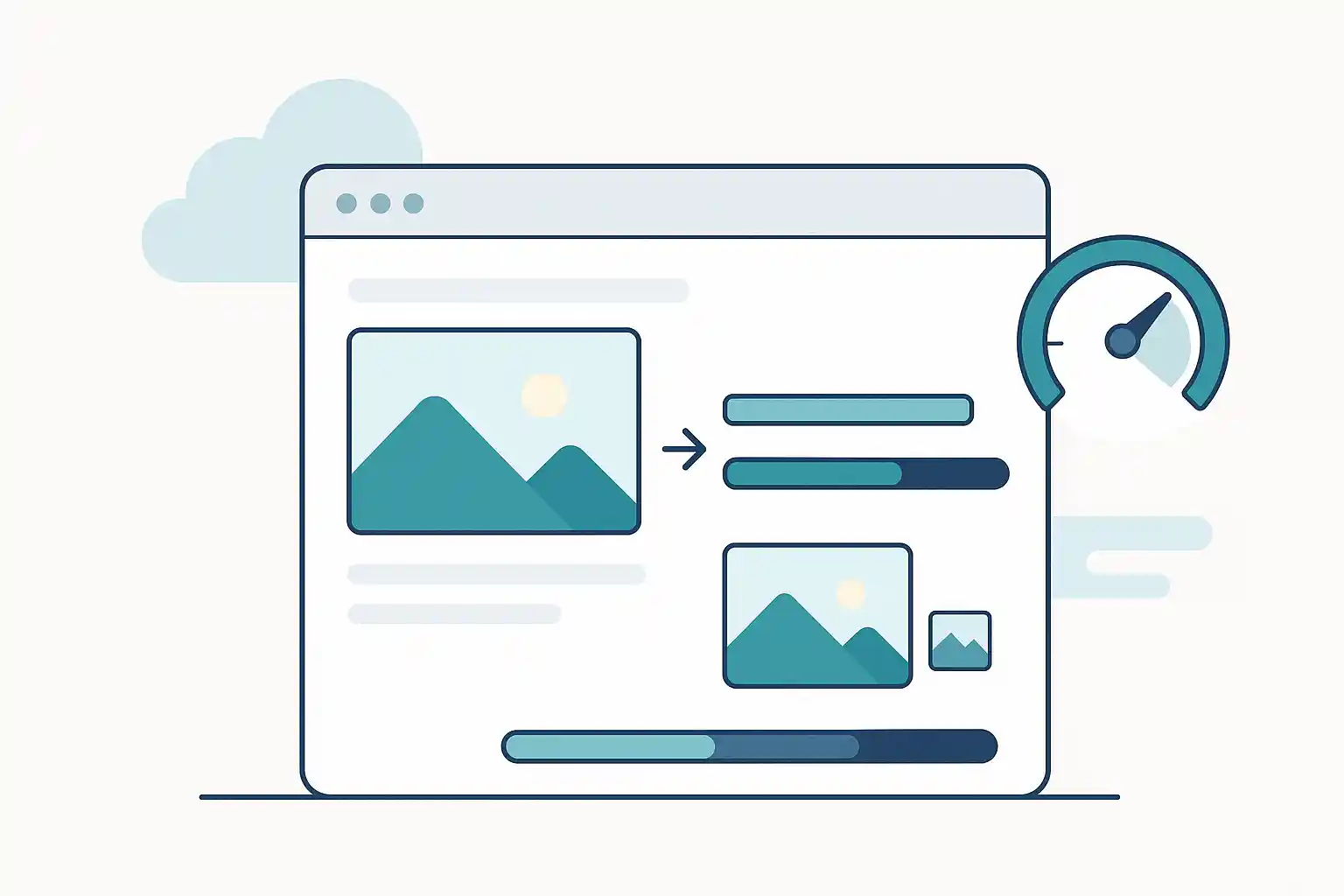
Site Performansı
Etkisi:
- Resimler, ortalama sayfa ağırlığının %50-70'ini oluşturur
- Sayfa yüklemesinde 1 saniyelik gecikme = dönüşümlerde %7 düşüş
- Google, sayfa hızını sıralama faktörü olarak kullanır
- Mobil kullanıcılar yavaş açılan siteleri terk eder
Küçük Resimlerin Faydaları:
- 2-5 kat daha hızlı sayfa yüklemesi
- Daha iyi SEO sıralaması (Core Web Vitals)
- Daha düşük hemen çıkma oranı
- Gelişmiş mobil deneyim
- Daha düşük barındırma maliyeti
Depolama Tasarrufu
Depolama Maliyetleri:
- Bulut depolama: GB başına ayda 0,02-0,10 dolar
- 1.000 optimize edilmemiş fotoğraf (her biri 5 MB) = 5 GB = ayda 0,10-0,50 dolar
- 1.000 optimize edilmiş fotoğraf (her biri 800 KB) = 800 MB = ayda 0,02-0,08 dolar
- Uzun vadeli tasarruf: yılda 10-50 dolar ve üzeri
Pratik Faydalar:
- Telefona/kameraya daha fazla fotoğraf sığar
- Daha hızlı yedekleme
- Daha hızlı dosya aktarımı
- Daha az iCloud/Google Fotoğraflar alanı
Kolay Paylaşım
Dosya Boyutu Sınırları:
- E-posta ekleri: toplam 10-25 MB
- Sosyal medya: resim başına 5-30 MB
- Dosya paylaşım servisleri: küçük dosyalarla genelde daha hızlı
- WhatsApp/mesajlaşma: önceden sıkıştırılmış resimlerde daha iyi kalite
Kullanıcı Deneyimi:
- Daha hızlı yükleme
- Alıcı için daha hızlı indirme
- Yavaş bağlantılarda çalışır
- Mobil dostu
Resimleri Neyin Büyüttüğünü Anlamak
Dosya Boyutunu Etkileyen Temel Faktörler
| Faktör | Boyuta Etkisi | Örnek |
|---|---|---|
| Ölçüler | Çok Yüksek | 4000×3000 px, 1200×900 px'e göre 10 kat büyük |
| Kalite/Sıkıştırma | Yüksek | %100 kalite, %80'e göre 5 kat büyük |
| Dosya Formatı | Yüksek | PNG, JPEG'e göre (fotoğrafta) 3-5 kat büyük |
| Renk Derinliği | Orta | 24 bit, 8 bite göre 3 kat büyük |
| Meta Veri | Düşük | EXIF'li ve EXIF'siz arasında 10-50 KB |
| Şeffaflık | Orta | Alfa kanallı PNG, JPEG'e göre 2-3 kat büyük |
Dosya Boyutu Dağılımı Örneği
Orijinal Fotoğraf (4000×3000 px, %100 kalite, EXIF'li JPEG):
- Piksel verisi: 11.500 KB (%96)
- EXIF meta verisi: 45 KB (%0,4)
- JPEG kodlama yükü: 455 KB (%3,6)
- Toplam: 12 MB
Optimize Edilmiş Fotoğraf (1600×1200 px, %80 kalite, EXIF'siz JPEG):
- Piksel verisi: 720 KB (%92)
- JPEG kodlama yükü: 62 KB (%8)
- Toplam: 782 KB
Küçülme: %94 (12 MB'tan 782 KB'a)
Resim Dosya Boyutunu Küçültme Yöntemleri
Yöntem 1: Resimleri Sıkıştırma (Önerilen)
Nedir: Ölçüleri korurken gereksiz veriyi atarak dosya boyutunu küçültmek.
En İyi Kullanım:
- Hızlı boyut düşüşü
- Piksel ölçülerini koruma
- Web optimizasyonu
- Genel kullanım
Kalite-Boyut Dengesi:
| Kalite Seviyesi | Boyut Düşüşü | Görsel Kalite | Kullanım Alanı |
|---|---|---|---|
| %95-100 | %10-30 | Mükemmel | Profesyonel baskı, arşiv |
| %85-90 | %40-60 | Çok İyi | Yüksek kaliteli web, portfolyo |
| %75-85 | %60-75 | İyi | Standart web, sosyal medya |
| %65-75 | %75-85 | Kabul Edilebilir | E-posta, hızlı paylaşım |
| %50-65 | %85-92 | Belirgin kayıp | Yalnızca küçük resimler |
Nasıl Sıkıştırılır:
TinyImagePro ile (Önerilen):
- TinyImagePro.com adresine gidin
- Resimleri yükleyin (sürükleyip bırakın)
- Sıkıştırma seviyesini veya hedef boyutu seçin
- Sıkıştırılmış resimleri indirin
Kullanım Alanına Göre Sıkıştırma Ayarları:
- Web sitesi resimleri: %75-85 kalite
- Sosyal medya: %75-80 kalite
- E-posta ekleri: %70-80 kalite
- Küçük resimler: %65-75 kalite
Yöntem 2: Resimleri Yeniden Boyutlandırma
Nedir: Fiziksel ölçüleri (piksel cinsinden genişlik × yükseklik) küçültmek.
En İyi Kullanım:
- Çarpıcı boyut düşüşü
- Orijinalinden küçük gösterilen resimler
- Mobil optimizasyonu
- Küçük resimler
Dosya Boyutuna Etkisi:
- Ölçüleri yarıya indirmek = %75 daha küçük dosya
- Ölçüleri 1/3'e indirmek = %88 daha küçük dosya
- Ölçüleri 1/4'e indirmek = %94 daha küçük dosya
Örnek:
- Orijinal: 4000×3000 px = 12 MB
- 2000×1500 px'e küçültme = 3 MB (%75 daha küçük)
- 1200×900 px'e küçültme = 1,08 MB (%91 daha küçük)
- 800×600 px'e küçültme = 480 KB (%96 daha küçük)
Hedef Ölçüler Nasıl Belirlenir:
| Görüntüleme Amacı | Önerilen Boyut | Gerekçe |
|---|---|---|
| Site kapak görseli | 1920-2400 px genişlik | Tam ekran masaüstü |
| Blog yazısı görseli | 1200-1600 px genişlik | İçerik genişliği |
| Ürün fotoğrafı | 1000-2000 px genişlik | Yakınlaştırma imkânı |
| Küçük resim | 300-600 px genişlik | Küçük gösterim |
| E-posta eki | 1200-1600 px genişlik | Görüntüleme, baskı değil |
| Sosyal medya gönderisi | 1080-2048 px genişlik | Platforma özel |
| Profil fotoğrafı | 400-800 px | Küçük dairesel gösterim |
Yeniden Boyutlandırma Akışı:
# 1200 px genişliğe küçült (en boy oranı korunur)
convert original.jpg -resize 1200x photo-1200w.jpg

# Sonuç: Orijinal 12 MB → Küçültülmüş 1,1 MB (%91 azalma)
Yöntem 3: Resim Formatını Dönüştürme
Nedir: Dosyayı daha verimli sıkıştıran bir formata çevirmek.
Format Karşılaştırması (Aynı Fotoğraf):
| Format | Dosya Boyutu | Kalite | Şeffaflık | Kullanım Alanı |
|---|---|---|---|---|
| Orijinal TIFF | 36 MB | Kusursuz | Yok | Fotoğrafçılık kaynağı |
| PNG-24 | 4,2 MB | Kusursuz | Var | Grafikler, kayıpsız |
| JPEG (%95) | 2,8 MB | Mükemmel | Yok | Yüksek kaliteli fotoğraflar |
| JPEG (%85) | 1,2 MB | Çok İyi | Yok | Standart fotoğraflar |
| JPEG (%75) | 720 KB | İyi | Yok | Web fotoğrafları |
| WebP (%85) | 850 KB | Çok İyi | Var | Modern web |
| WebP (%75) | 510 KB | İyi | Var | Optimize edilmiş modern web |
| PNG-8 | 380 KB | İyi (sınırlı renk) | Var | Basit grafikler |
Dönüştürme Önerileri:
Şu durumlarda JPEG'e dönüştürün:
- Kaynak PNG ama içerik bir fotoğraf
- Şeffaflığa ihtiyaç yok
- Öncelik dosya boyutu
- Azami uyumluluk gerekiyor
Şu durumlarda WebP'ye dönüştürün:
- Modern bir web sitesi
- JPEG'den %25-35 daha iyi sıkıştırma isteniyor
- Şeffaflık gerekiyor (PNG'den daha iyi)
- Tarayıcı desteği yeterli (%95+)
Şu durumlarda PNG-8'e dönüştürün:
- Basit grafikler (az renk)
- Şeffaflık gerekiyor
- Orijinal PNG-24 veya JPEG
- Logolar, simgeler, sade illüstrasyonlar
Format Dönüştürme Örneği:
# PNG fotoğraf → JPEG (büyük kazanç)
convert photo.png -quality 85 photo.jpg
# 4,2 MB PNG → 1,2 MB JPEG (%71 azalma)

# JPEG → WebP (daha iyi sıkıştırma)
cwebp -q 80 photo.jpg -o photo.webp
# 1,2 MB JPEG → 850 KB WebP (%29 azalma)

# PNG-24 → PNG-8 (basit grafikler için)
convert logo.png -colors 256 logo-8bit.png
# 420 KB PNG-24 → 85 KB PNG-8 (%80 azalma)
Yöntem 4: Meta Verileri Kaldırma
Nedir: Resimlerdeki EXIF verilerini (kamera ayarları, GPS, tarih vb.) temizlemek.
Tipik EXIF Veri Boyutu: Resim başına 10-50 KB
EXIF Neleri İçerir:
- Kamera markası ve modeli
- Lens bilgisi
- Çekim ayarları (ISO, diyafram, enstantane)
- GPS koordinatları (konum)
- Tarih ve saat
- Küçük resim önizlemesi
- Telif hakkı bilgisi
- Cihaz seri numarası
Neden Kaldırmalı:
- Dosya boyutunda azalma (küçük ama ölçülebilir)
- Gizlilik koruması (konum verisini siler)
- Daha temiz dosyalar
Meta Veriler Nasıl Kaldırılır:
TinyImagePro ile: Sıkıştırma sırasında EXIF otomatik olarak temizlenir
Komut satırı:
# Tüm meta verileri kaldır
exiftool -all= image.jpg

# Veya ImageMagick ile
convert input.jpg -strip output.jpg
Meta Veri Temizliğinin Kazancı:
- 1 resim: 10-50 KB (ihmal edilebilir)
- 100 resim: 1-5 MB (fark edilir)
- 1.000 resim: 10-50 MB (ciddi)
Yöntem 5: Renk Paletini Optimize Etme
Nedir: Resimdeki renk sayısını azaltmak (fotoğraflar için değil, grafikler için).
En İyi Kullanım:
- Logolar
- Simgeler
- İllüstrasyonlar
- Sınırlı renkli grafikler
- Fotoğraflar için UYGUN DEĞİL
Renk Azaltmanın Etkisi:
| Renk Derinliği | Renk Sayısı | Dosya Boyutu | Kalite |
|---|---|---|---|
| 24 bit (True Color) | 16,7 milyon | %100 | Kusursuz |
| 8 bit (256 renk) | 256 | %30-40 | Grafikler için iyi |
| 7 bit (128 renk) | 128 | %25-30 | Kabul edilebilir |
| 6 bit (64 renk) | 64 | %20-25 | Belirgin kalite kaybı |
| 4 bit (16 renk) | 16 | %12-15 | Ciddi kayıp |
Örnek:
- Logo PNG (24 bit): 420 KB
- Logo PNG (8 bit, optimize palet): 95 KB (%77 azalma)
- Logo PNG (6 bit): 58 KB (%86 azalma, ancak kalite kaybı var)
Renkler Nasıl Optimize Edilir:
# 256 renge düşür (çoğu grafik için en uygunu)
convert logo.png -colors 256 logo-optimized.png

# Daha iyi kalite için pngquant kullan
pngquant --quality=65-80 logo.png
Azami Küçülme İçin Yöntemleri Birleştirme
En İyi Uygulama: Çarpıcı bir boyut düşüşü için birden fazla yöntemi birlikte kullanın.
Örnek İş Akışı:
Orijinal Fotoğraf: 4000×3000 px, PNG, %100 kalite, EXIF'li = 15 MB
Adım 1: PNG → JPEG dönüştürme
- Sonuç: 12 MB (%20 azalma)
Adım 2: 1600×1200 px'e yeniden boyutlandırma
- Sonuç: 2,4 MB (1. adıma göre %80 azalma)
Adım 3: %80 kaliteye sıkıştırma
- Sonuç: 980 KB (2. adıma göre %59 azalma)
Adım 4: EXIF meta verilerini kaldırma
- Sonuç: 938 KB (3. adıma göre %4 azalma)
Nihai Sonuç: 938 KB (15 MB'lık orijinale göre %94 azalma)
Kaliteye Etkisi: Hedeflenen boyutta (1600 px ve altı) görüntülendiğinde çok düşük
Platforma Özel Dosya Boyutu Hedefleri
Web Sitesi Resimleri
| Resim Türü | Hedef Boyut | Azami Boyut | Öncelik |
|---|---|---|---|
| Kapak/Banner | 150-300 KB | 500 KB | Yüksek (LCP'yi etkiler) |
| Blog öne çıkan görsel | 100-200 KB | 300 KB | Orta |
| İçerik resimleri | 80-150 KB | 250 KB | Orta |
| Ürün fotoğrafları | 100-250 KB | 400 KB | Yüksek (satışa etkisi var) |
| Küçük resimler | 20-60 KB | 100 KB | Düşük |
| Arka plan resimleri | 100-250 KB | 400 KB | Orta |
Toplam Sayfa Resim Bütçesi: En iyi performans için tüm resimlerin toplamını 800 KB-1 MB altında tutun.
E-posta Ekleri
Hedef: Resim başına 500 KB-1 MB Azami: Resim başına 2-3 MB Toplam e-posta: Tüm ekler için 10 MB altında kalın
Neden: E-posta boyut sınırları, alıcının yavaş bağlantısı, mobil görüntüleme.
Sosyal Medya
| Platform | Hedef Boyut | Kabul Edilen Azami | Notlar |
|---|---|---|---|
| 1-1,5 MB | 30 MB | Platform yeniden sıkıştırır | |
| 1-2 MB | 15 MB | Agresif sıkıştırma | |
| 1-2 MB | 5 MB | Orta düzey sıkıştırma | |
| 1-2 MB | 8 MB | Profesyonel kalite | |
| 1-2 MB | 32 MB | Hafif sıkıştırma |
Bulut Depolama Optimizasyonu
Kişisel Fotoğraf Arşivi:
- Orijinal kalite: Kaynak dosyaları sıkıştırmadan saklayın (yedek/arşiv)
- Görüntüleme kopyaları: 1200-1600 px, %80-85 kalite, 800 KB-1,5 MB
- Küçük resimler: 400 px, %70 kalite, 40-80 KB
Tasarruf Örneği:
- 10.000 orijinal fotoğraf: 50 GB (her biri 5 MB)
- Görüntüleme için optimize edilmiş 10.000 fotoğraf: 12 GB (her biri 1,2 MB)
- Toplam tasarruf: 38 GB (%76 azalma)
Resim Dosya Boyutunu Küçültme Araçları
Online Araçlar
TinyImagePro (Önerilen):
- Ücretsiz: Kayıt gerekmez
- Gizlilik: İstemci tarafı işleme (dosyalar hiçbir zaman yüklenmez)
- Özellikler: Sıkıştırma, yeniden boyutlandırma, format dönüştürme, toplu işleme
- Kontrol: Ayarlanabilir kalite, önce/sonra önizleme
- Deneyin: TinyImagePro.com
TinyPNG:
- PNG sıkıştırmada uzmanlaşmış
- WebP desteği
- Akıllı kayıplı sıkıştırma
- Ücretsiz: ayda 20 resim, her biri 5 MB
Compressor.io:
- Çoklu format desteği
- Kayıplı ve kayıpsız modlar
- Reklamlı ücretsiz kullanım
Masaüstü Yazılımlar
Adobe Photoshop:
- "Web İçin Kaydet" özelliği
- Kalite üzerinde hassas kontrol
- Toplu işleme (Actions)
- Aylık 20-50 dolar
GIMP (Ücretsiz):
- Kalite kontrollü dışa aktarma penceresi
- Eklentilerle toplu işleme
- Photoshop'a açık kaynaklı alternatif
XnConvert (Ücretsiz):
- Mükemmel toplu işleme
- Yeniden boyutlandırma, sıkıştırma, format dönüştürme
- Otomasyon için eylemler
- Çoklu platform
ImageOptim (Mac, Ücretsiz):
- Sürükle bırak ile optimizasyon
- Kayıpsız sıkıştırma
- Meta verileri temizler
- Toplu işleme
Komut Satırı Araçları
ImageMagick (Ücretsiz, açık kaynak):
# Yeniden boyutlandır ve sıkıştır
convert input.jpg -resize 1200x -quality 82 output.jpg

# Tüm JPEG'leri toplu işle
mogrify -resize 1600x -quality 80 -strip *.jpg
cwebp (Ücretsiz, Google):
# WebP'ye dönüştür
cwebp -q 80 input.jpg -o output.webp

# Toplu dönüştürme
for i in *.jpg; do cwebp -q 80 "$i" -o "${i%.jpg}.webp"; done
pngquant (Ücretsiz, PNG optimize edici):
# Kayıplı PNG sıkıştırma
pngquant --quality=65-80 --ext .png --force *.png
Adım Adım: Yaygın Senaryolar İçin Boyut Küçültme
Senaryo 1: E-posta Eki (Hedef: < 1 MB)
Orijinal: 3000×2000 px fotoğraf, 4,5 MB
Adımlar:
- Yeniden boyutlandırma: 1600×1067 px
- Sıkıştırma: %75 kalite
- Temizleme: meta verileri kaldırın
Sonuç: 780 KB (%83 azalma)
TinyImagePro ile:
- Fotoğrafı yükleyin
- "E-posta Eki" hazır ayarını seçin
- Optimize edilmiş resmi indirin
Senaryo 2: Site Kapak Görseli (Hedef: < 300 KB)
Orijinal: 5000×3000 px fotoğraf, 12 MB
Adımlar:
- Yeniden boyutlandırma: 2400×1440 px (Retina ekranlar)
- Sıkıştırma: %78 kalite
- Dönüştürme: WebP'ye (JPEG yedeğiyle)
- Temizleme: meta verileri kaldırın
Sonuç: 285 KB WebP, 380 KB JPEG
Senaryo 3: Sosyal Medya Gönderisi (Hedef: 1-1,5 MB)
Orijinal: 4000×3000 px fotoğraf, 8 MB
Adımlar:
- Yeniden boyutlandırma: 1080×1080 px (Instagram kare)
- Sıkıştırma: %82 kalite
- Keskinleştirme: hafifçe (0,5-1,0)
- Temizleme: meta verileri kaldırın
Sonuç: 1,2 MB (%85 azalma)
Senaryo 4: Toplu Fotoğraf Arşivi Optimizasyonu
Hedef: 1.000 aile fotoğrafını 35 GB'tan 10 GB altına indirmek
İş Akışı:
- Orijinallerin yedeğini alın
- Toplu yeniden boyutlandırma: 1600 px genişlik
- Toplu sıkıştırma: %80 kalite
- Tüm meta verileri kaldırın
- Düzenleyin: yıl/etkinlik klasörlerine ayırın
Sonuç:
- Orijinal: 35 GB (fotoğraf başına ortalama 3,5 MB)
- Optimize: 9,8 GB (fotoğraf başına ortalama 980 KB)
- Tasarruf: 25,2 GB (%72 azalma)
İleri Düzey Dosya Boyutu Küçültme Teknikleri
Progressive JPEG
Nedir: Birden çok aşamada yüklenen JPEG (önce düşük çözünürlük, sonra tam kalite).
Faydaları:
- %2-5 daha küçük dosya boyutu
- Daha iyi algılanan performans
- Aynı nihai kalite
Ne Zaman Kullanılır: 30 KB üzeri resimlerde, özellikle kapak görsellerinde.
Nasıl Oluşturulur:
convert input.jpg -interlace Plane -quality 82 output.jpg
Kayıpsız PNG Sıkıştırma
Nedir: PNG'yi hiçbir kalite kaybı olmadan sıkıştırmak.
Araçlar:
- OptiPNG:
optipng -o7 image.png(azami sıkıştırma) - pngcrush:
pngcrush -brute input.png output.png - Zopfli:
zopflipng -m input.png output.png(en yavaş, en iyi sıkıştırma)
Tipik Kazanç: Sıfır kalite kaybıyla %10-30 boyut düşüşü
En İyi Kullanım: Kalitenin kritik olduğu grafikler, logolar, ekran görüntüleri.
Seçmeli Sıkıştırma
Nedir: Resmin farklı bölümlerine farklı sıkıştırma seviyeleri uygulamak.
Kullanım Alanı: Yüzün yüksek kalitede kalması, arka planın daha çok sıkıştırılabildiği portreler.
Nasıl: İleri düzey Photoshop tekniği veya yapay zekâ destekli araçlar
Tembel Yükleme (Yalnızca Web)
Nedir: Resimleri görüntülenmek üzere olana kadar yüklememek.
Faydaları:
- Daha hızlı ilk sayfa yüklemesi
- Hiç görüntülenmeyen resimler için bant genişliği tasarrufu
- Daha iyi Core Web Vitals puanları
Uygulama:
<img src="image.jpg" loading="lazy" alt="Description">
Dosya Boyutu Sorunlarını Giderme
Sorun: Dosya Boyutu Yeterince Küçülmüyor
Belirtiler: Sıkıştırma yapıldı ama dosya hâlâ çok büyük.
Olası Nedenler:
- Piksel ölçüleri çok büyük
- Format uygun değil (fotoğraf için PNG)
- Kalite ayarı çok yüksek
- Karmaşık içerik (yoğun ayrıntı)
Çözümler:
- Önce yeniden boyutlandırın, sonra sıkıştırın
- Fotoğraflar için PNG → JPEG dönüştürün
- Kaliteyi %70-75'e düşürün
- Kayıpsız yerine kayıplı sıkıştırma kullanın
- Gereksiz alanları kırpın
Sorun: Kalite Kaybı Fazla Belirgin
Belirtiler: Sıkıştırılan resim pikselli veya bulanık görünüyor.
Nedenleri:
- Kalite çok düşük (%60 altı)
- Üst üste aşırı sıkıştırma
- Düşük kaliteli kaynakla başlamak
- İçerik türüne uymayan format
Çözümler:
- Kaliteyi %75-85'e çıkarın
- Orijinalden başlayın (yeniden sıkıştırmayın)
- Grafikler için kayıpsız kullanın
- Uygun formata dönüştürün
- Sıkıştırmadan sonra hafifçe keskinleştirin
Sorun: Sıkıştırmadan Sonra Renkler Yanlış Görünüyor
Nedenleri:
- Yanlış renk uzayı (Adobe RGB yerine sRGB olmalı)
- Aşırı agresif sıkıştırma
- Renk profilinin silinmesi
Çözümler:
- Sıkıştırmadan önce sRGB'ye dönüştürün
- Kalite ayarını yükseltin
- sRGB profilini gömün
- Farklı cihazlarda test edin
Resim Dosya Boyutunu Küçültmede En İyi Uygulamalar
Başlamadan Önce
✅ Orijinal dosyaların yedeğini alın (orijinallerin üzerine asla yazmayın) ✅ Kullanım amacını belirleyin (web, baskı, sosyal medya, e-posta) ✅ Hedef dosya boyutunu veya ölçüleri bilin ✅ Geçerliyse platform şartlarını kontrol edin ✅ Önce örnek resimlerde sıkıştırmayı test edin
Sıkıştırma Sırasında
✅ Önce yeniden boyutlandırın, sonra sıkıştırın (daha etkili) ✅ Uygun kaliteyi kullanın (çoğu kullanım için %75-85) ✅ Verimli formata dönüştürün (fotoğraflar için WebP veya JPEG) ✅ Gerekmedikçe meta verileri kaldırın ✅ Kaydetmeden önce sonuçları önizleyin ✅ Azalmayı doğrulamak için dosya boyutlarını karşılaştırın
Sıkıştırmadan Sonra
✅ Kaliteyi farklı cihazlarda doğrulayın ✅ Dosya boyutunun şartları karşıladığını kontrol edin ✅ Gerçek kullanım senaryosunda test edin (siteye yükleyin, e-postayla gönderin vb.) ✅ Dosyaları düzenli tutun (orijinal ve optimize ayrımı) ✅ İleride kullanmak üzere ayarları not edin
Sıkça Sorulan Sorular
S: Resim dosya boyutunu küçültmenin en iyi yolu nedir? C: Yeniden boyutlandırma ile sıkıştırmayı birleştirin. Önce hedeflenen görüntüleme boyutuna küçültün, ardından çoğu kullanım için %75-85 kaliteye sıkıştırın.
S: Kaliteyi kaybetmeden ne kadar sıkıştırabilirim? C: %75-85 kalitedeki JPEG genellikle gözle ayırt edilemez. %70'in altında kalite kaybı fark edilmeye başlar. PNG kayıpsız olarak %10-30 sıkıştırılabilir.
S: Önce yeniden boyutlandırmalı mıyım yoksa sıkıştırmalı mıyım? C: Önce yeniden boyutlandırın, sonra sıkıştırın. Boyut düşürme işlenecek veriyi azaltır ve sıkıştırmayı daha etkili kılar.
S: Hangisi daha iyi: ölçüleri mi kaliteyi mi düşürmek? C: Kullanım amacına bağlı. Resim daha küçük gösterilecekse ölçüleri düşürün. Ölçüler sabit kalmalıysa kaliteyi %75-85'e indirin.
S: Hiç kalite kaybetmeden dosya boyutunu küçültebilir miyim? C: PNG için evet (kayıpsız sıkıştırma). JPEG'de bir miktar kalite kaybedersiniz, ancak %85-90 genellikle gözle fark edilmez.
S: PNG dosyam neden JPEG'den bu kadar büyük? C: PNG kayıpsızdır ve şeffaflığı destekler. Şeffaflık içermeyen fotoğraflarda JPEG %60-80 daha küçüktür.
S: Telefonumda resim boyutunu nasıl küçültürüm? C: Photo Compress (iOS) veya Image Compressor (Android) gibi uygulamaları ya da mobil tarayıcıdan TinyImagePro sitesini kullanabilirsiniz.
S: En küçük dosya boyutunu hangi format verir? C: En iyi sıkıştırmayı WebP ve AVIF sunar. WebP, JPEG'den %25-35 daha küçüktür. AVIF %50 daha küçüktür ama desteği daha sınırlıdır.
S: Bir resmi ne kadar küçültebilirim? C: İçeriğe ve kalite ihtiyacına bağlı. Tipik aralıklar: kapak görselleri 150-400 KB, içerik resimleri 80-200 KB, küçük resimler 20-80 KB.
S: Dosya boyutunu küçültmek baskı kalitesini etkiler mi? C: Evet. Baskı için resimleri nihai baskı boyutunda 300 DPI'da tutun. Web/ekran için 72-150 DPI yeterlidir.
Sonuç
Resim dosya boyutunu küçültmek; hızlı siteler, kolay paylaşım ve verimli depolama yönetimi için şarttır. İşin özü, boyut düşüşü ile kendi kullanım senaryonuz için kabul edilebilir görsel kalite arasında doğru dengeyi kurmaktır.
Önemli Noktalar:
- Resimleri önce hedeflenen görüntüleme ölçülerine küçültün
- En iyi boyut/kalite dengesi için %75-85 kaliteye sıkıştırın
- Verimli formatlara dönüştürün (modern web için WebP, fotoğraflar için JPEG)
- Küçük ama ölçülebilir kazanç için meta verileri kaldırın
- Azami küçülme için birden fazla yöntemi birleştirin (%94 ve üzeri mümkün)
- Orijinal dosyaların yedeğini saklayın
- Yayına almadan önce sonuçları test edin
Resim dosya boyutlarınızı küçültmeye hazır mısınız? Kalite üzerinde tam kontrolle anında ve profesyonel sonuçlar için ücretsiz resim sıkıştırma aracımızı deneyin.
İlgili rehberler:
- Resmi 1 MB'a Sıkıştırma — Belirli bir dosya boyutunu hedefleyin
- Web Sitesi İçin Resim Sıkıştırma — Web optimizasyonu
- Toplu Resim Sıkıştırma — Birden fazla dosyayı işleyin
- JPEG Resimleri Sıkıştırma — JPEG'e özel teknikler

