返回博客
Tutorials

怎样用 AI 去掉旅行照里的杂物,保住原来的构图

以港口照片里的交通锥为例,写一段能直接用的修图提示词,再检查阴影、倒影和石板接缝,让去除杂物的地方自然融入画面。

作者TinyImagePro Team
发布日期2026年11月20日
阅读时长1 分钟阅读

看这张港口图,第一眼很容易落在橙色交通锥上,过一会儿才注意到船屋的青绿色大门。从左边裁掉交通锥,屋檐和一截码头也会跟着消失。想保住这幅构图,可以只修交通锥所在的区域。文中的港口场景和前后对比图都是为本教程生成的示例。
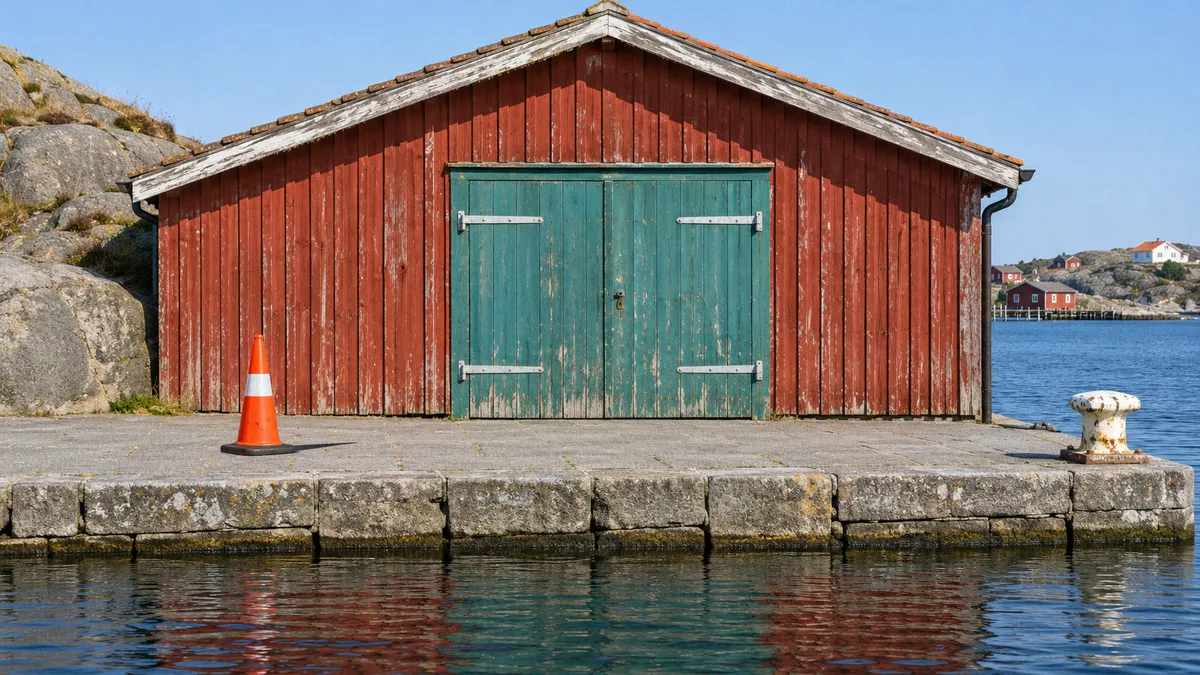
青绿色大门的红色船屋前,一只橙色交通锥立在石砌码头上

先看看裁切会失去什么

复制一张照片,先试试裁切。如果杂物贴着边缘,裁掉后主体仍然舒展,这一步就够了。看图中的交通锥:尖端挡住红色木板,底座和短短的阴影则压在灰色石板上。要把它去干净,两种纹理都得接回去。

用一段提示词说明要修哪一处

登录 AnyVisual 的 AI 图像编辑器,选入 JPG、PNG 或 WebP 照片,再选 Remove object。写清物体的位置、它留下的痕迹,以及背后本该是什么。针对这张图,可以直接试这段话。

移除青绿色大门左侧的橙色交通锥、石板上它投下的短影,以及水中对应的橙色倒影。让红色木板的竖缝和灰色铺石的接缝自然延续。保留完整构图、大门的金属铰链和右侧的白色系船柱。

生成一版后,把原图和结果放在一起,用相同比例看。如果铰链挪了位置,或屋顶直线变弯,回到原图,缩小指令的范围再试。从已经改歪的版本接着修,容易把偏差带到下一张。

导出前,沿着接缝检查修补效果
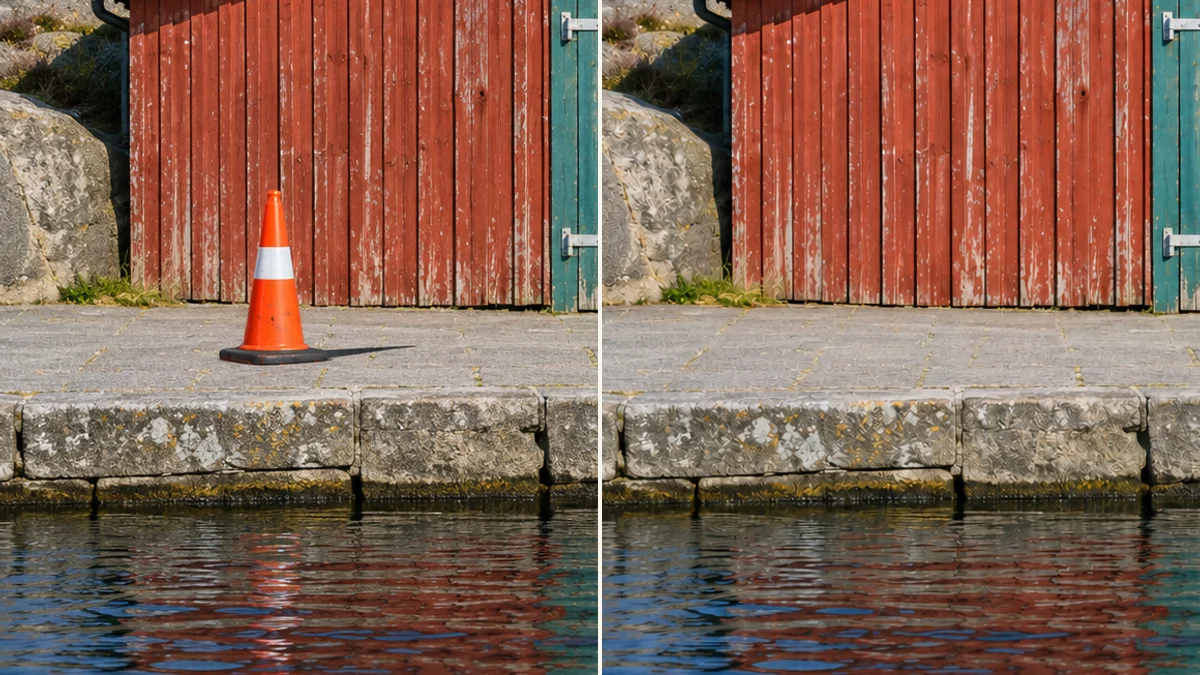
同一段码头的局部对比,左图有橙色交通锥,右图可看到补回的木板和石面

放大到 100%,沿着木板缝一路看到地面,检查有没有突然拐弯的线、重复的木节,或者物体消失后还留着的一团黑影。然后看码头下方的水面:哪怕地面修得很好,一抹孤零零的亮橙色倒影也会露馅。

最后缩回实际分享尺寸看看全图。原始照片和全尺寸修图各存一份。如果相册的展示宽度是 1200 像素,就锁定宽高比,另存一张 1200 像素宽的分享图。重新打开导出的文件,看门上的细银色铰链是否依然清楚。
准备好压缩您的图片了吗?

试试我们的免费在线图片压缩工具。无需注册,100% 安全。

立即开始压缩

相关文章

iPhone 拍的 HEIC 商品照怎么上传?从格式到文件大小
Tutorials

iPhone 拍的 HEIC 商品照怎么上传?从格式到文件大小

陶杯拍好了,窗边的光也过去了,商品页却提示不支持 mug.heic。保留手机里的原片,另存一份给店铺用就行。先看上传框旁边的小字,把接受的格式、最小宽度和文件大小上限记下来。这三项要分别满足。 商品页该用 JPG 还是 PNG? 如果店铺两种格式都收,而你上传的是一张普通商品照,可以先选 JPG,通常更容易控制文件大...

1 分钟阅读
AI 歌曲封面指南:Spotify、Apple Music 和 YouTube 的尺寸、格式与压缩(2026)
Tutorials

AI 歌曲封面指南:Spotify、Apple Music 和 YouTube 的尺寸、格式与压缩(2026)

做歌已经不再是最慢的环节。AI 音乐生成器一两分钟就能把一段简短描述或一页歌词变成带人声的完整曲目。真正让人卡住的是发行本身:发行商退回了封面,封面在手机上看着发虚,或者 YouTube 缩略图怎么都传不上去。 这些问题几乎都是图片问题,而且都有现成的解法。这篇指南带你走完整条路:从一首刚生成的 AI 歌曲,到流媒体平...

2 分钟阅读
从 AI 故事到配图文章:完整发布工作流(2026)
Tutorials

从 AI 故事到配图文章:完整发布工作流(2026)

写故事已经不再是最慢的环节。AI 故事生成器能在你描述完需求的时间里,交出一篇完整的叙事——人物、结构、对白俱全。真正慢的是之后的事:找图或做图、把尺寸统一、把页面压到足够快,让读者不会在第二段之前就离开。 这篇指南把整条流水线走完:用 AI 起草故事、配图,再把每一张图处理到位,让成品文章在任何网络下都能秒开。 第一...

2 分钟阅读