返回部落格
Tutorials

如何用 AI 移除旅遊照片裡的雜物,保留原本的構圖

以碼頭上的交通錐為例,寫出可直接使用的修圖提示詞,再從陰影、倒影與石板接縫判斷修補是否自然。

作者TinyImagePro Team
發布日期2026年11月20日
閱讀時間1 分鐘閱讀

看這張港口圖,亮橘色的交通錐比船屋的藍綠色大門更搶眼。從左側裁掉它,屋簷和一整段碼頭也會跟著消失。想留下這個取景角度,可以只修交通錐所在的區域。港口場景與前後對照圖都是為這篇教學生成的範例。
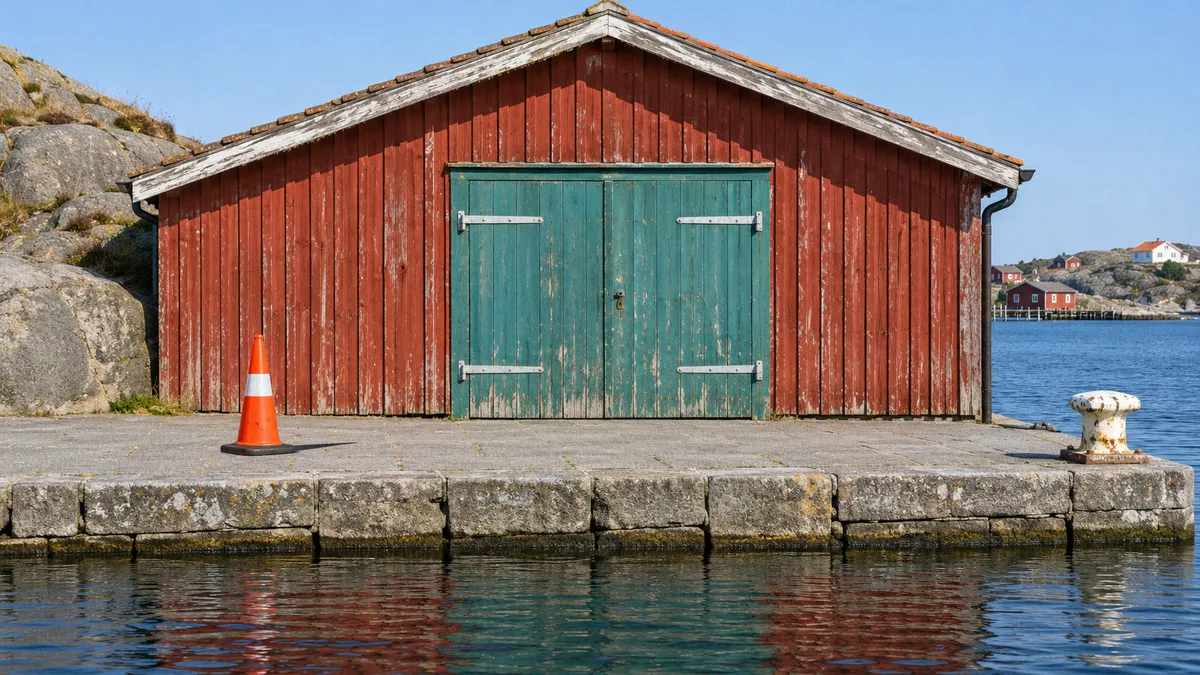
紅色船屋有一扇藍綠色大門,前方石砌碼頭上立著橘色交通錐

先想想裁切會失去什麼

複製一張相片,先試著裁切畫面。如果雜物就在邊緣,裁完主體周圍仍有空間,這樣就可以了。範例中的交通錐橫跨兩種材質:尖端擋住直向紅木板,底座和短短的影子落在灰色石板上。修補時,兩處的紋理都要接得起來。

用提示詞指定修補範圍

登入 AnyVisual 的 AI 圖像編輯器,加入 JPG、PNG 或 WebP 照片,選擇 Remove object。把物件的位置、陰影,以及後方應該出現的材質寫進提示詞。這張照片可以這樣寫。

移除藍綠色大門左邊的橘色交通錐、它投在石板上的短影,以及水裡對應的橘色倒影。讓紅木板的直向縫隙和灰色石板的接縫自然延伸。保留完整構圖、門上的金屬鉸鏈與右側的白色繫船柱。

生成一版後,把原圖和結果放在一起,用相同倍率檢視。若鉸鏈換了位置,或原本筆直的屋頂變彎了,回到原圖,把修改範圍寫得更明確再試一次。繼續編輯已經變形的圖,容易把偏差一起留下來。

匯出前沿著接縫找破綻
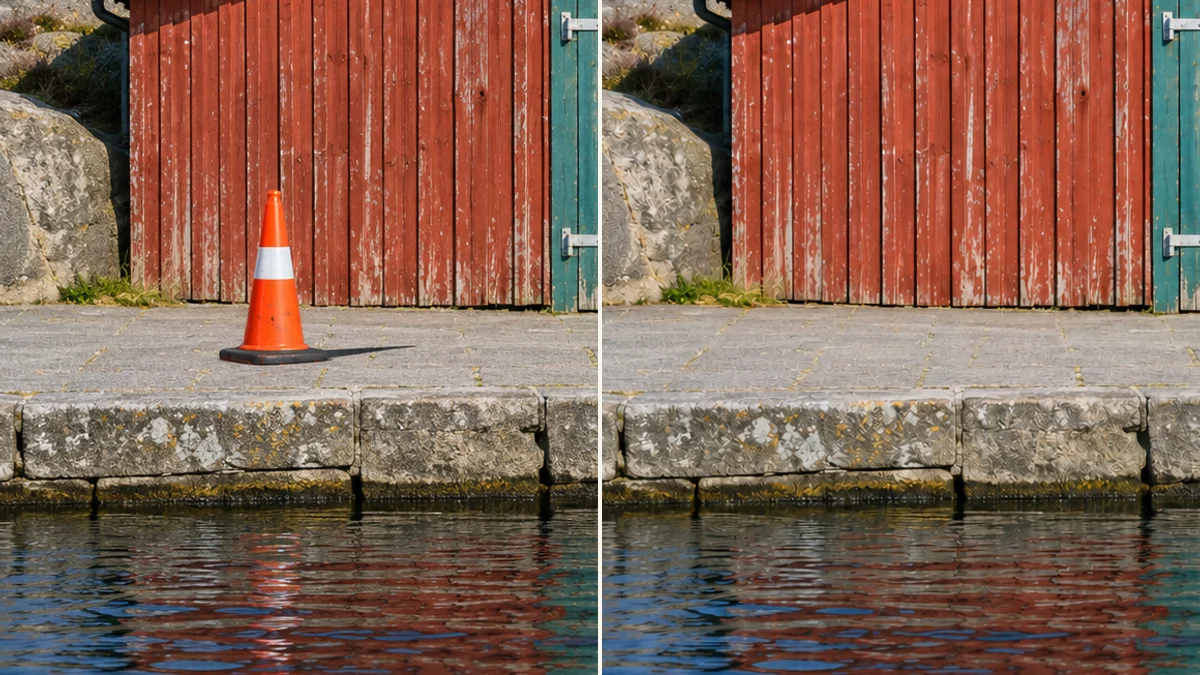
同一段碼頭的局部對照,左邊有橘色交通錐,右邊可看到補回的木板和石面

用 100% 檢視,順著木板縫一路看到地面,看看線條是否突然轉折、有沒有重複的木節,或是物件消失了卻留下陰影。再往下看水面,即使地面很自然,孤零零的一道亮橘色倒影仍可能讓人發現修圖痕跡。

最後切回實際分享尺寸看全圖。原始照片與完整尺寸的修圖各留一份。如果相簿的顯示寬度是 1200 像素,就鎖定長寬比,另存一張寬 1200 像素的分享圖。重新開啟匯出的檔案,看看門上細細的銀色鉸鏈是否依然清楚。

準備好壓縮您的圖片了嗎?

試試我們的免費線上圖片壓縮工具。無需註冊,100% 安全。

立即開始壓縮

相關文章

iPhone 拍的 HEIC 商品照怎麼上傳?格式與檔案大小一次看懂
Tutorials

iPhone 拍的 HEIC 商品照怎麼上傳?格式與檔案大小一次看懂

好不容易等到窗邊的光剛剛好,拍完陶杯,賣場卻不接受 mug.heic。先留著原始照片,另外匯出一份供上架使用。上傳欄位旁通常會列出接受的格式、最小寬度及檔案大小上限,三個條件要分開確認。 上架要選 JPG 還是 PNG? 若賣場兩種格式都收,一般商品照可以先選 JPG,檔案通常較小。用 HEIC 轉 JPEG 就能從...

1 分鐘閱讀
AI 歌曲封面製作指南:Spotify、Apple Music 與 YouTube 的尺寸、格式與壓縮(2026)
Tutorials

AI 歌曲封面製作指南:Spotify、Apple Music 與 YouTube 的尺寸、格式與壓縮(2026)

做歌已經不是最花時間的環節。AI 音樂產生器只要一段簡短描述或一頁歌詞,幾分鐘內就能交出一首帶人聲的完整歌曲。真正讓人卡關的是發行本身:發行商退回封面、封面在手機上看起來糊糊的,或是 YouTube 縮圖怎麼都傳不上去。 這些問題幾乎全是圖片問題,而且都有明確的解法。這篇指南帶你走完整條路:從一首剛做好的 AI 歌曲,...

2 分鐘閱讀
從 AI 故事到配圖文章:完整發布工作流程(2026)
Tutorials

從 AI 故事到配圖文章:完整發布工作流程(2026)

寫故事已經不再是最慢的環節。AI 故事產生器能在你描述完需求的時間裡,交出一篇完整的敘事——人物、結構、對白俱全。真正慢的是之後的事:找圖或做圖、把尺寸統一、把頁面壓到足夠快,讓讀者不會在第二段之前就離開。 這篇指南把整條流程走完:用 AI 起草故事、配圖,再把每一張圖處理到位,讓成品文章在任何網路下都能秒開。 第一步...

2 分鐘閱讀