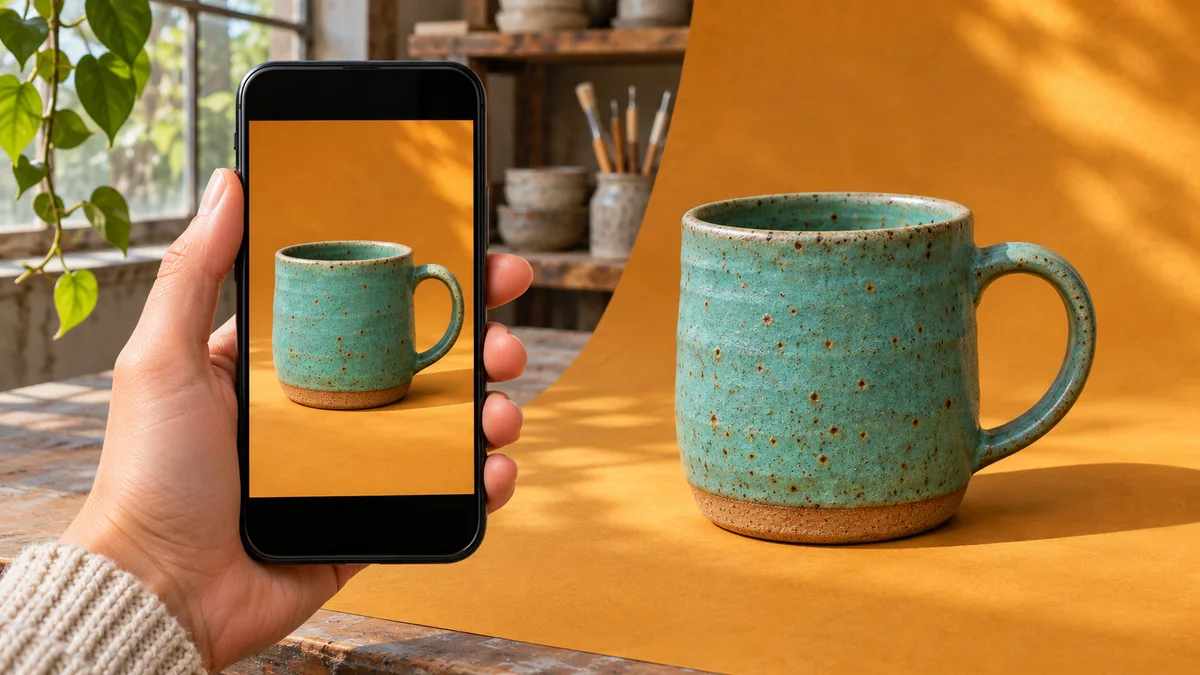
好不容易等到窗邊的光剛剛好,拍完陶杯,賣場卻不接受 mug.heic。先留著原始照片,另外匯出一份供上架使用。上傳欄位旁通常會列出接受的格式、最小寬度及檔案大小上限,三個條件要分開確認。
上架要選 JPG 還是 PNG?
若賣場兩種格式都收,一般商品照可以先選 JPG,檔案通常較小。用 HEIC 轉 JPEG 就能從原始照片直接匯出。JPG 與 JPEG 是同一種格式,只是副檔名不同。
若賣場指定 PNG,或你接下來要去背並保留透明區域,則可以用 PNG 當作編輯用的檔案。轉成 PNG 後,範例裡的黃色背景仍在,要到影像編輯器裡去背才會變透明。
從 HEIC 匯出 PNG
- 開啟 HEICHub 的 HEIC 轉 PNG 工具,選取原始 HEIC 檔。轉檔會在瀏覽器中完成。
- 點選 Convert to PNG 並下載。若一次處理好幾個拍攝角度,可以整批下載為 ZIP,解壓縮後再將照片逐張上傳。
- 開啟 PNG 確認方向與裁切範圍。把正面照命名為
mug-front.png,整理細節照時更容易辨認。
上限是 500 KB,如何保留釉面的質感?
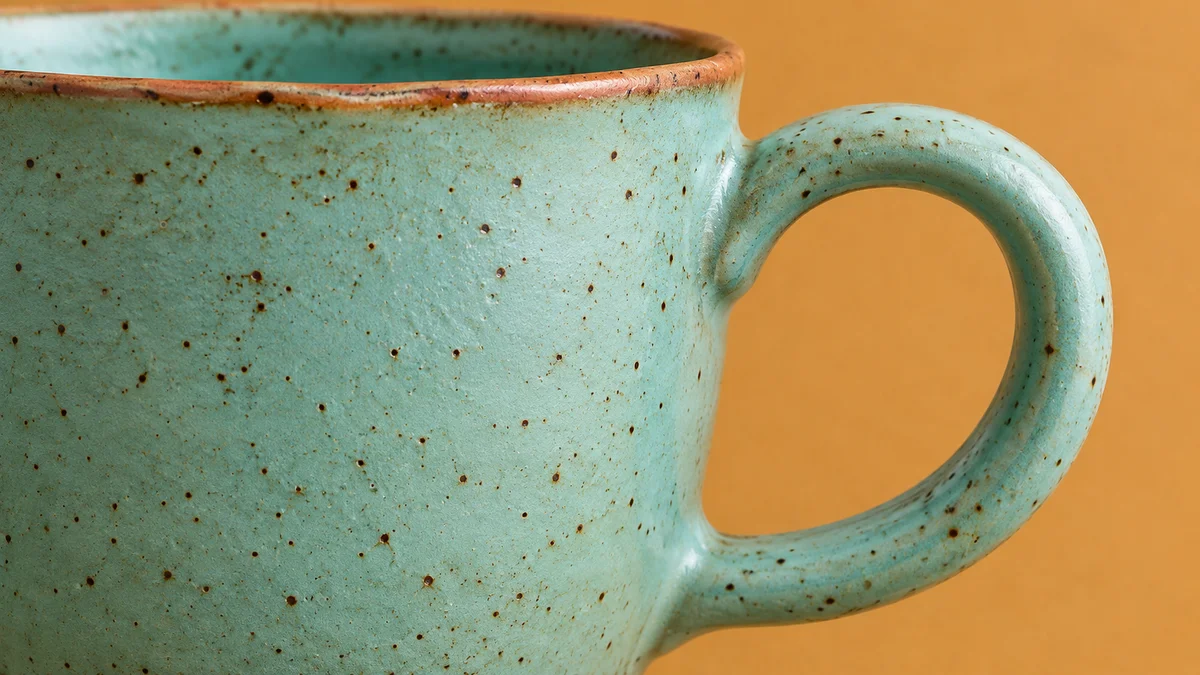
我們用上圖相同的 1200 × 675 像素各匯出一次。PNG 約 1.93 MB,品質設為 80 的 JPG 約 121 KB(採十進位計算)。如果賣場接受這兩種格式、上限為 500 KB,這張 JPG 就能以原尺寸上傳。換張照片或換個編碼器,檔案大小也會不同。
若賣場另有寬度限制,可鎖定長寬比後再調整圖片尺寸。主圖欄位若是正方形,先裁切構圖,記得在杯把旁留些空間。JPG 若仍太大,再將副本壓到 500 KB 以內,並確認下載檔案的大小。最後用 100% 檢查釉面斑點,再切回賣場縮圖,看看杯把是否完整入鏡。