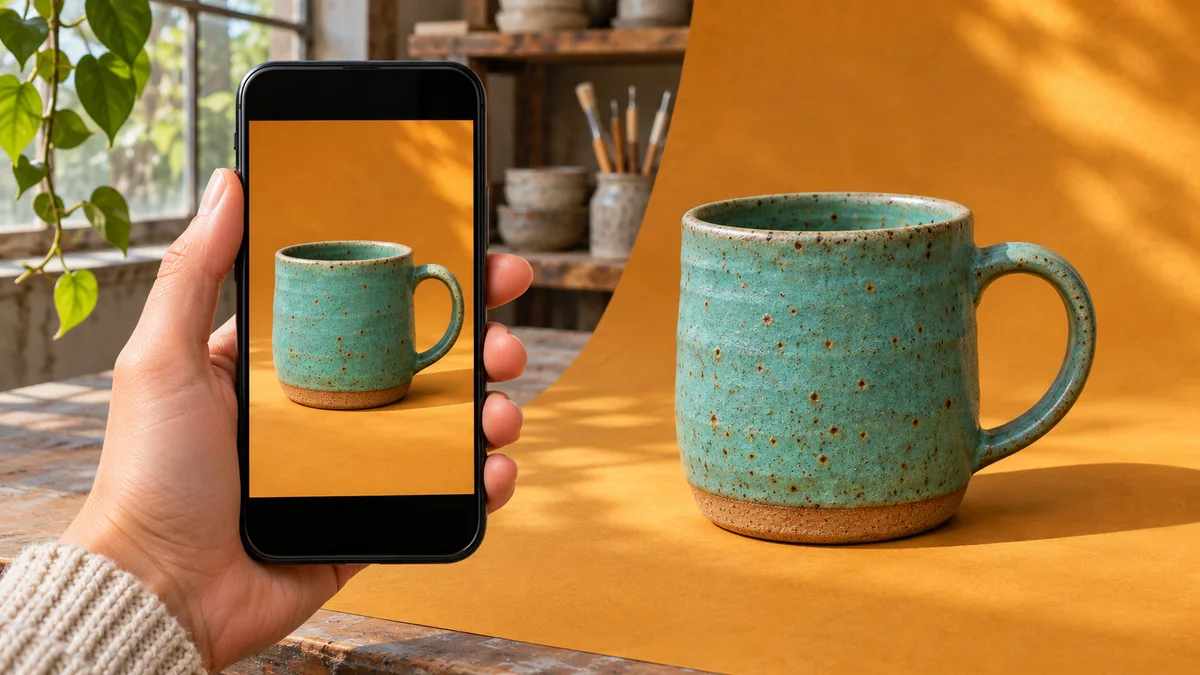
ถ่ายรูปแก้วเสร็จแล้ว แสงหน้าต่างก็เปลี่ยนไป แต่พอจะลงสินค้า ระบบกลับไม่รับไฟล์ mug.heic เก็บต้นฉบับไว้แล้วทำสำเนาสำหรับร้านค้าได้เลย ก่อนแปลงไฟล์ให้อ่านข้อความข้างปุ่มอัปโหลด ร้านค้ามักระบุเงื่อนไขแยกกันสามอย่าง คือรูปแบบไฟล์ที่รับ ความกว้างขั้นต่ำ และขนาดไฟล์สูงสุด
ควรใช้ JPG หรือ PNG สำหรับรูปสินค้า
ถ้าร้านค้ารับทั้งสองรูปแบบ ให้ลองใช้ JPG สำหรับภาพถ่ายสินค้าทั่วไป เพราะมักคุมขนาดไฟล์ได้ง่ายกว่า คุณสามารถแปลง HEIC เป็น JPEG จากต้นฉบับได้โดยตรง ส่วน JPG และ JPEG เป็นนามสกุลสองแบบของไฟล์รูปแบบเดียวกัน
เลือก PNG เมื่อร้านค้าระบุว่าต้องใช้ หรือเมื่อคุณจะตัดพื้นหลังออกและต้องการเก็บส่วนโปร่งใสไว้ระหว่างแต่งภาพ การแปลงรูปแก้วเป็น PNG ยังเก็บพื้นหลังสีเหลืองไว้ หากต้องการให้โปร่งใส ต้องลบพื้นหลังในโปรแกรมแต่งภาพด้วย
ทำสำเนา PNG ไว้แต่งภาพ
- เปิดเครื่องมือแปลง HEIC เป็น PNG ของ HEICHub แล้วเลือกไฟล์ HEIC ต้นฉบับ การแปลงทำงานในเบราว์เซอร์ของคุณ
- กด Convert to PNG แล้วดาวน์โหลดภาพ หากมีหลายมุม สามารถดาวน์โหลดพร้อมกันเป็นไฟล์ ZIP ได้ ให้แตกไฟล์ก่อนเลือกรูปไปลงสินค้า
- เปิด PNG เพื่อตรวจทิศทางและขอบภาพ ตั้งชื่อรูปด้านหน้าอย่าง
mug-front.pngเพื่อให้หาได้ง่ายเมื่อต้องเลือกภาพหลัก
เก็บรายละเอียดผิวเคลือบเมื่อจำกัดไฟล์ที่ 500 KB
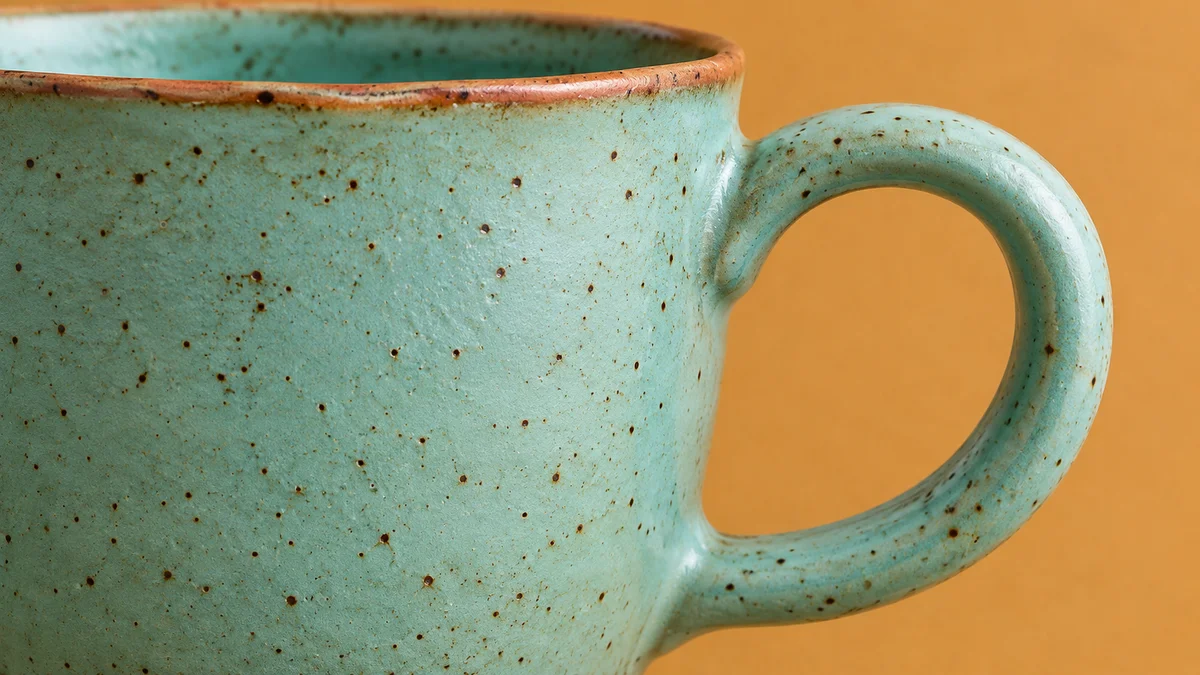
เราใช้ภาพรายละเอียดด้านบนขนาด 1200 × 675 พิกเซลส่งออกสองครั้ง ไฟล์ PNG มีขนาดประมาณ 1.93 MB ส่วน JPG ที่ตั้งคุณภาพไว้ที่ 80 มีขนาดประมาณ 121 KB (ปัดเศษโดยใช้หน่วยฐานสิบ) ถ้าร้านค้ารับทั้งสองแบบและกำหนดไว้ที่ 500 KB ภาพ JPG นี้อัปโหลดได้โดยคงจำนวนพิกเซลเดิม ขนาดไฟล์จริงจะแตกต่างกันตามลวดลายในภาพและตัวเข้ารหัสที่ใช้
ถ้าร้านค้ากำหนดความกว้างด้วย ให้ล็อกสัดส่วนก่อนปรับขนาดรูป สำหรับช่องสี่เหลี่ยมจัตุรัส ให้ครอปก่อนและเหลือพื้นที่รอบหูแก้ว หาก JPG ยังใหญ่เกินไป ให้บีบอัดสำเนาให้ไม่เกิน 500 KB แล้วตรวจขนาดไฟล์ที่ดาวน์โหลด ซูมที่ 100% เพื่อดูจุดบนผิวเคลือบ จากนั้นดูภาพย่อในหน้าร้านอีกครั้งว่าหูแก้วยังอยู่ในกรอบครบถ้วน