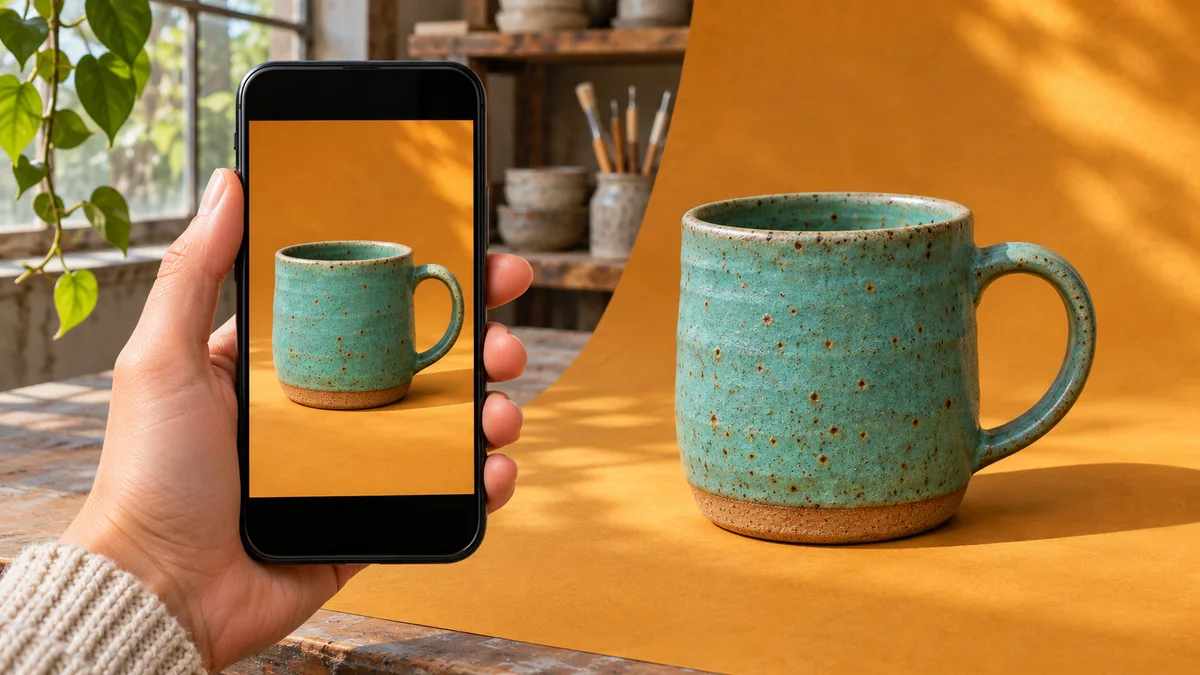
Kupayı çektiniz, pencereden gelen ışık çoktan değişti ve mağaza mug.heic dosyasını kabul etmiyor. Orijinali saklayın ve ürün sayfası için bir kopya hazırlayın. Yükleme düğmesinin yanındaki açıklamada kabul edilen biçimleri, en düşük genişliği ve dosya boyutu sınırını ayrı ayrı kontrol edin.
Ürün fotoğrafı için JPG mi, PNG mi?
Mağaza ikisini de kabul ediyorsa normal bir ürün fotoğrafında JPG ile başlayın. Dosyayı boyut sınırının altında tutmak genellikle daha kolaydır. HEIC dosyasını doğrudan JPEG’e dönüştürebilirsiniz. JPG ve JPEG aynı biçim için kullanılan iki uzantıdır.
Mağaza özellikle PNG istiyorsa ya da arka planı temizleyip düzenleme sırasında saydam alanları koruyacaksanız PNG’yi seçin. Yalnızca biçimi değiştirince fotoğraftaki sarı fon yerinde kalır. Saydamlık için fonu bir görsel düzenleyicide kaldırın.
Düzenlemek için PNG kopyası oluşturun
- HEICHub’ın HEIC’ten PNG’ye dönüştürme aracını açın ve orijinal HEIC dosyasını seçin. Dönüştürme tarayıcınızda gerçekleşir.
- Convert to PNG düğmesine basıp sonucu indirin. Farklı açılardan çekilmiş fotoğrafları topluca ZIP olarak da indirebilirsiniz. Mağazaya yüklemeden önce dosyaları arşivden çıkarın.
- PNG’yi açıp yönünü ve kadrajı kontrol edin. Ön cepheden çekilen fotoğrafa
mug-front.pnggibi bir ad vermek, onu detay çekimlerinden ayırmayı kolaylaştırır.
500 KB sınırında sır dokusunu koruyun
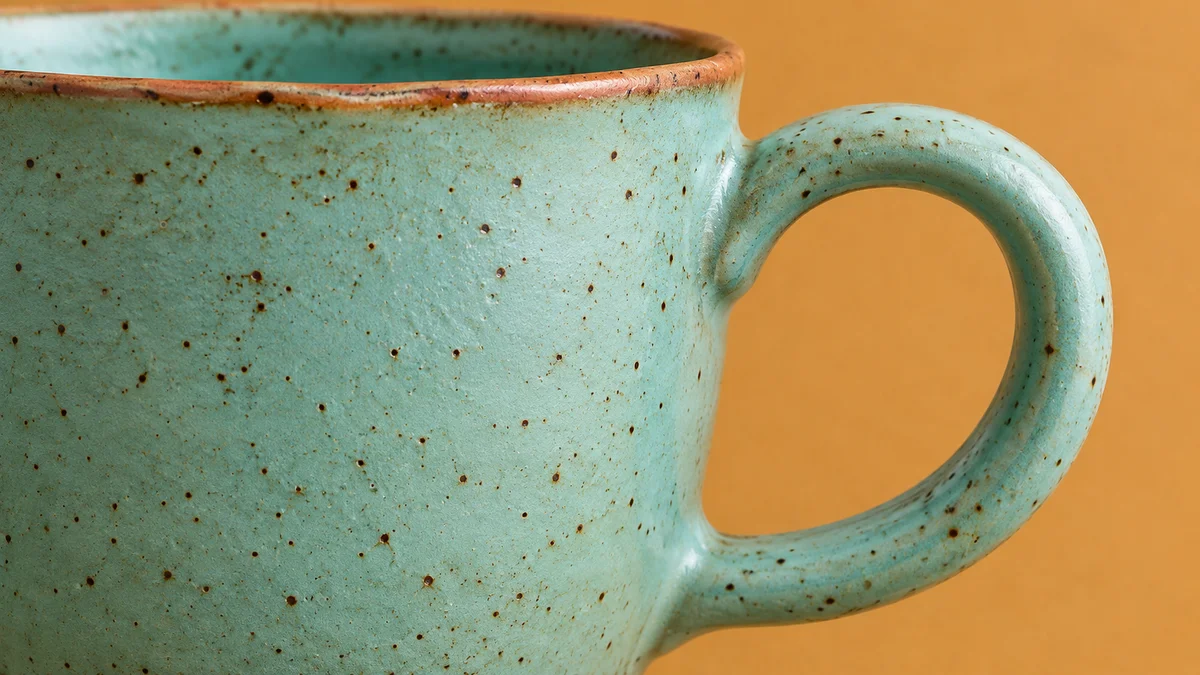
Yukarıdaki detay görselini aynı 1200 × 675 pikselden iki kez dışa aktardık. PNG 1,93 MB, kalite değeri 80 olan JPG ise 121 KB tuttu (ondalık birimlerle, yuvarlanmış). İki biçimi de kabul eden ve sınırı 500 KB olan bir mağazada bu JPG, boyutları küçültülmeden kullanılabilir. Sonuç fotoğrafın dokusuna ve kullanılan kodlayıcıya göre değişir.
Mağaza bir genişlik belirtiyorsa en boy oranını kilitleyerek görseli yeniden boyutlandırın. Kare bir alan için önce kırpın ve kulpun çevresinde pay bırakın. JPG hâlâ büyükse bir kopyasını 500 KB sınırına göre sıkıştırın ve inen dosyanın boyutunu kontrol edin. Beneklere %100 ölçekte bakın, ardından mağazadaki küçük önizlemede kulpun tamamının göründüğünden emin olun.