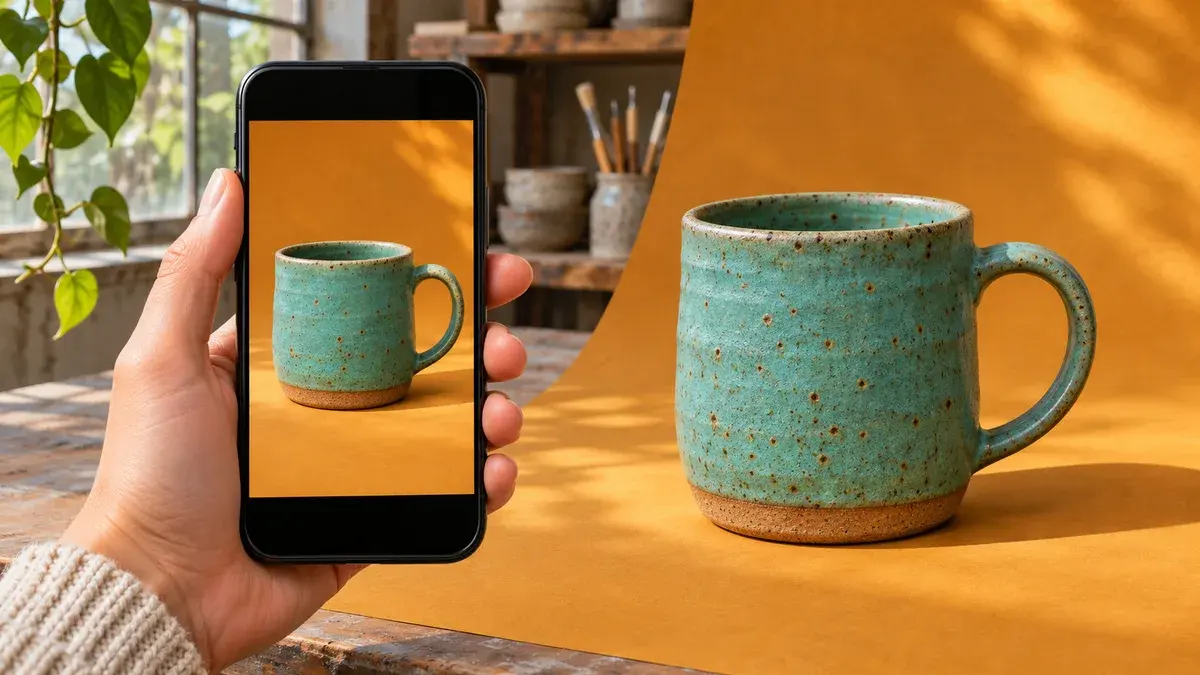
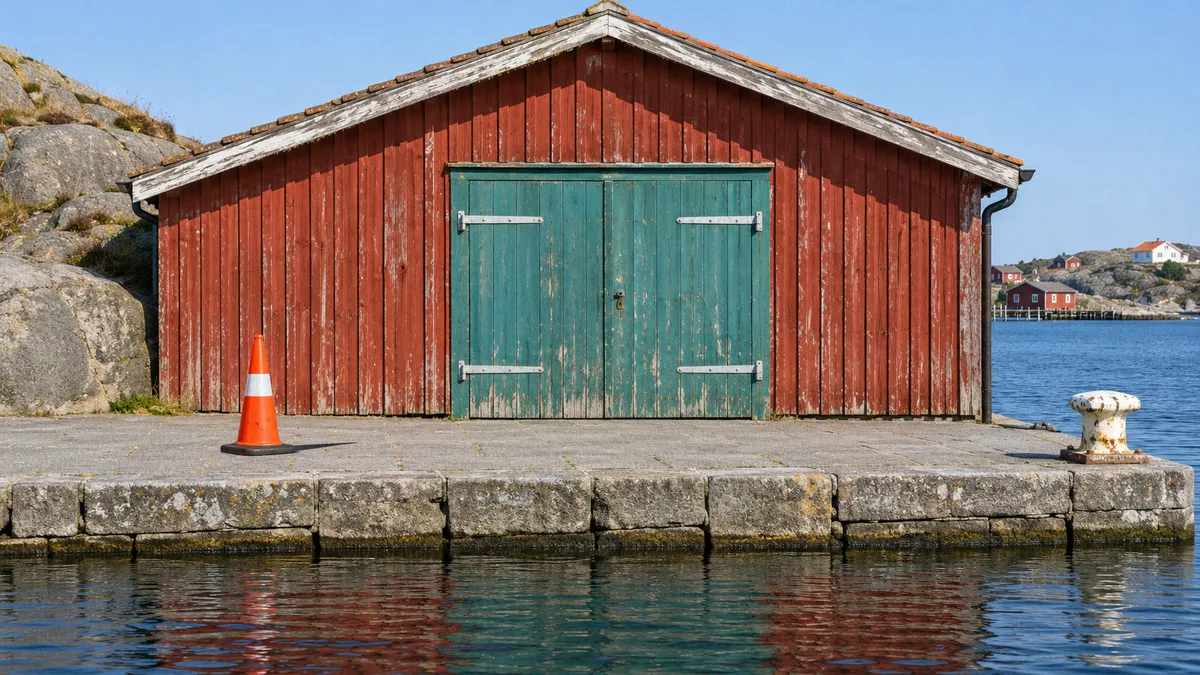
बंदरगाह की इस तस्वीर में नज़र नावघर के फ़िरोज़ी दरवाज़ों से पहले नारंगी ट्रैफ़िक कोन पर जाती है। बाईं तरफ़ से फ़ोटो काटने पर छत का किनारा और घाट का एक हिस्सा भी कट जाएगा। चाहें तो पूरी बनावट बचाकर सिर्फ़ कोन वाली जगह को ठीक कर सकते हैं। बंदरगाह का दृश्य और दोनों नतीजों की तुलना दिखाने वाला चित्र इस लेख के लिए AI से बनाए गए हैं।
तय करें कि फ़्रेम में क्या रखना है
एक कॉपी पर पहले फ़ोटो क्रॉप करके देखें। ध्यान भटकाने वाली चीज़ बिल्कुल किनारे पर हो और काटने के बाद भी मुख्य विषय के आसपास जगह बचे, तो इतना ही काफ़ी हो सकता है। यहाँ कोन का ऊपरी हिस्सा लाल खड़े तख़्तों को ढकता है। उसका आधार और छोटी परछाईं स्लेटी पत्थरों पर हैं। संपादन में इन दोनों सतहों की बनावट पूरी करनी होगी।
एडिटर को एक स्पष्ट निर्देश दें
AnyVisual के AI इमेज एडिटर में साइन इन करें, JPG, PNG या WebP फ़ोटो जोड़ें और Remove object चुनें। चीज़ का नाम, उसकी जगह और उसके पीछे की सतह बताएँ। इस दृश्य के लिए यह निर्देश आज़मा सकते हैं।
फ़िरोज़ी दरवाज़ों के बाईं ओर का नारंगी कोन, पत्थरों पर उसकी छोटी परछाईं और पानी में उसका नारंगी प्रतिबिंब हटा दें। उसकी जगह लाल खड़े तख़्तों और स्लेटी पत्थरों के जोड़ों को स्वाभाविक ढंग से आगे बढ़ाएँ। पूरा फ़्रेम, दरवाज़ों के कब्ज़े और दाईं ओर नाव बाँधने का सफ़ेद खंभा अपनी जगह रखें।
नतीजे और मूल तस्वीर को एक ही ज़ूम पर साथ खोलें। कोई कब्ज़ा खिसक गया हो या छत की सीधी रेखा मुड़ गई हो, तो मूल फ़ोटो पर लौटें और निर्देश का दायरा छोटा करें। बदली हुई तस्वीर पर आगे काम करने से ग़लती अगली कॉपी में भी रह सकती है।
एक्सपोर्ट करने से पहले मरम्मत वाली जगह जाँचें
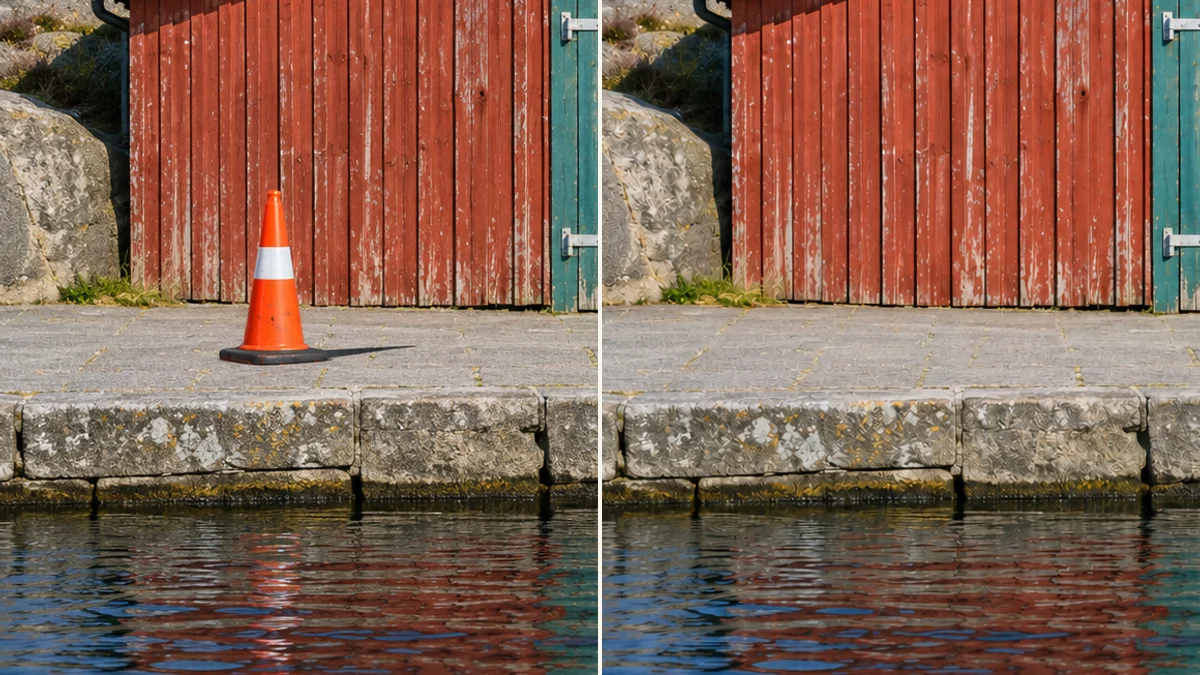
100% ज़ूम पर दो तख़्तों के बीच की रेखा को नीचे ज़मीन तक देखें। कहीं अचानक मोड़, लकड़ी की दोहराई हुई गाँठ या बिना किसी चीज़ के उसकी परछाईं तो नहीं बची? घाट के नीचे पानी भी देखें। फ़र्श ठीक लगने पर भी नारंगी रंग की चमकीली लकीर पुराने कोन की जगह बता सकती है।
अंत में पूरी फ़ोटो उस आकार पर देखें जिस पर लोग उसे देखेंगे। मूल तस्वीर और संपादित फ़ोटो पूरे रिज़ॉल्यूशन में अलग-अलग रखें। अगर एल्बम में फ़ोटो 1200 पिक्सेल चौड़ी दिखती है, तो अनुपात बनाए रखते हुए साझा करने वाली कॉपी का आकार बदलें। कॉपी दोबारा खोलकर देखें कि दरवाज़ों के पतले चाँदी जैसे कब्ज़े अब भी साफ़ दिख रहे हैं।