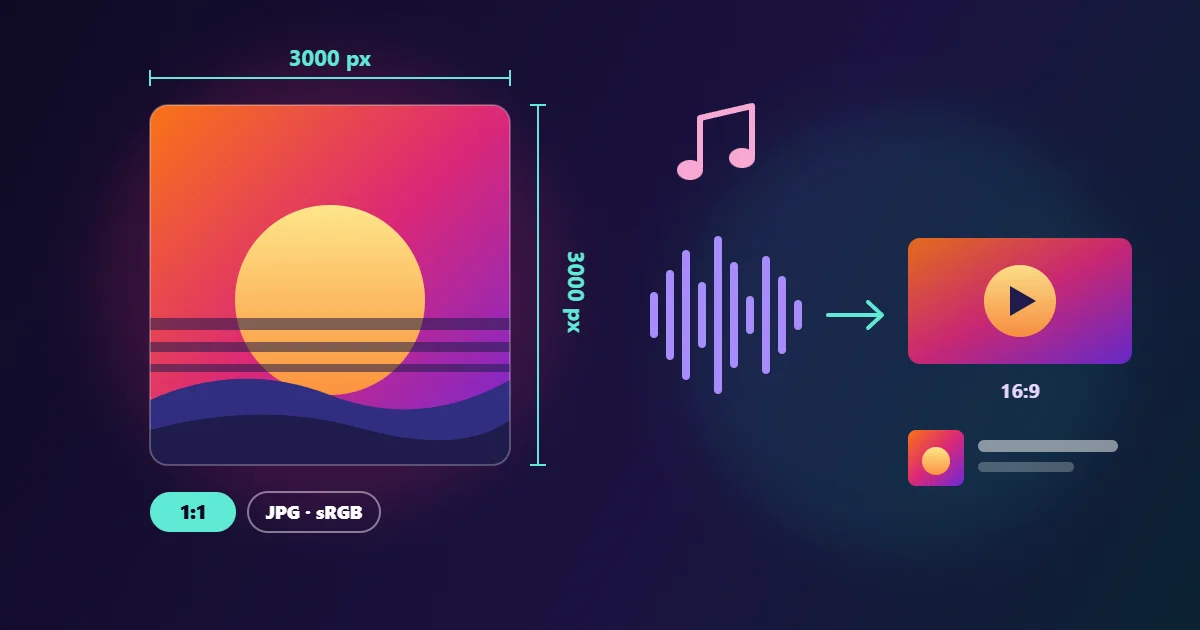
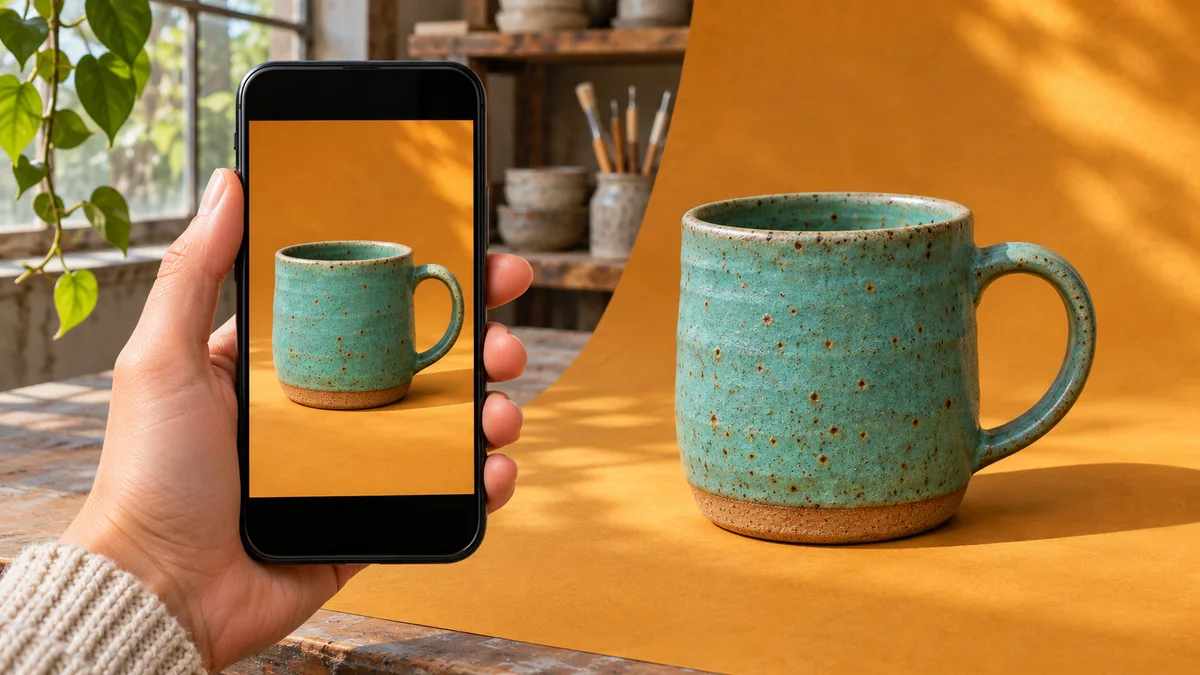
आपने खिड़की की रोशनी में कप की फ़ोटो ले ली। रोशनी बदल चुकी है और अब स्टोर का फ़ॉर्म mug.heic स्वीकार नहीं कर रहा। मूल फ़ोटो संभालकर रखें और प्रोडक्ट पेज के लिए उसकी एक कॉपी बनाएँ। पहले अपलोड बटन के पास दिए तीन नियम पढ़ें। कौन से फ़ॉर्मैट स्वीकार हैं, फ़ोटो कम से कम कितनी चौड़ी होनी चाहिए और फ़ाइल का साइज़ कितना हो सकता है?
प्रोडक्ट फ़ोटो के लिए JPG चुनें या PNG?
अगर स्टोर दोनों स्वीकार करता है, तो सामान्य फ़ोटो के लिए JPG चुनना आसान है। इससे फ़ाइल को साइज़ की सीमा में रखने की गुंजाइश मिलती है। आप मूल HEIC को सीधे JPEG में बदल सकते हैं। JPG और JPEG एक ही फ़ॉर्मैट के दो एक्सटेंशन हैं।
अगर स्टोर ने PNG माँगा है या आप कप का बैकग्राउंड हटाकर संपादन के दौरान उसे पारदर्शी रखना चाहते हैं, तो PNG चुनें। सिर्फ़ फ़ॉर्मैट बदलने पर तस्वीर का पीला बैकग्राउंड बना रहेगा। पारदर्शी बनाने के लिए उसे किसी इमेज एडिटर में हटाएँ।
संपादन के लिए PNG कॉपी बनाएँ
- HEICHub का HEIC से PNG कन्वर्टर खोलें और मूल HEIC फ़ाइल चुनें। फ़ोटो आपके ब्राउज़र में ही बदली जाती है।
- Convert to PNG चुनें और नतीजा डाउनलोड करें। अगर आपने कई कोणों से तस्वीरें ली हैं, तो सभी को एक ZIP में डाउनलोड कर सकते हैं। फ़ोटो अपलोड करने से पहले ZIP खोलकर फ़ाइलें निकाल लें।
- PNG खोलकर देखें कि कप सीधा है और हैंडल पूरा दिख रहा है। सामने से ली गई फ़ोटो को
mug-front.pngजैसा नाम दें ताकि उसे बाद में पहचान सकें।
500 KB की सीमा में भी बनावट कैसे दिखाएँ?
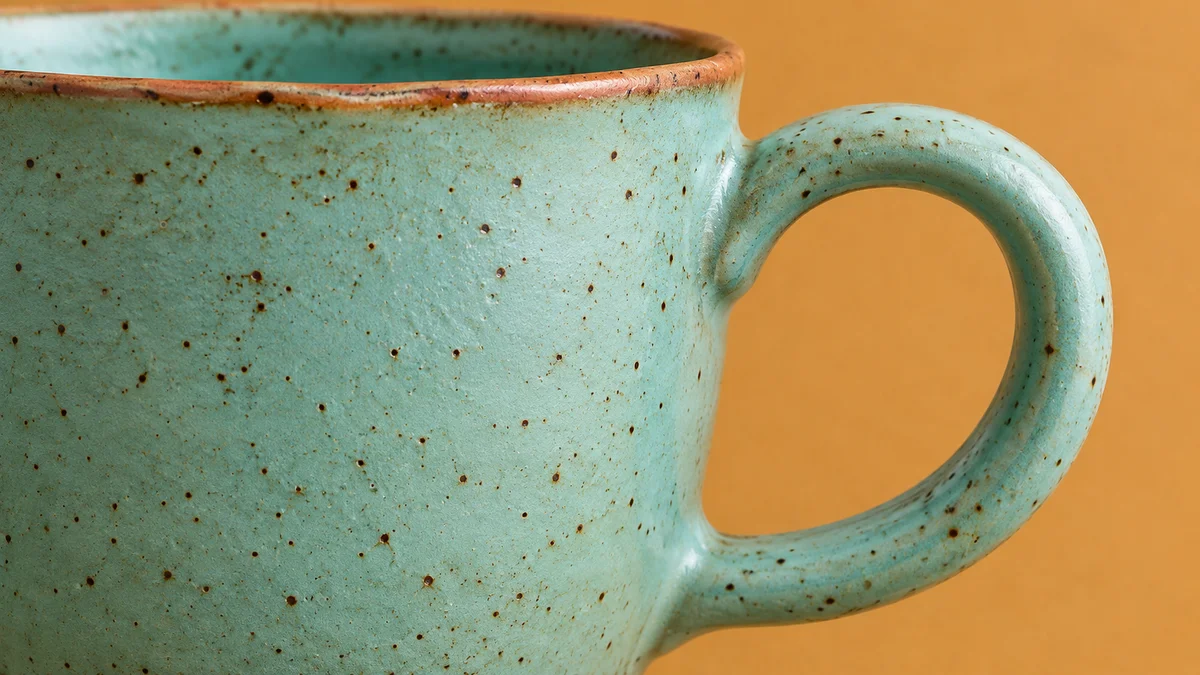
हमने ऊपर दिखाए गए क्लोज़-अप को उन्हीं 1200 × 675 पिक्सेल से दो बार एक्सपोर्ट किया। PNG लगभग 1.93 MB का बना और क्वालिटी 80 पर JPG लगभग 121 KB का (दशमलव इकाइयों में)। जहाँ दोनों फ़ॉर्मैट स्वीकार हैं और सीमा 500 KB है, वहाँ यह JPG अपने पूरे रिज़ॉल्यूशन पर अपलोड हो सकता है। आपकी फ़ोटो की बनावट और इस्तेमाल किए गए एन्कोडर से साइज़ बदल सकता है।
अगर स्टोर चौड़ाई भी तय करता है, तो अनुपात बनाए रखते हुए फ़ोटो का आकार बदलें। चौकोर जगह के लिए पहले क्रॉप करें और हैंडल के चारों ओर थोड़ा खाली स्थान छोड़ें। JPG अब भी बड़ा हो तो कॉपी को 500 KB तक कंप्रेस करें और डाउनलोड की गई फ़ाइल का साइज़ देखें। आख़िर में 100% ज़ूम पर भूरे धब्बे देखें, फिर स्टोर के थंबनेल में जाँचें कि हैंडल कहीं कट तो नहीं रहा।