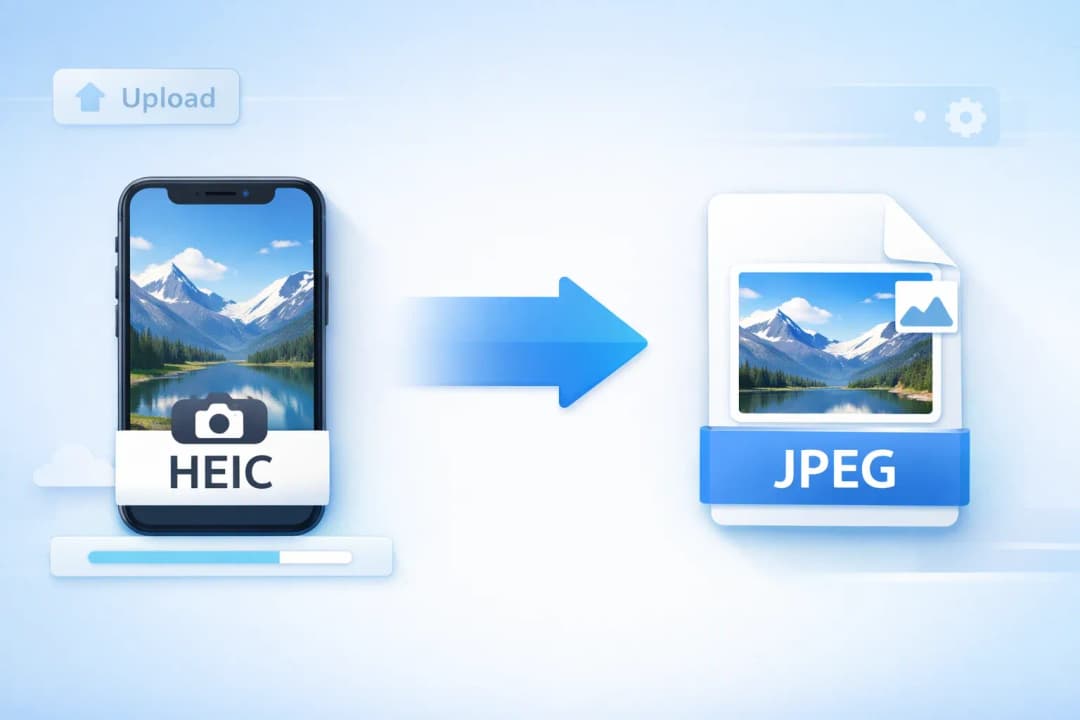
Что такое HEIC и зачем конвертировать HEIC в JPEG?
Конвертация HEIC в JPEG — одна из самых частых задач для пользователей iPhone. HEIC — сокращение от High Efficiency Image Container — это стандартный формат фотографий, который Apple представила в iOS 11. Он хранит изображения с помощью сжатия HEVC, обеспечивая примерно на 50% меньший размер файла по сравнению с JPEG при сохранении того же визуального качества. Каждая фотография, которую делает ваш iPhone, сохраняется как файл HEIC, если вы вручную не измените настройки камеры.
Понимание формата HEIC
Формат HEIC поддерживает функции, которые JPEG просто не может предложить: слои прозрачности, последовательности изображений, Live Photo и карты глубины. Разработанный группой MPEG и принятый Apple в качестве основного формата фотографий iPhone, HEIC достигает исключительной эффективности сжатия. Несмотря на эти преимущества, потребность конвертировать HEIC в JPEG остаётся огромной, поскольку большинство систем в мире — ПК с Windows, телефоны на Android, веб-браузеры и почтовые клиенты — не открывают файлы HEIC изначально.
Почему файлы HEIC нужно конвертировать в JPEG
Когда вы пытаетесь поделиться фотографией HEIC, конвертация в JPEG становится необходимой в тот момент, когда вы отправляете снимки кому-то без устройства Apple. Пользователь Windows получает вложение .heic и не может его открыть. Контакт на Android видит пустую миниатюру. Форма загрузки на сайте отклоняет файл. Самое простое решение в каждом случае — преобразовать HEIC в JPEG перед отправкой. JPEG является универсальным форматом изображений с начала 1990-х годов и принимается повсюду — от почтовых клиентов и социальных сетей до текстовых редакторов и CMS-платформ.
Как конвертировать HEIC в JPEG онлайн
TinyImagePro делает процесс конвертации HEIC в JPEG таким же простым, как три шага. Вся конвертация выполняется внутри вашего браузера — ничего не загружается на сервер, и никакие персональные данные не собираются.
Загрузите файлы HEIC
Перетащите файлы .heic или .heif в конвертер либо нажмите для выбора. За один пакет поддерживается до 20 файлов.
Выберите качество на выходе
Отрегулируйте ползунок качества (по умолчанию: 92%), чтобы сбалансировать размер файла и визуальное качество. Для большинства задач значение по умолчанию даёт отличный результат JPEG.
Конвертируйте и скачайте
Нажмите «Конвертировать», подождите несколько секунд, затем скачайте каждый файл JPEG по отдельности или все файлы в виде ZIP-архива.
Качество по умолчанию 92% — оптимальная точка для большинства конвертаций HEIC в JPEG. Оно создаёт файлы JPEG практически без видимой потери качества по сравнению с исходным HEIC. Снижайте ползунок только в том случае, если вам нужен меньший размер файла для ограничений электронной почты или загрузки в интернет.
Пакетная конвертация нескольких файлов HEIC в JPEG
Пакетная конвертация незаменима, когда вы хотите преобразовать HEIC в JPEG для целого альбома или набора фотографий из поездки. TinyImagePro позволяет загрузить до 20 файлов HEIC за раз. Все файлы последовательно конвертируются в JPEG, и одно нажатие скачивает их в виде ZIP-архива. Это намного быстрее, чем конвертировать HEIC в JPEG по одному с помощью настольного ПО или онлайн-инструментов, обрабатывающих файлы по отдельности.
HEIC и JPEG — ключевые технические различия
Когда вы конвертируете HEIC в JPEG, вы идёте на компромисс: вы получаете универсальную совместимость ценой немного больших файлов. Вот краткая сводка важнейших различий между двумя форматами.
Размер файла и эффективность сжатия
Типичная фотография iPhone, сохранённая как HEIC, занимает около 2–4 МБ. То же изображение после конвертации HEIC в JPEG в высоком качестве обычно весит 4–7 МБ — примерно вдвое больше. Это главная причина, по которой Apple перешла на HEIC: он позволяет iPhone хранить вдвое больше фотографий без потери качества. Для долгосрочного хранения на телефоне выигрывает HEIC. Для обмена и совместимости правильным выбором является конвертация файла HEIC в JPEG.
Совместимость и поддержка платформ
JPEG поддерживается буквально каждым когда-либо созданным устройством и приложением, работающим с изображениями. Конвертация HEIC в JPEG устраняет все опасения о совместимости за один шаг. После конвертации ваши фотографии открываются на любом ПК с Windows, телефоне на Android, в веб-браузере или почтовом клиенте без плагинов и обходных путей. В таблице ниже точно показано, где HEIC испытывает трудности, а где JPEG преуспевает:
| Платформа | Просмотр HEIC | Редактирование HEIC | Просмотр JPEG | Редактирование JPEG |
|---|---|---|---|---|
| 🍎iOS / macOS | Полная | Полная | Полная | Полная |
| 🪟Windows 10/11 | Частичная | Частичная | Полная | Полная |
| 🤖Android | Частичная | Нет | Полная | Полная |
| 🐧Linux | Нет | Нет | Полная | Полная |
| 🌐Chrome / Edge | Нет | Нет | Полная | Полная |
| 🦊Firefox | Нет | Нет | Полная | Полная |
| 📧Email Clients | Нет | Нет | Полная | Полная |
| 📱Social Media | Частичная | Нет | Полная | Полная |
* Для частичной поддержки HEIC в Windows требуется «HEIF Image Extensions» из Microsoft Store. Конвертация HEIC в JPEG устраняет проблемы совместимости на всех платформах.
Когда и где вам нужно конвертировать HEIC в JPEG
Обмен фотографиями с iPhone на Windows и Android
Самая частая причина для конвертации HEIC в JPEG — обмен между платформами. Если вы отправите фотографию HEIC по электронной почте коллеге на Windows, он не сможет открыть её без установки дополнения Microsoft HEIF Image Extensions — шаг, который большинство людей пропускают. Если вы отправите её через мессенджер пользователю Android, многие приложения просто не отобразят её. Конвертация HEIC в JPEG перед отправкой означает, что ваши фотографии всегда приходят готовыми к просмотру, независимо от того, какое устройство использует получатель.
Загрузка на сайты, в формы и социальные сети
Большинство веб-платформ и систем управления контентом не принимают загрузку HEIC. Государственные формы, порталы подачи заявлений о приёме на работу, загрузка изображений товаров в интернет-магазинах и сайты социальных сетей ожидают JPEG или PNG. Выполнение конвертации HEIC в JPEG перед загрузкой устраняет ошибки отклонения. Социальные платформы, такие как Instagram, Twitter и LinkedIn, корректно отображают фотографии JPEG на всех устройствах, тогда как загрузки HEIC могут непоследовательно автоматически конвертироваться или отклоняться полностью.
Если ваш iPhone продолжает сохранять фотографии как HEIC, перейдите в «Настройки» → «Камера» → «Форматы» и переключитесь на «Наиболее совместимый». Это заставит будущие фотографии сохраняться в JPEG изначально. Для существующих фотографий HEIC используйте наш бесплатный конвертер HEIC в JPEG выше.
Как конвертировать HEIC в JPEG на разных платформах
HEIC в JPEG на Windows
Windows не открывает файлы HEIC по умолчанию. Чтобы просмотреть их, нужно установить «Расширения для изображений HEIF» из Microsoft Store — и даже тогда поддержка редактирования ограничена. Для пользователей Windows, которые регулярно получают фотографии с iPhone, самый простой путь — использовать онлайн-конвертер HEIC в JPEG, такой как TinyImagePro. Загрузите файлы, конвертируйте и сохраните файлы JPEG, которые открываются в любом приложении Windows — «Фотографии», Paint, Photoshop или Microsoft Office.
HEIC в JPEG на Mac
macOS может открывать файлы HEIC изначально в приложениях «Просмотр» и «Фото». Однако если вам нужно экспортировать или поделиться фотографиями в формате JPEG, всё равно потребуется шаг конвертации HEIC в JPEG. В приложении «Просмотр» вы можете экспортировать файл HEIC в JPEG через «Файл» → «Экспортировать». Для пакетного экспорта наш онлайн-конвертер HEIC в JPEG обрабатывает 20 файлов за раз — быстрее, чем экспортировать по отдельности через интерфейс macOS.
HEIC в JPEG онлайн — без установки программ
Самый быстрый и универсальный способ конвертировать HEIC в JPEG — использовать онлайн-конвертер, который работает в любом браузере. Онлайн-конвертер HEIC в JPEG от TinyImagePro не требует установки программ, учётной записи и оплаты. Работает на любом устройстве — Windows, Mac, Linux, Android или iOS — прямо в вашем веб-браузере.
Советы для наилучшего качества конвертации HEIC в JPEG
Выбор правильной настройки качества JPEG
Когда вы конвертируете HEIC в JPEG, настройка качества на выходе определяет компромисс между размером файла и визуальной точностью. Качество 90–95% идеально для фотографий, которые вы хотите распечатать или показать в большом размере. Настройка 80–88% хорошо подходит для публикации в интернете и обмена в социальных сетях. Всё, что ниже 75%, может показать видимые артефакты сжатия на детализированных участках, таких как волосы, текстуры тканей или архитектурные детали.
Сохранение метаданных после конвертации HEIC в JPEG
Файлы HEIC могут нести метаданные EXIF — настройки камеры, координаты GPS, отметку времени и информацию об устройстве. Во время конвертации HEIC в JPEG часть метаданных может сохраниться, но инструменты на основе браузера и библиотеки конвертации не всегда сохраняют каждое поле в выходном JPEG. Если данные о местоположении или съёмке важны, проверьте сконвертированный файл перед тем, как делиться им или архивировать.
Почему стоит использовать TinyImagePro для конвертации HEIC в JPEG
100% конфиденциально
Файлы никогда не покидают ваше устройство. Без загрузки на сервер, без хранения данных.
Мгновенная конвертация
Обработка в браузере выдаёт результаты за секунды, а не за минуты.
Без регистрации
Бесплатный конвертер HEIC в JPEG без регистрации, без водяных знаков, без ограничений.
Поддержка пакетов
Конвертируйте до 20 файлов HEIC за раз и скачивайте все в виде ZIP-архива.
В отличие от серверных инструментов HEIC в JPEG, которые загружают ваши фотографии на удалённые серверы, TinyImagePro использует библиотеку heic2any, работающую полностью в вашем браузере. Это значит, что ваш опыт с бесплатным конвертером HEIC в JPEG также означает нулевой риск для конфиденциальности. Ни один файл HEIC никогда не покидает ваше устройство — конвертация происходит целиком в локальной памяти.
Распространённые проблемы при конвертации HEIC в JPEG
Файл HEIC не распознаётся
Если конвертер не принимает ваш файл, убедитесь, что он действительно имеет расширение .heic или .heif. Некоторые приложения или способы передачи переименовывают файлы или удаляют расширения. Если вы отправили фотографию себе по электронной почте или скачали её через облачный сервис, проверьте, что имя файла заканчивается на .heic. Переименованные файлы с расширением .jpg, которые на самом деле являются HEIC, не откроются корректно — для конвертации HEIC в JPEG нужен неповреждённый исходный двоичный формат HEIC.
Потеря качества после конвертации
Некоторая потеря качества неизбежна, когда вы конвертируете HEIC в JPEG, поскольку JPEG является форматом с потерями, а HEIC использует другой алгоритм сжатия. Чтобы минимизировать видимую потерю качества, всегда используйте настройку качества 85% или выше. Избегайте повторной конвертации файлов JPEG — каждый проход конвертации HEIC в JPEG добавляет дополнительные артефакты сжатия. По возможности работайте с исходным файлом HEIC и сохраняйте резервную копию оригиналов HEIC, если планируете позже повторно экспортировать их с другими уровнями качества.