Изменить размер изображения: бесплатный онлайн-инструмент
Изменяйте размер изображений до точных размеров в пикселях или по процентам. Поддержка JPG, PNG, WebP, AVIF, BMP и GIF. Сохраняйте пропорции, обрабатывайте пакетом до 20 изображений на компьютере или 10 на мобильном и скачивайте в ZIP. 100 % бесплатно, без регистрации, обработка полностью в вашем браузере.
Перетащите изображения сюда
или нажмите для выбора. Поддерживаются: JPG, PNG, WebP, AVIF, BMP, GIF
До 30 изображений, максимум 20 МБ каждое
Похожие инструменты для изображений
Ещё больше мощных инструментов для оптимизации и обработки ваших изображений
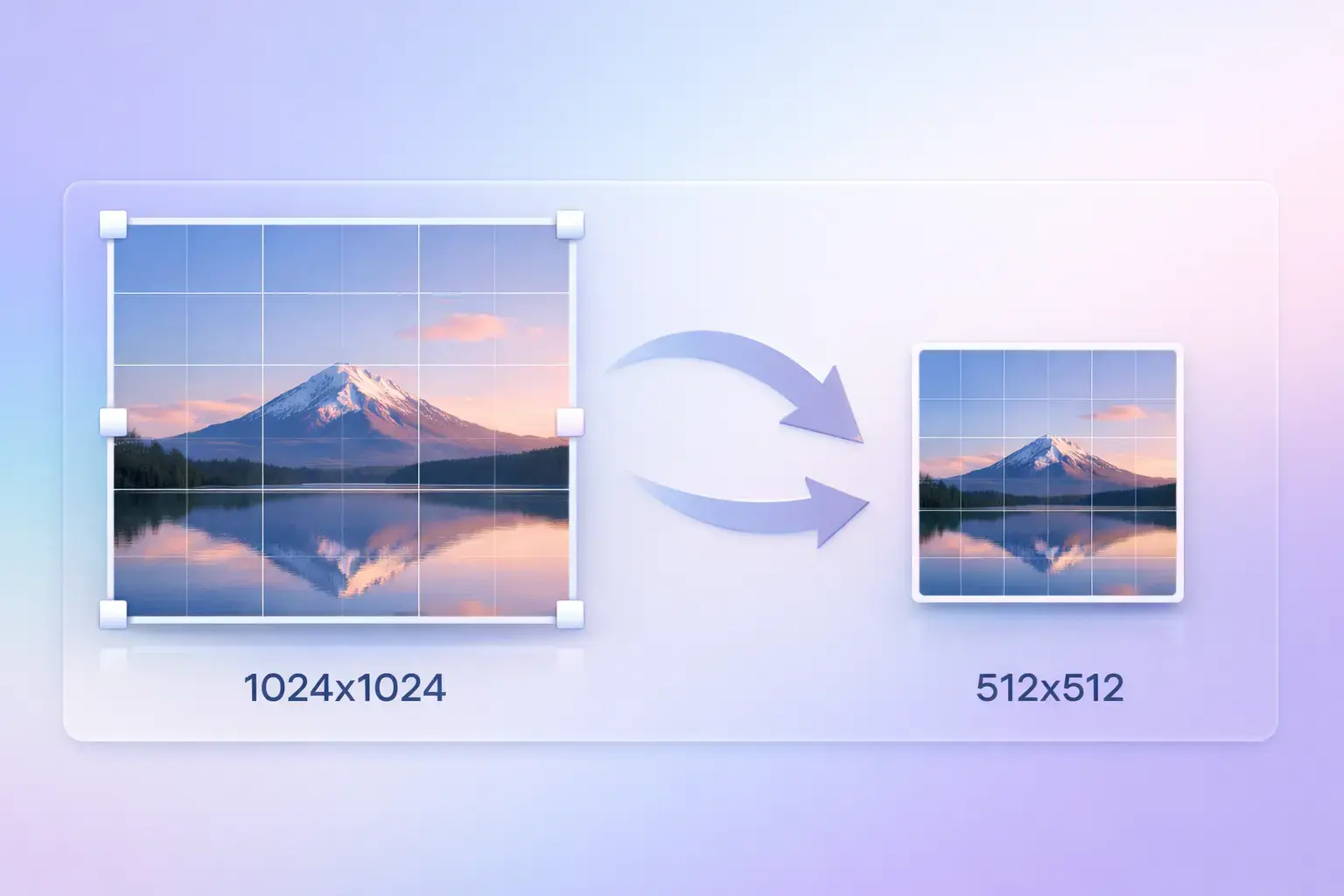
Что такое изменение размера изображения?
Изменение размера изображения — это процесс изменения пиксельных размеров цифрового изображения (его ширины и высоты), чтобы оно соответствовало конкретной области отображения, требованиям платформы или целевому размеру файла. Когда вы изменяете размер изображения, вы указываете, какой ширины и высоты в пикселях оно должно быть, независимо от того, где оно отображается.
Как работает онлайн-инструмент изменения размера
Онлайн-инструмент изменения размера использует алгоритмы интерполяции, чтобы перераспределить пиксельные данные по новому размеру холста. При уменьшении размеров изображения несколько исходных пикселей усредняются в один пиксель вывода, сохраняя чёткость. TinyImagePro использует HTML5 Canvas API с высококачественным бикубическим сглаживанием для чистого результата во всех поддерживаемых форматах.
Изменение размера vs изменение размера файла
Изменение размера и сжатие — две разные операции. Когда вы изменяете размер изображения, вы меняете количество пикселей: изображение 4000×3000, уменьшенное до 1000×750, содержит на 93 % меньше пикселей, что естественным образом даёт файл меньшего размера. Сжатие, напротив, сохраняет количество пикселей неизменным, но оптимизирует способ хранения данных. Для максимального уменьшения размера сначала измените размер до целевых значений, а затем примените сжатие.
Зачем изменять размер изображений онлайн?
Более быстрая загрузка сайта
Показ изображения 5000×4000 в контейнере шириной 600px вынуждает браузер скачивать полное разрешение и масштабировать его в памяти, расходуя трафик. Когда вы изменяете размер изображений до их фактических размеров отображения, вес страницы резко снижается. Главное изображение, уменьшенное с 8 МБ до 250 КБ, может сократить время загрузки страницы на секунды, напрямую улучшая Core Web Vitals, позиции в SEO и удержание пользователей.
Требования соцсетей
Каждая социальная платформа применяет строгие требования к размерам изображений. Instagram требует 1080×1080 для квадратных постов, обложки Facebook — 1640×624, а миниатюры YouTube должны быть 1280×720. Загрузка неправильного размера приводит к автоматической обрезке, размытому увеличению или отклонению загрузки. Используйте онлайн-инструмент изменения размера, чтобы попасть в точные пиксельные значения перед публикацией.
Ограничения e-mail и загрузок
Почтовые клиенты отображают изображения с максимальной шириной 600px. Прикрепление изображения 10 МБ к письму увеличивает время отправки, рискует отклонением почтовыми серверами и засоряет почтовые ящики получателей. Многие веб-платформы также ограничивают размер загружаемых файлов — сначала измените размер изображения, чтобы надёжно проходить проверку и сохранять письма лёгкими.
Подготовка к печати и дизайну
Печать требует определённых пиксельных размеров на основе DPI (точек на дюйм). Страница A4 при 300 DPI требует 2480×3508 пикселей. Визитная карточка при 300 DPI — это 1051×600 пикселей. Изменение размера изображений до точных размеров печати гарантирует, что итоговый результат будет чётким в нужном физическом размере, без неожиданного масштабирования драйвером печати.
Как изменить размер изображения онлайн за 4 шага
С TinyImagePro можно быстро изменять размер изображений в браузере — без регистрации и без установки программ.
Загрузите изображения
Перетащите или нажмите, чтобы выбрать файлы JPG, PNG, WebP, AVIF, BMP или GIF. Загрузите до 20 изображений на компьютере или 10 на мобильном для пакетной обработки.
Задайте размеры
Выберите «По пикселям» для ввода точной ширины/высоты или «По процентам» для пропорционального масштабирования. Выберите пресет или введите свои значения.
Просмотрите результат
Перед изменением размера проверьте исходные и целевые размеры. Инструмент показывает, какой именно пиксельный размер получит каждое изображение.
Скачайте
Скачивайте отдельные изменённые изображения или нажмите «Скачать всё в ZIP», чтобы получить все результаты одним пакетом.
Загрузите изображения
Перетащите или нажмите: JPG, PNG, WebP, AVIF, BMP или GIF. До 20 изображений на компьютере или 10 на мобильном.
Задайте размеры
«По пикселям» для точной ширины/высоты или «По процентам» для пропорций.
Просмотрите
Проверьте исходные и целевые размеры перед обработкой.
Скачайте
Скачивайте отдельные файлы или все результаты в архиве ZIP.
Поддерживаемые форматы изображений
Наш инструмент изменения размера поддерживает все основные растровые форматы изображений. Загрузите любой из перечисленных ниже и измените размер за секунды — прямо в браузере.
Самый распространённый формат для фотографий. Лучше всего подходит для фото, изображений товаров и баннеров. JPEG не поддерживает прозрачность — на выводе автоматически добавляется белый фон.
Формат без потерь с полной поддержкой альфа-канала. Идеален для логотипов, иконок, элементов интерфейса и любой графики, которой нужен прозрачный фон. Прозрачность полностью сохраняется при изменении размера.
Современный формат от Google с отличным соотношением размера и качества. Поддерживает режимы с потерями и без потерь с прозрачностью. Лучший выбор для веб-изображений, где важен размер файла.
Формат нового поколения с превосходным сжатием. Поддерживается на входе; вывод по умолчанию в PNG для максимальной совместимости с браузерами.
Несжатый растровый формат, используемый в устаревших приложениях Windows. Поддерживается на входе; вывод по умолчанию в PNG для меньшего и более совместимого результата.
Поддерживает простую прозрачность и анимацию (изменяется размер статичного кадра). Поддерживается на входе; вывод по умолчанию в PNG. Для анимированных GIF используйте специализированные инструменты.
Распространённые размеры изображений для каждой платформы
Используйте эту краткую справку, чтобы изменять размер изображений точно под требования платформ.
Соцсети
- Квадратный пост Instagram1080 × 1080
- История Instagram1080 × 1920
- Instagram, альбомная1080 × 566
- Обложка Facebook1640 × 624
- Пост Twitter / X1200 × 675
- Пост LinkedIn1200 × 627
- Миниатюра YouTube1280 × 720
- Пин Pinterest1000 × 1500
- Обложка TikTok1080 × 1920
Сайт и блог
- Главное изображение блога1200 × 630
- Hero-баннер1920 × 1080
- Миниатюра800 × 450
- Фавикон сайта32 × 32
- Изображение Open Graph1200 × 630
- Иконка приложения (iOS)1024 × 1024
- Иконка приложения (Android)512 × 512
- Фото товара (Shopify)2048 × 2048
Электронная почта
- Шапка письма600 × 200
- Изображение в письме600 × 400
- Баннер письма600 × 300
- Hero рассылки600 × 338
Печать
- A4 при 300 DPI2480 × 3508
- Letter при 300 DPI2550 × 3300
- Визитка при 300 DPI1051 × 600
- Слайд презентации1920 × 1080
Как изменить размер изображения без потери качества
Следуйте этим рекомендациям, чтобы каждый раз получать максимально чёткий результат.
Рекомендации
- Всегда уменьшайте размер от оригинала высокого разрешения
- Включайте «Сохранять пропорции», чтобы избежать растяжения
- Используйте режим пикселей, когда нужны точные размеры
- Включайте «Не увеличивать», чтобы избежать размытого увеличения
- Сохраняйте оригинальные файлы — экспортируйте только изменённые копии
- Изменяйте размер до размеров отображения, не больше
- Используйте вывод PNG для графики с чёткими краями
- Используйте JPG или WebP для фотографий, чтобы сэкономить место
Частые ошибки
- Увеличение маленьких изображений до больших размеров
- Изменение размера уже изменённого (ухудшенного) изображения
- Игнорирование области отображения и показ слишком больших изображений
- Отключение блокировки пропорций без веской причины
- Конвертация PNG-логотипов в JPEG (теряется прозрачность)
- Использование режима процентов, когда нужны точные пиксели
- Перезапись исходных файлов изменёнными версиями
- Увеличение на 200 % скриншотов низкого разрешения
Изменение размера vs сжатие vs обрезка: в чём разница?
Эти три операции с изображениями часто путают. Понимание того, что именно вам нужно, помогает получить правильный результат с помощью подходящего инструмента.
Изменить размер
Меняет пиксельные размеры (ширина × высота) изображения.
- •Меняет ширину и высоту изображения
- •Пропорционально масштабирует количество пикселей
- •Уменьшает размер файла за счёт уменьшения площади пикселей
- •Подгоняет вывод под конкретную область отображения
Сжать изображение
Уменьшает размер файла за счёт оптимизации кодирования данных — размеры не меняются.
- •Пиксельные размеры остаются прежними
- •Уменьшает байты с помощью алгоритмов с потерями или без потерь
- •Изображение выглядит визуально похожим, но весит меньше
- •Необходимо для быстрой загрузки страниц
Обрезать изображение
Удаляет части изображения, чтобы выделить объект или изменить композицию.
- •Отсекает внешние части изображения
- •Меняет пропорции, удаляя содержимое
- •Фокусирует внимание на конкретном объекте
- •Не масштабирует — только удаляет пиксели
Сценарии использования инструмента изменения размера
От электронной коммерции до веб-разработки — изменение размера изображений является универсальной задачей в любом рабочем процессе.
Электронная коммерция
Изменяйте размер фотографий товаров до единых размеров (например, 2048×2048 для Shopify), чтобы каталог выглядел единообразно и профессионально. Обрабатывайте целые линейки товаров за один проход.
Соцсети
Готовьте изображения для Instagram, Facebook, Twitter, LinkedIn и TikTok с точными требуемыми пиксельными размерами. Без автоматической обрезки и размытого увеличения.
Веб-разработка
Изменяйте размер hero-изображений, миниатюр и иллюстраций блога под их размеры в CSS перед деплоем. Снижает вес страницы и улучшает оценки Lighthouse.
E-mail-маркетинг
Изменяйте размер шапок и изображений в письмах до ширины 600px для надёжного отображения. Меньшие изображения загружаются быстрее и снижают риск попадания в спам.
Дизайн для печати
Готовьте изображения с корректными пиксельными размерами на основе DPI для листовок, визиток, плакатов и обложек книг. Точное изменение размера гарантирует чёткую печать.
Мобильные приложения
Создавайте иконки приложений нескольких размеров (512×512, 1024×1024) и внутренние изображения подходящих размеров для iOS и Android без установки Xcode или Android Studio.
Пакетное изменение размера
Загружайте до 20 изображений на компьютере или 10 на мобильном одновременно и применяйте одинаковые настройки ко всем. Идеально для команд, готовящих пакеты изображений для CMS, каталогов товаров или фотоархивов.
SEO-оптимизация
Снижайте вес изображений, чтобы улучшить Core Web Vitals (LCP, CLS). Поисковые системы вознаграждают более быстрые страницы более высокими позициями. Изменение размера изображений до размеров отображения — первый шаг.
Нужно ли вам изменить размер одного изображения для загрузки или обработать пакет фотографий товаров — TinyImagePro обеспечивает быстрый и точный результат в вашем браузере. Без сервера, без аккаунта, без ограничений — просто рабочий бесплатный онлайн-инструмент изменения размера изображений.
Частые вопросы об изменении размера изображений
Распространённые вопросы о том, как изменять размер изображений онлайн, поддерживаемых форматах, сохранении качества и пакетной обработке.