PNG Size Reducer: бесплатное изменение размера PNG онлайн
Легко меняйте размеры PNG-изображений в пикселях — задайте точную ширину и высоту в пикселях или масштабируйте в процентах. Сохраняйте пропорции, сохраняйте прозрачность. Доступны пресеты популярных размеров, поддерживается пакетная обработка. 100% бесплатно, без регистрации, всё обрабатывается прямо в вашем браузере.
Перетащите PNG-изображения сюда
или нажмите для выбора. Только PNG. Прозрачность сохраняется.
До 30 PNG-изображений, максимум 20 МБ каждое
Похожие инструменты для изображений
Ещё больше мощных инструментов для оптимизации и обработки ваших изображений
Что такое PNG Size Reducer?
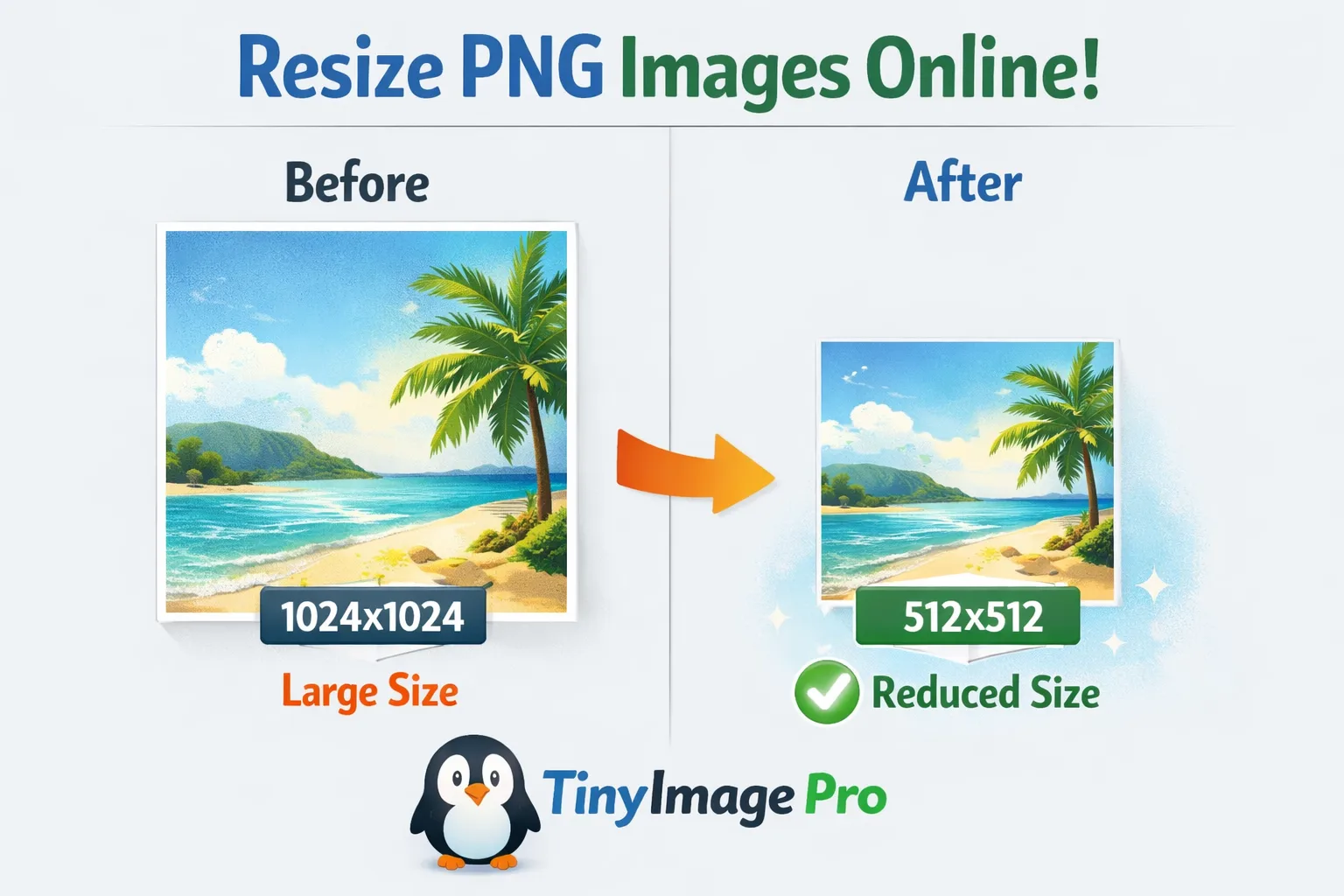
PNG size reducer — это онлайн-инструмент, который меняет размер PNG-изображений, изменяя их размеры в пикселях, например, уменьшая изображение 2000×1500 до 800×600. В отличие от файловых компрессоров, которые уменьшают размер данных без изменения размеров, png size reducer меняет фактическую ширину и высоту вашего изображения. Это необходимо, когда вам нужны изображения с конкретными размерами в пикселях для сайтов, социальных сетей, иконок приложений или шаблонов писем.
PNG-изображения, экспортированные из дизайн-инструментов или с камер, часто имеют размеры в пикселях намного больше, чем требуется. Логотип, созданный в 4000×4000 пикселей для печати, нужно уменьшить до 256×256 для фавикона сайта, а скриншот 2560×1440 должен поместиться в миниатюру блога 800×450. Png size reducer выполняет эти изменения размеров, сохраняя прозрачность и чёткие края, которые делают PNG предпочтительным форматом для графики.
TinyImagePro — это бесплатный png size reducer, работающий в браузере, который меняет размеры PNG полностью внутри вашего браузера. Ваши файлы никогда не покидают устройство, и регистрация не требуется. Задайте точные размеры в пикселях или масштабируйте в процентах, сохраняйте пропорции, просматривайте результат и скачивайте — всё в одном рабочем процессе.
Зачем нужно менять размеры PNG
Изменение размеров PNG — это ежедневная задача для разработчиков, дизайнеров и создателей контента. Вот основные причины использовать png size reducer перед публикацией или отправкой изображений.
Требования социальных сетей
Каждая социальная платформа задаёт точные размеры изображений. Посты в Instagram требуют 1080×1080, заголовки Twitter — 1500×500, баннеры LinkedIn используют 1584×396, а обложки Facebook имеют размер 820×312. Png size reducer позволяет получить эти точные размеры в пикселях за секунды, гарантируя корректное отображение графики без обрезки или искажений.
Производительность сайта
Отдача PNG-изображения 4000×3000, когда область отображения всего 800×600, тратит трафик и замедляет загрузку страниц. Браузеры вынуждены загружать файл в полном разрешении, а затем уменьшать его для отображения. Когда вы меняете размеры PNG-изображений до их фактических размеров отображения с помощью png size reducer, страницы загружаются быстрее, Core Web Vitals улучшаются, а пользователи получают более плавный опыт.
Электронная почта и мессенджеры
Почтовые клиенты и платформы обмена сообщениями отображают изображения с фиксированной шириной — обычно 600px для писем. Отправка PNG шириной 3000px заставляет клиент уменьшать его, увеличивая время загрузки и расход трафика. Использование png size reducer для подгонки под целевую ширину отображения обеспечивает быстрый рендеринг и надёжное отображение во всех почтовых клиентах.
Создание миниатюр
Системы управления контентом, платформы электронной коммерции и медиабиблиотеки требуют миниатюр стандартизированных размеров — 150×150, 300×300 или 512×512. Png size reducer с пресетами размеров мгновенно создаёт эти миниатюры из ваших исходных изображений в полном разрешении, сохраняя прозрачность для изображений товаров и логотипов.
Как изменить размер PNG-изображений онлайн за 4 шага
Изменение размера PNG-изображений с помощью TinyImagePro занимает меньше минуты. Вот как использовать наш бесплатный png size reducer для изменения размеров PNG онлайн.
Загрузите файлы PNG
Перетащите ваши PNG-изображения прямо в область загрузки или нажмите, чтобы открыть проводник файлов. Вы можете загрузить до 20 изображений на компьютере или 10 на мобильном устройстве для пакетного изменения размера. Png size reducer принимает стандартные файлы PNG, включая файлы с полной прозрачностью и данными альфа-канала.
Задайте целевые размеры
Выберите один из двух режимов изменения размера. «По пикселям» позволяет вводить точные значения ширины и высоты — используйте пресет, например 512×512, или введите пользовательские размеры. «В процентах» масштабирует изображение пропорционально — введите 50%, чтобы вдвое уменьшить оба размера. Включите блокировку пропорций, чтобы избежать искажений при изменении одного из размеров.
Просмотрите результат
Png size reducer показывает исходные размеры рядом с новыми целевыми размерами для каждого изображения. Убедитесь, что результат соответствует вашим требованиям, перед скачиванием. Превью показывает как оригинальную, так и изменённую версию, чтобы вы могли проверить прозрачность и качество изображения.
Скачайте файлы с изменённым размером
Нажмите кнопку скачивания на любом отдельном файле или используйте кнопку «Скачать всё в ZIP», чтобы собрать все изменённые PNG-изображения в одном архиве. Файлы сохраняют свои исходные имена с применёнными новыми размерами и готовы к немедленному использованию.
Режимы изменения размера: по пикселям и в процентах
Png size reducer от TinyImagePro предлагает два режима изменения размера, и правильный выбор зависит от того, нужны ли вам точные размеры или пропорциональное масштабирование.
Режим
Режим «По пикселям» позволяет указать точную целевую ширину и высоту в пикселях. Это правильный выбор, когда у вас есть конкретное требование к размеру — иконка приложения 256×256, баннер 1920×1080 или миниатюра 800×600. Популярные пресеты, такие как 128×128, 512×512 и 1024×1024, доступны в один клик. При включённой блокировке пропорций ввод одного размера автоматически вычисляет другой, чтобы предотвратить растяжение или искажение.
Режим
Режим «В процентах» масштабирует изображение пропорционально на заданный коэффициент. Введите 50%, чтобы вдвое уменьшить ширину и высоту (изображение 2000×1600 становится 1000×800), или 25% для миниатюры в четверть размера. Этот режим идеален, когда нужно пропорциональное уменьшение без вычисления точных значений в пикселях. Он хорошо подходит для пакетной обработки, когда всем изображениям нужно одинаковое относительное уменьшение.
Оба режима в этом png size reducer полностью сохраняют прозрачность PNG и данные альфа-канала. Опция «Не увеличивать» не позволяет инструменту масштабировать изображения сверх их исходных размеров — если ваше исходное изображение 400×300, а вы задаёте цель 800×600, изображение останется в размере 400×300. Это позволяет избежать размытых, пикселизированных результатов, возникающих при увеличении растровых изображений.
Понимание качества изменения размера PNG
Когда вы используете png size reducer для изменения размеров изображения, понимание того, как изменение размера влияет на качество, помогает получить наилучшие результаты.
Уменьшение (сокращение размеров) обычно даёт отличные результаты. Когда PNG 2000×1500 уменьшается до 800×600, png size reducer использует алгоритмы интерполяции, чтобы объединить несколько исходных пикселей в каждый выходной пиксель. Результат — чёткое, аккуратное изображение в меньшем размере. Детали, видимые в исходном разрешении, могут быть потеряны, но изображение выглядит резким и хорошо очерченным в новых размерах.
Увеличение (повышение размеров) — это место, где качество ухудшается. Увеличение PNG 200×200 до 800×800 требует, чтобы алгоритм сгенерировал данные пикселей, которых нет в оригинале, что приводит к размытому или пикселизированному результату. Именно поэтому существует опция «Не увеличивать» — она предотвращает случайное увеличение. Как правило, всегда меняйте размеры PNG-изображений от больших к меньшим для наилучшего качества.
Размер файла изменяется пропорционально размерам. PNG, уменьшенный с 2000×1500 (3 миллиона пикселей) до 1000×750 (750 000 пикселей), будет иметь примерно 25% от исходного количества пикселей. Итоговый размер файла зависит от содержимого изображения, но обычно png size reducer, уменьшающий оба размера вдвое, создаёт файл на 60–75% меньше оригинала просто потому, что нужно хранить меньше пикселей.
Сохранение прозрачности при изменении размера PNG
Прозрачность PNG — одна из главных причин, по которой дизайнеры выбирают этот формат для логотипов, иконок и графики интерфейса. Когда вы используете png size reducer для изменения размеров, сохранение альфа-канала критически важно. Каждый пиксель в PNG может иметь собственный уровень непрозрачности, от полностью прозрачного до полностью непрозрачного, и эти данные должны сохраниться при операции изменения размера в неизменном виде.
TinyImagePro использует HTML5 Canvas API для изменения размера PNG-изображений, который изначально поддерживает рендеринг альфа-канала. Прозрачные фоны остаются прозрачными, полупрозрачные края остаются гладкими, а сложные градиенты непрозрачности точно сохраняются в новых размерах. Это не само собой разумеется для всех инструментов png size reducer — некоторые низкокачественные инструменты сводят прозрачность, добавляя белый фон при изменении размера.
После изменения размера всегда просматривайте ваш PNG на разных фонах, чтобы убедиться, что прозрачность не нарушена. Это особенно важно для логотипов и иконок с тонкими полупрозрачными краями, где интерполяция при изменении размера может слегка изменить непрозрачность краёв. Превью png size reducer позволяет подтвердить результат перед скачиванием.
PNG Size Reducer и сжатие изображений
Изменение размеров PNG и сжатие файлов PNG — это две разные операции, служащие разным целям. Понимание различий помогает выбрать правильный инструмент под ваши задачи.
Изменение размеров
Png size reducer меняет ширину и высоту изображения в пикселях. Изображение 2000×1500, уменьшенное до 800×600, имеет меньше пикселей и, следовательно, меньший файл, но основная цель — подогнать изображение под целевую область отображения. Используйте изменение размеров, когда ваше изображение больше места, где оно будет отображаться — веб-миниатюры, посты в социальных сетях, графика для писем или иконки приложений.
Сжатие файла
Компрессор изображений уменьшает размер данных изображения без изменения его размеров в пикселях. Изображение 2000×1500 остаётся 2000×1500, но размер файла уменьшается за счёт методов сжатия с потерями или без потерь. Используйте сжатие файла, когда вам нужны те же размеры, но файлы поменьше для более быстрой загрузки или экономии места.
Когда использовать оба
Для оптимальных результатов сначала измените размер, затем сожмите. Используйте этот png size reducer, чтобы масштабировать ваш PNG до точных размеров отображения, а затем используйте компрессор PNG для дальнейшего уменьшения размера файла. PNG 4000×3000, уменьшенный до 800×600 и затем сжатый, может уменьшиться с 8MB до 50KB — сокращение на 99% за счёт сочетания обоих подходов.
Лучшие практики изменения размеров PNG
Чтобы получить максимум от png size reducer, нужно следовать проверенным практикам рабочего процесса. Эти советы помогут вам эффективно менять размеры PNG-изображений в разных типах проектов.
Знайте целевой размер отображения
Всегда меняйте размер до точных размеров в пикселях, где изображение будет отображаться. Отдача изображения 2000px в контейнере 400px тратит трафик. Проверьте ваш CSS, рекомендации платформы или дизайн-спецификации на предмет нужных размеров перед использованием png size reducer.
Используйте блокировку пропорций
Держите блокировку пропорций включённой (по умолчанию), чтобы избежать искажений. Когда вы меняете ширину, высота подстраивается пропорционально, и наоборот. Отключайте блокировку пропорций только тогда, когда вам намеренно нужно растянуть или сжать изображение под конкретный непропорциональный контейнер.
Избегайте увеличения
Никогда не меняйте размер PNG до размеров больше оригинала. Увеличение создаёт размытые, пикселизированные результаты, потому что приходится придумывать новые данные пикселей. Если вам нужно изображение побольше, вернитесь к исходному файлу или векторной графике. Флажок «Не увеличивать» в png size reducer предотвращает случайное увеличение.
Пакетная обработка для единообразия
При изменении размера нескольких изображений для одного контекста (миниатюры товаров, фото команды, изображения галереи) используйте одинаковые целевые размеры для всех файлов. Png size reducer поддерживает пакетную загрузку до 20 изображений на компьютере или 10 на мобильном устройстве, применяя идентичные настройки к каждому файлу для единообразных результатов.
Сохраняйте исходные файлы
Никогда не перезаписывайте ваши исходные файлы PNG. Храните результаты с изменённым размером в отдельной папке и сохраняйте оригиналы в полном разрешении. Это позволяет позже снова менять размер для других платформ, обновлять ресурсы или создавать новые варианты размеров без потери качества от изменения размера уже изменённых изображений.
Common PNG Resize Dimensions by Use Case
| Use Case | Recommended Size | Aspect Ratio | Transparency |
|---|---|---|---|
| Website Favicon | 32×32 or 64×64 | 1:1 | ✓ Required |
| App Icon | 512×512 or 1024×1024 | 1:1 | ✓ Recommended |
| Social Media Post | 1080×1080 | 1:1 | ✗ Optional |
| Blog Thumbnail | 800×600 or 1200×630 | 4:3 / 1.91:1 | ✗ Optional |
| Email Header | 600×200 | 3:1 | ✓ Recommended |
Resizing vs Compression: Key Differences
| Feature | PNG Size Reducer (Resize) | PNG Compressor | Best Combined |
|---|---|---|---|
| Changes Dimensions | ✓ Yes (width × height) | ✗ No (same pixels) | ✓ Resize first |
| Reduces File Size | ✓ Proportional to pixels | ✓ Via data optimization | ✓ Maximum reduction |
| Transparency | ✓ Fully preserved | ✓ Fully preserved | ✓ Preserved |
| When to Use | Image too large for display | File too heavy for web | Both apply |
Частые вопросы о PNG Size Reducer
Частые вопросы о том, как изменять размеры PNG-изображений, сохранять пропорции и сохранять прозрачность.