सैकड़ों या हज़ारों इमेज को अलग-अलग प्रोसेस करना समय लेने वाला और अकुशल है। बैच कंप्रेशन आपको एक जैसी क्वालिटी सेटिंग्स के साथ कई इमेज एक साथ कंप्रेस करने देता है, जिससे घंटों का मैन्युअल काम बचता है। यह विस्तृत गाइड 2025 में बैच इमेज कंप्रेशन के बारे में वह सब कुछ कवर करती है जो आपको जानना चाहिए।
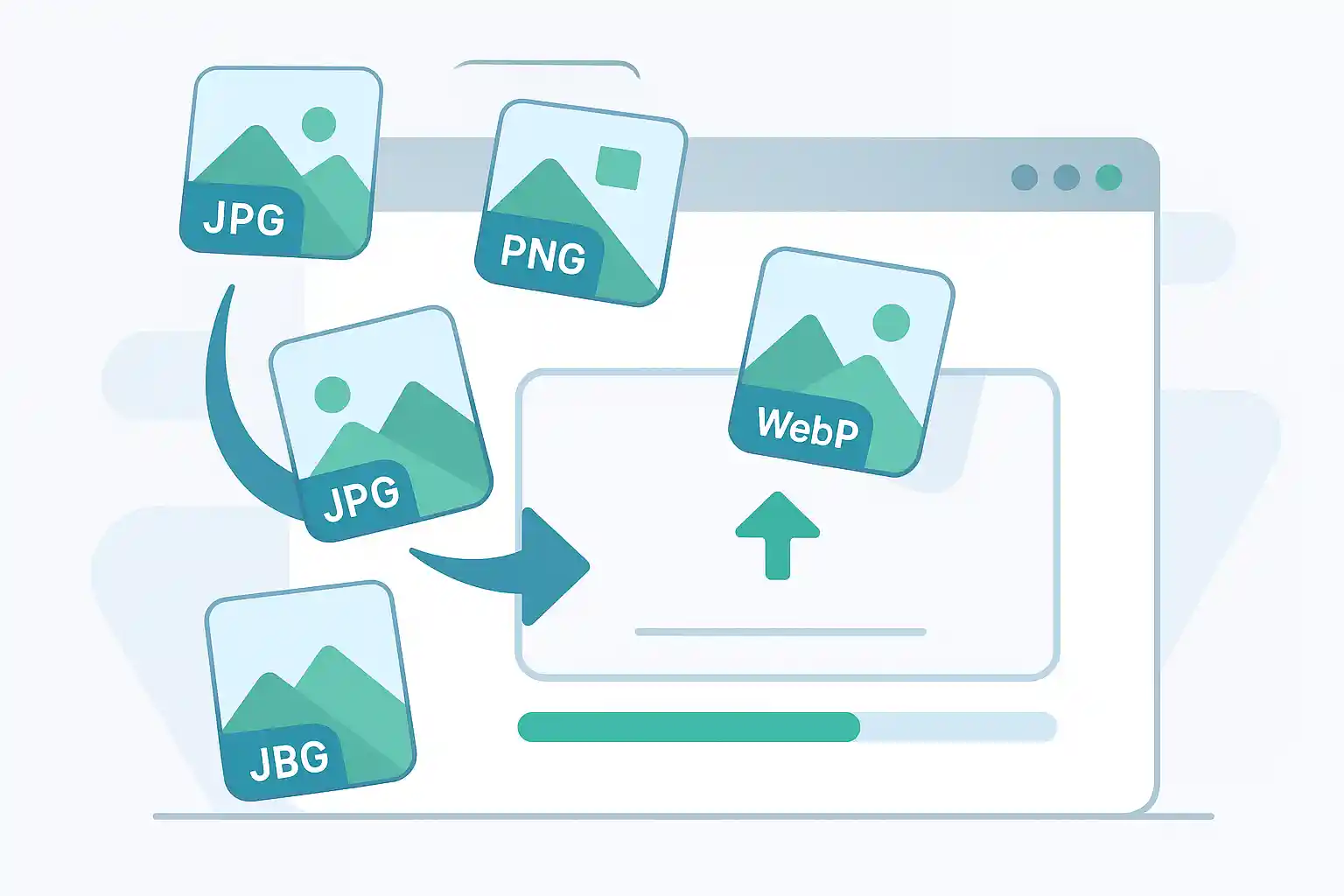
बैच में इमेज क्यों कंप्रेस करें
समय की बचत
मैन्युअल प्रोसेसिंग:
- 100 इमेज × प्रत्येक 2 मिनट = 200 मिनट (3.3 घंटे)
- बार-बार क्लिक करना और इंतज़ार
- ग़लतियों और असंगति की संभावना
बैच प्रोसेसिंग:
- कुल 5-10 मिनट में 100 इमेज
- एक बार सेट करें, सभी कंप्रेस करें
- सारी इमेज में एक जैसे परिणाम
बचा समय: प्रोसेसिंग समय में 95% कमी
इमेज में एकरूपता
फ़ायदे:
- सारी इमेज के लिए समान क्वालिटी सेटिंग्स
- एक जैसी फ़ाइल साइज़
- अनुमानित परिणाम
- प्रोफ़ेशनल रूप
- मैनेज करना आसान
उपयोग:
- वेबसाइट इमेज गैलरी
- प्रोडक्ट कैटलॉग
- फ़ोटो एल्बम
- मार्केटिंग सामग्री
- सोशल मीडिया कंटेंट कैलेंडर
सामान्य बैच कंप्रेशन परिदृश्य
| परिदृश्य | इमेज की संख्या | बचा समय | सामान्य लक्ष्य |
|---|---|---|---|
| वेबसाइट माइग्रेशन | 500-5,000 | 15-50 घंटे | कुल साइज़ 70-80% कम करना |
| फ़ोटो लाइब्रेरी क्लीनअप | 1,000-10,000 | 30-150 घंटे | स्टोरेज स्पेस बचाना |
| प्रोडक्ट कैटलॉग | 100-1,000 | 3-30 घंटे | एक जैसी क्वालिटी/साइज़ |
| सोशल मीडिया कैंपेन | 50-200 | 2-7 घंटे | प्लेटफ़ॉर्म-विशिष्ट ऑप्टिमाइज़ेशन |
| इवेंट फ़ोटोग्राफ़ी | 200-2,000 | 7-60 घंटे | शेयर करने योग्य साइज़ |
| ईमेल मार्केटिंग | 20-100 | 1-3 घंटे | साइज़ सीमा के भीतर |
बैच इमेज कंप्रेशन के सबसे अच्छे टूल

ऑनलाइन टूल
TinyImagePro (अनुशंसित)
फ़ीचर्स:
- फ़्री, कोई रजिस्ट्रेशन नहीं चाहिए
- क्लाइंट-साइड प्रोसेसिंग (प्राइवेसी-फ़्रेंडली)
- डेस्कटॉप पर 20 या मोबाइल पर 10 इमेज एक साथ अपलोड करें
- एडजस्टेबल क्वालिटी सेटिंग्स
- फ़ॉर्मेट कन्वर्ज़न (JPEG, PNG, WebP)
- सारी कंप्रेस की गई इमेज के लिए ZIP डाउनलोड
वर्कफ़्लो:
- TinyImagePro.com पर जाएँ
- कई इमेज ड्रैग एंड ड्रॉप करें
- कंप्रेशन लेवल या प्रीसेट चुनें
- "Compress All" पर क्लिक करें
- अलग-अलग या ZIP के रूप में डाउनलोड करें
किसके लिए सबसे अच्छा: डेस्कटॉप और मोबाइल पर त्वरित बैच, प्राइवेसी-सचेत यूज़र, कोई इंस्टॉलेशन नहीं चाहिए
सीमाएँ: डेस्कटॉप पर प्रति बैच 20 इमेज या मोबाइल पर 10 (बड़े सेट के लिए दोहराएँ)
Squoosh (Google)
फ़ीचर्स:
- उन्नत कंप्रेशन विकल्प
- कई फ़ॉर्मेट सपोर्ट
- साथ-साथ तुलना
- आधुनिक कोडेक (WebP, AVIF)
सीमाएँ: एक बार में एक इमेज प्रोसेस करता है (सही बैच नहीं)
किसके लिए सबसे अच्छा: बैच प्रोसेसिंग से पहले कंप्रेशन सेटिंग्स टेस्ट करना
TinyPNG
फ़ीचर्स:
- स्मार्ट लॉसी कंप्रेशन
- WebP सपोर्ट
- बैच अपलोड (20 इमेज तक)
- ऑटोमेशन के लिए API
कीमत:
- फ़्री: 20 इमेज/माह, 5MB प्रत्येक
- Pro: 500 इमेज/माह के लिए $25/वर्ष
किसके लिए सबसे अच्छा: PNG ऑप्टिमाइज़ेशन, मासिक बार-बार होने वाले बैच
डेस्कटॉप सॉफ़्टवेयर
Adobe Lightroom
फ़ीचर्स:
- प्रोफ़ेशनल बैच एक्सपोर्ट
- प्रीसेट-आधारित वर्कफ़्लो
- प्रति फ़ॉर्मेट क्वालिटी नियंत्रण
- मेटाडेटा मैनेजमेंट
- RAW फ़ाइल सपोर्ट
वर्कफ़्लो:
- फ़ोटो को कैटलॉग में इम्पोर्ट करें
- एक्सपोर्ट करने के लिए सारी इमेज चुनें
- File → Export
- एक्सपोर्ट प्रीसेट चुनें (क्वालिटी, डाइमेंशन, फ़ॉर्मेट)
- Export पर क्लिक करें
कीमत: $9.99/माह (Photography Plan)
किसके लिए सबसे अच्छा: फ़ोटोग्राफ़र, बड़ी फ़ोटो लाइब्रेरी, प्रोफ़ेशनल वर्कफ़्लो
XnConvert (फ़्री)
फ़ीचर्स:
- बेहतरीन बैच प्रोसेसिंग
- Actions/प्रीसेट
- 500+ फ़ॉर्मेट सपोर्ट
- रीसाइज़, रोटेट, वॉटरमार्क
- क्रॉस-प्लेटफ़ॉर्म (Windows, Mac, Linux)
वर्कफ़्लो:
- फ़ाइलें या पूरे फ़ोल्डर जोड़ें
- एक्शन जोड़ें: Resize, Quality adjustment
- आउटपुट फ़ॉर्मेट और सेटिंग्स सेट करें
- Convert करें
किसके लिए सबसे अच्छा: पावर यूज़र, जटिल बैच ऑपरेशन, फ़्री समाधान
ImageOptim (केवल Mac, फ़्री)
फ़ीचर्स:
- ड्रैग एंड ड्रॉप बैच प्रोसेसिंग
- लॉसलेस और लॉसी कंप्रेशन
- ऑटोमैटिक मेटाडेटा हटाना
- कई ऑप्टिमाइज़ेशन टूल संयुक्त
- बहुत तेज़ प्रोसेसिंग
वर्कफ़्लो:
- इमेज को ImageOptim में ड्रैग करें
- ऑटोमैटिक ऑप्टिमाइज़ेशन शुरू होता है
- फ़ाइलें ओवरराइट होती हैं (या अलग से सेव होती हैं)
किसके लिए सबसे अच्छा: Mac यूज़र, त्वरित ऑप्टिमाइज़ेशन, लॉसलेस कंप्रेशन
RIOT (Radical Image Optimization Tool) - Windows, फ़्री
फ़ीचर्स:
- रियल-टाइम प्रीव्यू
- बैच प्रोसेसिंग
- कई फ़ॉर्मेट सपोर्ट
- क्वालिटी तुलना
किसके लिए सबसे अच्छा: Windows यूज़र, विज़ुअल क्वालिटी नियंत्रण
कमांड लाइन टूल
ImageMagick
इंस्टॉलेशन:
# macOS
brew install imagemagick

# Ubuntu/Debian
sudo apt-get install imagemagick

# Windows
# Download from imagemagick.org
बेसिक बैच कंप्रेशन:
# Compress all JPEGs in folder to 80% quality
mogrify -quality 80 -strip *.jpg

# Resize and compress
mogrify -resize 1600x -quality 80 -strip *.jpg

# Process subfold also
find . -type f -name "*.jpg" -exec mogrify -quality 80 -strip {} \;
उन्नत बैच प्रोसेसिंग:
# Convert all PNG to optimized JPEG
mogrify -format jpg -quality 85 -strip *.png

# Resize to max width, maintain aspect ratio
mogrify -resize 1920x\> -quality 82 *.jpg

# Create thumbnails in separate folder
mkdir thumbnails
mogrify -path thumbnails -thumbnail 400x400 -quality 75 *.jpg
किसके लिए सबसे अच्छा: ऑटोमेशन, सर्वर-साइड प्रोसेसिंग, उन्नत यूज़र, स्क्रिप्टिंग
cwebp (Google WebP Encoder)
बैच में WebP में कन्वर्ट करें:
# Convert all JPEGs to WebP
for file in *.jpg; do
    cwebp -q 80 "$file" -o "${file%.jpg}.webp"
done

# Windows PowerShell
Get-ChildItem -Filter *.jpg | ForEach-Object {
    cwebp -q 80 $_.FullName -o "$($_.BaseName).webp"
}
किसके लिए सबसे अच्छा: WebP कन्वर्ज़न, आधुनिक वेब ऑप्टिमाइज़ेशन
pngquant (PNG Optimizer)
बैच PNG कंप्रेशन:
# Lossy PNG compression (256 colors)
pngquant --quality=65-80 --ext .png --force *.png

# Batch process with custom output
pngquant --quality=70-85 *.png --output optimized-*.png
किसके लिए सबसे अच्छा: PNG फ़ाइल साइज़ कमी, ट्रांसपेरेंसी बनाए रखना
स्टेप-बाय-स्टेप: बैच में इमेज कंप्रेस करें
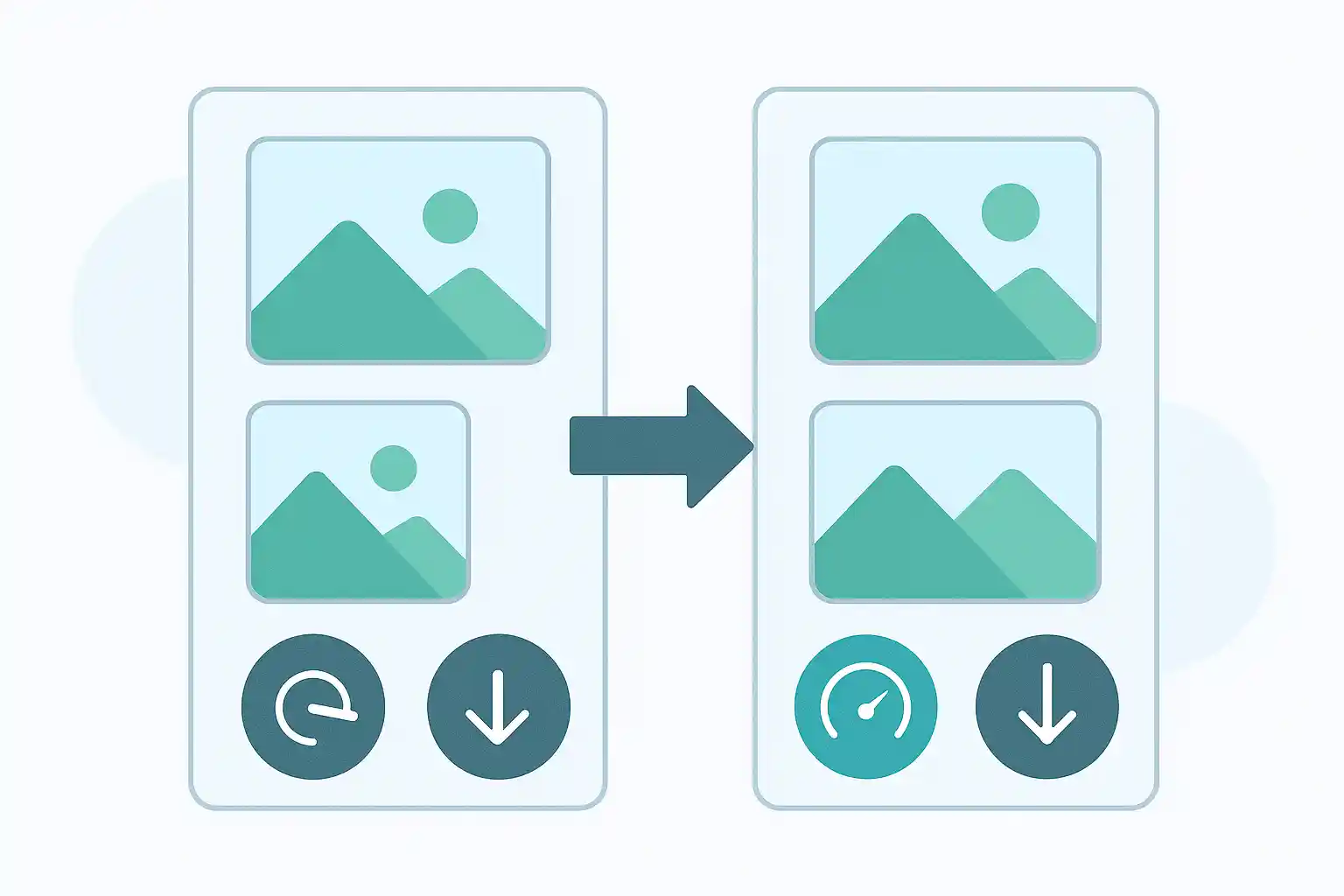
परिदृश्य 1: वेबसाइट इमेज गैलरी (100 इमेज)
लक्ष्य: 100 प्रोडक्ट फ़ोटो को प्रत्येक 5MB (कुल 500MB) से 100MB से नीचे लाना
तरीका: TinyImagePro + मैन्युअल बैच
स्टेप्स:
-
इमेज व्यवस्थित करें
/products ├── batch-01 (images 1-20) ├── batch-02 (images 21-40) ├── ... └── batch-05 (images 81-100) -
पहला बैच प्रोसेस करें
- TinyImagePro पर डेस्कटॉप पर 20 या मोबाइल पर 10 इमेज तक अपलोड करें
- क्वालिटी सेट करें: 80%
- टारगेट डाइमेंशन: 1600×1600px
- "Compress All" पर क्लिक करें
- ZIP के रूप में डाउनलोड करें
-
सारे बैच के लिए दोहराएँ
- बैच 2-5 प्रोसेस करें
- एक जैसी सेटिंग्स बनाए रखें
- प्रत्येक बैच डाउनलोड करें
-
परिणाम सत्यापित करें
- फ़ाइल साइज़ जाँचें (टारगेट: प्रत्येक 800KB-1MB)
- इमेज क्वालिटी की स्पॉट-चेकिंग करें
- कुल साइज़: ~90MB (82% कमी)
आवश्यक समय: 30-45 मिनट (मैन्युअल 3+ घंटे के बजाय)
परिदृश्य 2: फ़ोटो लाइब्रेरी ऑप्टिमाइज़ेशन (1,000 वेकेशन फ़ोटो)
लक्ष्य: क्लाउड स्टोरेज के लिए 1,000 फ़ैमिली फ़ोटो को 35GB से 10GB से नीचे लाना
तरीका: XnConvert (डेस्कटॉप)
स्टेप्स:
-
XnConvert डाउनलोड और इंस्टॉल करें
- xnview.com से डाउनलोड करें
- इंस्टॉल करें और लॉन्च करें
-
फ़ाइलें जोड़ें
- Input tab → Add Files
- सारी 1,000 फ़ोटो चुनें (या Add Folder)
-
Actions कॉन्फ़िगर करें
- Actions tab → Add Action
- Action 1: Resize
- Mode: Fit to width/height
- Width: 1600px
- Keep aspect ratio: Yes
- Action 2: Adjust Quality (अगर JPEG)
- Quality: 80%
-
आउटपुट विकल्प सेट करें
- Output tab
- Format: JPEG
- Quality: 80
- Destination: "optimized" फ़ोल्डर बनाएँ
- Filename: {Filename}_optimized
-
प्रोसेस करें
- "Convert" पर क्लिक करें
- बैच पूरा होने का इंतज़ार करें (10-20 मिनट)
-
सत्यापित करें
- आउटपुट फ़ोल्डर जाँचें
- कुल साइज़: ~9.5GB (73% कमी)
- क्वालिटी के लिए रैंडम इमेज की स्पॉट-चेकिंग करें
आवश्यक समय: 30 मिनट (मैन्युअल 30+ घंटे के बजाय)
परिदृश्य 3: सोशल मीडिया कंटेंट कैलेंडर (50 पोस्ट)
लक्ष्य: Instagram के लिए 50 इमेज तैयार करना (1080×1080px, ऑप्टिमाइज़्ड क्वालिटी)
तरीका: कमांड-लाइन बैच स्क्रिप्ट
स्टेप्स:
- बैच स्क्रिप्ट बनाएँ
Mac/Linux (instagram-batch.sh):
#!/bin/bash

# Create output directory
mkdir -p instagram_optimized

# Process all images
for file in *.jpg *.jpeg *.png; do
    if [ -f "$file" ]; then
        # Resize to 1080x1080 and compress
        convert "$file" \
            -resize 1080x1080^ \
            -gravity center \
            -extent 1080x1080 \
            -quality 82 \
            -strip \
            "instagram_optimized/${file%.*}_insta.jpg"
        echo "Processed: $file"
    fi
done

echo "Batch complete! Check instagram_optimized folder"
Windows (instagram-batch.bat):
@echo off
mkdir instagram_optimized

for %%f in (*.jpg *.jpeg *.png) do (
    magick "%%f" -resize 1080x1080^ -gravity center -extent 1080x1080 -quality 82 -strip "instagram_optimized\%%~nf_insta.jpg"
    echo Processed: %%f
)

echo Batch complete!
pause
-
स्क्रिप्ट चलाएँ
# Mac/Linux chmod +x instagram-batch.sh ./instagram-batch.sh # Windows instagram-batch.bat -
परिणाम
- 50 इमेज 2-3 मिनट में ऑप्टिमाइज़्ड
- सभी 1080×1080px
- प्रत्येक ~1-1.5MB तक कंप्रेस्ड
- Instagram अपलोड के लिए तैयार
आवश्यक समय: 5 मिनट (मैन्युअल 1.5 घंटे के बजाय)
परिदृश्य 4: ई-कॉमर्स प्रोडक्ट कैटलॉग (300 आइटम)
लक्ष्य: प्रत्येक प्रोडक्ट इमेज के कई वर्ज़न बनाना (ओरिजिनल, लार्ज, मीडियम, थंबनेल)
तरीका: कई आउटपुट के साथ ImageMagick बैच स्क्रिप्ट
स्क्रिप्ट:
#!/bin/bash

# Create output directories
mkdir -p {original,large,medium,thumbnail}

# Process each image
for img in source/*.jpg; do
    filename=$(basename "$img" .jpg)

    # Original quality (archive)
    cp "$img" "original/${filename}.jpg"

    # Large (product page)
    convert "$img" \
        -resize 2000x2000 \
        -quality 90 \
        -strip \
        "large/${filename}_large.jpg"

    # Medium (category page)
    convert "$img" \
        -resize 800x800 \
        -quality 85 \
        -strip \
        "medium/${filename}_medium.jpg"

    # Thumbnail (grid)
    convert "$img" \
        -resize 400x400^ \
        -gravity center \
        -extent 400x400 \
        -quality 80 \
        -strip \
        "thumbnail/${filename}_thumb.jpg"

    echo "Processed: $filename (4 versions)"
done

echo "Complete! Processed $(ls source/*.jpg | wc -l) products"
परिणाम:
- 300 प्रोडक्ट × 4 वर्ज़न = 1,200 इमेज जनरेट हुईं
- सारे प्रोडक्ट में एक जैसी क्वालिटी
- अलग फ़ोल्डर में व्यवस्थित
- समय: 15-20 मिनट (मैन्युअल 10+ घंटे के बजाय)
उन्नत बैच कंप्रेशन तकनीकें
फ़ोल्डर स्ट्रक्चर बनाए रखना
नेस्टेड फ़ोल्डर बैच प्रोसेस करते समय, संगठन बनाए रखें:
# ImageMagick: Process entire directory tree
find ./source -type f \( -name "*.jpg" -o -name "*.png" \) | while read file; do
    # Get relative path
    rel_path="${file#./source/}"
    output_dir="./optimized/$(dirname "$rel_path")"

    # Create output directory
    mkdir -p "$output_dir"

    # Compress image
    convert "$file" \
        -resize 1600x -quality 80 -strip \
        "$output_dir/$(basename "$file")"
done
फ़ाइल साइज़ के आधार पर कंडीशनल प्रोसेसिंग
केवल एक निश्चित साइज़ से बड़ी इमेज कंप्रेस करें:
#!/bin/bash

# Only compress images over 1MB
for img in *.jpg; do
    size=$(stat -f%z "$img" 2>/dev/null || stat -c%s "$img" 2>/dev/null)
    size_mb=$((size / 1048576))

    if [ $size_mb -gt 1 ]; then
        convert "$img" -quality 80 -strip "compressed_$img"
        echo "Compressed: $img ($size_mb MB)"
    else
        echo "Skipped: $img ($size_mb MB - already small)"
    fi
done
प्लेटफ़ॉर्म-विशिष्ट बैच प्रोसेसिंग
अलग-अलग प्लेटफ़ॉर्म के लिए अलग वर्ज़न बनाएँ:
#!/bin/bash

img=$1
basename="${img%.*}"

# Instagram (1080x1080)
convert "$img" -resize 1080x1080^ -gravity center -extent 1080x1080 \
    -quality 82 -strip "${basename}_instagram.jpg"

# Facebook (2048 wide max)
convert "$img" -resize 2048x -quality 85 -strip "${basename}_facebook.jpg"

# Twitter (1200x675)
convert "$img" -resize 1200x675^ -gravity center -extent 1200x675 \
    -quality 78 -strip "${basename}_twitter.jpg"

# Pinterest (1000x1500)
convert "$img" -resize 1000x1500! -quality 83 -strip "${basename}_pinterest.jpg"

echo "Created 4 social media versions of $img"
सारी इमेज के लिए चलाएँ:
for img in *.jpg; do
    ./social-media-batch.sh "$img"
done
बैच में वॉटरमार्क जोड़ना
सारी इमेज पर वॉटरमार्क लगाएँ:
#!/bin/bash

watermark="logo.png"

for img in *.jpg; do
    convert "$img" "$watermark" \
        -gravity SouthEast \
        -geometry +20+20 \
        -composite \
        -quality 85 \
        "watermarked_$img"
    echo "Watermarked: $img"
done
प्रोग्रेसिव JPEG बैच बनाना
सारी इमेज को प्रोग्रेसिव JPEG में कन्वर्ट करें:
# ImageMagick
mogrify -interlace Plane -quality 82 *.jpg

# Or with MozJPEG for better compression
for img in *.jpg; do
    cjpeg -progressive -quality 85 -outfile "progressive_$img" "$img"
done
फ़ॉलबैक के साथ फ़ॉर्मेट कन्वर्ज़न
JPEG फ़ॉलबैक के साथ WebP वर्ज़न बनाएँ:
#!/bin/bash

for img in *.jpg; do
    basename="${img%.jpg}"

    # Create optimized JPEG
    convert "$img" -quality 85 -strip "${basename}_opt.jpg"

    # Create WebP version
    cwebp -q 80 "$img" -o "${basename}.webp"

    echo "Created JPEG and WebP for: $img"
done
ऑटोमेशन और वर्कफ़्लो
वॉच फ़ोल्डर ऑटोमेशन
किसी फ़ोल्डर में जोड़ी गई नई इमेज को अपने-आप कंप्रेस करें:
Mac (Automator + Folder Action का उपयोग):
- Automator खोलें → New Document → Folder Action
- देखने के लिए फ़ोल्डर चुनें
- एक्शन जोड़ें:
- Filter Finder Items (केवल Images)
- Run Shell Script:
for f in "$@"; do
    convert "$f" -resize 1600x -quality 80 -strip "${f%.*}_compressed.jpg"
done
- Folder Action सेव करें
Linux (inotifywait का उपयोग):
#!/bin/bash

watch_dir="/path/to/watch"
output_dir="/path/to/output"

inotifywait -m -e create -e moved_to --format '%w%f' "$watch_dir" | while read file; do
    if [[ $file =~ \.(jpg|jpeg|png)$ ]]; then
        filename=$(basename "$file")
        convert "$file" -resize 1600x -quality 80 -strip "$output_dir/$filename"
        echo "Auto-compressed: $filename"
    fi
done
प्रोग्रेस बार के साथ बैच प्रोसेसिंग
बड़े बैच के लिए प्रगति दिखाएँ:
#!/bin/bash

total=$(ls *.jpg | wc -l)
current=0

for img in *.jpg; do
    ((current++))
    percent=$((current * 100 / total))

    printf "\rProcessing: %d/%d (%d%%) - %s" "$current" "$total" "$percent" "$img"

    convert "$img" -quality 80 -strip "compressed_$img"
done

echo -e "\n\nBatch complete!"
क्लाउड-आधारित बैच प्रोसेसिंग
Cloudinary API का उपयोग (Node.js उदाहरण):
const cloudinary = require('cloudinary').v2;
const fs = require('fs');
const path = require('path');

cloudinary.config({
    cloud_name: 'your_cloud_name',
    api_key: 'your_api_key',
    api_secret: 'your_api_secret'
});

// Batch upload and optimize
const images = fs.readdirSync('./images');

images.forEach(async (img) => {
    const filepath = path.join('./images', img);

    try {
        const result = await cloudinary.uploader.upload(filepath, {
            quality: 'auto:best',
            fetch_format: 'auto',
            folder: 'compressed'
        });

        console.log(`Uploaded: ${img} -> ${result.secure_url}`);
    } catch (error) {
        console.error(`Error uploading ${img}:`, error);
    }
});
बैच कंप्रेशन बेस्ट प्रैक्टिस
बैच प्रोसेसिंग से पहले
✅ ओरिजिनल का बैकअप लें - सोर्स फ़ाइलें कभी ओवरराइट न करें ✅ सैंपल पर टेस्ट करें - सेटिंग्स सत्यापित करने के लिए पहले 5-10 इमेज प्रोसेस करें ✅ फ़ाइलें व्यवस्थित करें - उद्देश्य, साइज़ या क्वालिटी ज़रूरतों के अनुसार समूह बनाएँ ✅ फ़ाइल टाइप जाँचें - JPEG को PNG से अलग करें ✅ सेटिंग्स दस्तावेज़ करें - भविष्य के संदर्भ के लिए कंप्रेशन पैरामीटर रिकॉर्ड करें ✅ आउटपुट स्ट्रक्चर प्लान करें - फ़ोल्डर संगठन तय करें
बैच प्रोसेसिंग के दौरान
✅ एकरूप परिणामों के लिए एक जैसी सेटिंग्स इस्तेमाल करें ✅ ग़लतियाँ जल्दी पकड़ने के लिए पहले कुछ आउटपुट मॉनिटर करें ✅ तार्किक बैच में प्रोसेस करें (फ़ोल्डर, तारीख़ या श्रेणी के अनुसार) ✅ आउटपुट को साफ़-साफ़ नाम दें (compressed_, optimized_ आदि) ✅ प्रोसेस की गई फ़ाइलों से ओरिजिनल अलग रखें ✅ समस्या निवारण के लिए प्रोसेसिंग लॉग करें
बैच प्रोसेसिंग के बाद
✅ रैंडम सैंपल सत्यापित करें - क्वालिटी के लिए 10-20 इमेज जाँचें ✅ फ़ाइल साइज़ की तुलना करें - अपेक्षित कमी सुनिश्चित करें ✅ वास्तविक उपयोग में टेस्ट करें - वेबसाइट, सोशल मीडिया आदि पर अपलोड करें ✅ कम्पैटिबिलिटी जाँचें - सत्यापित करें कि फ़ॉर्मेट अपेक्षित रूप से काम करते हैं ✅ वर्कफ़्लो दस्तावेज़ करें - भविष्य के उपयोग के लिए स्क्रिप्ट/सेटिंग्स सेव करें ✅ ओरिजिनल को सुरक्षित रूप से आर्काइव करें
बैच कंप्रेशन का समस्या निवारण
समस्या: बैच प्रोसेसिंग बीच में विफल हो जाती है
कारण:
- खराब इमेज फ़ाइलें
- अपर्याप्त डिस्क स्पेस
- फ़ाइल परमिशन समस्याएँ
- मेमोरी सीमाएँ
समाधान:
- पहले खराब फ़ाइलों की जाँच करें:
identify -verbose *.jpg > /dev/null 2>&1 - पर्याप्त फ़्री डिस्क स्पेस सुनिश्चित करें (कुल इमेज साइज़ का 2-3x)
- उचित परमिशन के साथ चलाएँ (chmod, ज़रूरत हो तो sudo)
- छोटे बैच में प्रोसेस करें
- सिस्टम मेमोरी आवंटन बढ़ाएँ
समस्या: असंगत आउटपुट क्वालिटी
कारण:
- मिश्रित सोर्स क्वालिटी
- अलग इमेज डाइमेंशन
- भिन्न कंटेंट टाइप (फ़ोटो बनाम ग्राफ़िक्स)
समाधान:
- टाइप के अनुसार अलग करें:
# Process photos mogrify -quality 80 photos/*.jpg # Process graphics separately mogrify -quality 90 graphics/*.png - कंडीशनल प्रोसेसिंग:
for img in *.jpg; do
    if identify -format '%w' "$img" | awk '{if($1>2000)exit 0;exit 1}'; then
        convert "$img" -resize 1600x -quality 80 "optimized_$img"
    else
        convert "$img" -quality 85 "optimized_$img"
    fi
done
समस्या: बैच में बहुत ज़्यादा समय लगता है
कारण:
- एक बार में बहुत ज़्यादा इमेज प्रोसेस करना
- हाई-रेज़ोल्यूशन सोर्स
- जटिल ऑपरेशन (कई रीसाइज़, वॉटरमार्क)
समाधान:
- पैरेलल प्रोसेसिंग:
# GNU Parallel (install via brew/apt) ls *.jpg | parallel convert {} -quality 80 optimized_{} # Or with xargs find . -name "*.jpg" | xargs -P 4 -I {} convert {} -quality 80 opt_{} - छोटे बैच में प्रोसेस करें (एक बार में 100-200)
- तेज़ कंप्रेशन एल्गोरिदम का उपयोग करें
- हार्डवेयर अपग्रेड करें या क्लाउड प्रोसेसिंग का उपयोग करें
समस्या: आउटपुट फ़ाइलें अपेक्षा से बड़ी
कारण:
- क्वालिटी सेटिंग बहुत ज़्यादा
- कंटेंट के लिए अनुपयुक्त फ़ॉर्मेट
- मेटाडेटा नहीं हटाया गया
समाधान:
- क्वालिटी घटाएँ: 85-90% के बजाय 75-80%
- फ़ॉर्मेट कन्वर्ट करें:
mogrify -format jpg -quality 85 *.png # PNG to JPEG - मेटाडेटा हटाएँ:
mogrify -strip -quality 80 *.jpg - बड़ा होने पर रीसाइज़ करें:
mogrify -resize 1920x\> -quality 80 *.jpg
बैच कंप्रेशन तुलना
| तरीका | गति (100 इमेज) | उपयोग में आसानी | लचीलापन | कीमत | किसके लिए सबसे अच्छा |
|---|---|---|---|---|---|
| TinyImagePro | 10-15 मिनट | बहुत आसान | मध्यम | फ़्री | त्वरित बैच, शुरुआती |
| XnConvert | 3-5 मिनट | आसान | ज़्यादा | फ़्री | डेस्कटॉप यूज़र, जटिल वर्कफ़्लो |
| Lightroom | 5-8 मिनट | मध्यम | ज़्यादा | $10/माह | फ़ोटोग्राफ़र, RAW फ़ाइलें |
| ImageMagick | 2-4 मिनट | कठिन | बहुत ज़्यादा | फ़्री | ऑटोमेशन, उन्नत यूज़र |
| Cloudinary | 5-10 मिनट | मध्यम | ज़्यादा | पेड | क्लाउड-आधारित, API इंटीग्रेशन |
अक्सर पूछे जाने वाले सवाल
प्र: क्या मैं इमेज को ऑनलाइन फ़्री में बैच कंप्रेस कर सकता हूँ? उ: हाँ। TinyImagePro डेस्कटॉप पर प्रति बैच 20 इमेज या मोबाइल पर 10 इमेज फ़्री में अनुमति देता है। बड़े सेट के लिए बैच दोहराएँ। अन्य विकल्पों में TinyPNG (20/माह फ़्री) या XnConvert जैसे डेस्कटॉप टूल (असीमित, फ़्री) शामिल हैं।
प्र: 1,000 इमेज बैच कंप्रेस करने का सबसे तेज़ तरीका क्या है? उ: पैरेलल प्रोसेसिंग के साथ ImageMagick जैसे कमांड-लाइन टूल। उचित हार्डवेयर के साथ 1,000 इमेज के लिए 10-20 मिनट की उम्मीद करें।
प्र: क्या बैच कंप्रेशन क्वालिटी कम करेगा? उ: केवल तब जब लॉसी कंप्रेशन इस्तेमाल किया जाए। 75-85% JPEG क्वालिटी पर, क्वालिटी नुकसान न्यूनतम होता है। हमेशा पहले सैंपल पर टेस्ट करें।
प्र: बैच में बिना क्वालिटी खोए इमेज कैसे कंप्रेस करूँ? उ: लॉसलेस PNG कंप्रेशन (OptiPNG, pngquant) या 90-95% क्वालिटी पर JPEG का उपयोग करें। फ़ाइल साइज़ में कमी छोटी होगी (60-80% के बजाय 10-30%)।
प्र: क्या मैं बैच कंप्रेशन को अनडू कर सकता हूँ? उ: नहीं। हमेशा ओरिजिनल फ़ाइलों का बैकअप रखें। कंप्रेस की गई इमेज को ओरिजिनल क्वालिटी में वापस नहीं लाया जा सकता।
प्र: बैच कंप्रेशन के लिए मुझे कौन-सी क्वालिटी सेटिंग इस्तेमाल करनी चाहिए? उ: अधिकांश उपयोग के लिए 75-85%। प्रोफ़ेशनल/पोर्टफ़ोलियो के लिए ज़्यादा (85-90%), थंबनेल/ईमेल के लिए कम (70-75%)।
प्र: Mac/Windows पर इमेज कैसे बैच कंप्रेस करें? उ: Mac: ImageOptim (ड्रैग एंड ड्रॉप), Windows: RIOT या XnConvert। दोनों फ़्री और यूज़र-फ़्रेंडली हैं।
प्र: क्या मैं अपने फ़ोन पर इमेज बैच कंप्रेस कर सकता हूँ? उ: हाँ, लेकिन सीमित। Photo Compress (iOS) और Image Compressor (Android) जैसे ऐप्स बैच प्रोसेसिंग सपोर्ट करते हैं, आमतौर पर एक बार में 10-20 इमेज।
प्र: क्या बैच कंप्रेशन कीमती फ़ोटो के लिए सुरक्षित है? उ: हाँ, अगर आप ओरिजिनल बैकअप रखते हैं। कॉपी प्रोसेस करें, कभी ओरिजिनल नहीं। अपूरणीय फ़ोटो के लिए लॉसलेस या हाई-क्वालिटी सेटिंग्स (85-90%) का उपयोग करें।
प्र: बैच कंप्रेशन के बाद मेरी इमेज कितनी छोटी होंगी? उ: 75-85% क्वालिटी पर आमतौर पर 60-80% छोटी। इमेज कंटेंट, सोर्स क्वालिटी और सेटिंग्स के अनुसार भिन्न। पहले सैंपल टेस्ट करें।
निष्कर्ष
बड़ी संख्या में इमेज को कुशलता से मैनेज करने के लिए बैच इमेज कंप्रेशन ज़रूरी है। चाहे आप किसी वेबसाइट को ऑप्टिमाइज़ कर रहे हों, फ़ोटो लाइब्रेरी व्यवस्थित कर रहे हों, या सोशल मीडिया के लिए कंटेंट तैयार कर रहे हों, बैच प्रोसेसिंग एक जैसी क्वालिटी सुनिश्चित करते हुए अनगिनत घंटे बचाती है।
मुख्य बातें:
- अपनी ज़रूरतों के लिए सही टूल चुनें (ऑनलाइन, डेस्कटॉप या कमांड-लाइन)
- पूरे बैच प्रोसेस करने से पहले सैंपल पर सेटिंग्स टेस्ट करें
- बैच प्रोसेसिंग से पहले हमेशा ओरिजिनल का बैकअप लें
- एकरूप परिणामों के लिए एक जैसी सेटिंग्स इस्तेमाल करें
- बार-बार होने वाले कामों के लिए वर्कफ़्लो ऑटोमेट करें
- स्पॉट-चेकिंग के साथ परिणाम सत्यापित करें
- इष्टतम साइज़/क्वालिटी संतुलन के लिए 75-85% क्वालिटी टारगेट करें
अपनी इमेज बैच कंप्रेस करने के लिए तैयार हैं? डेस्कटॉप पर 20 या मोबाइल पर 10 इमेज तक के त्वरित बैच के लिए हमारा फ़्री इमेज कंप्रेसर आज़माएँ।
संबंधित गाइड:
- इमेज फ़ाइल साइज़ कम करें - विस्तृत साइज़ कमी गाइड
- वेबसाइट के लिए इमेज कंप्रेस करें - वेब ऑप्टिमाइज़ेशन
- JPEG इमेज कंप्रेस करें - JPEG-विशिष्ट तकनीकें
- PNG इमेज कंप्रेस करें - PNG ऑप्टिमाइज़ेशन

