Сама песня — уже не самая долгая часть. Генераторы музыки на базе ИИ за пару минут превращают короткое описание или страницу текста в готовый трек с вокалом. Спотыкаются люди на другом — на самом релизе: дистрибьютор отклоняет обложку, на телефоне она выглядит размытой, а превью для YouTube не загружается.
Почти каждая из этих проблем — проблема с изображением, и решение у неё известно. Это руководство проводит через весь путь: от свежей песни, созданной ИИ, до обложки, которую стриминговые площадки и YouTube принимают с первого раза.
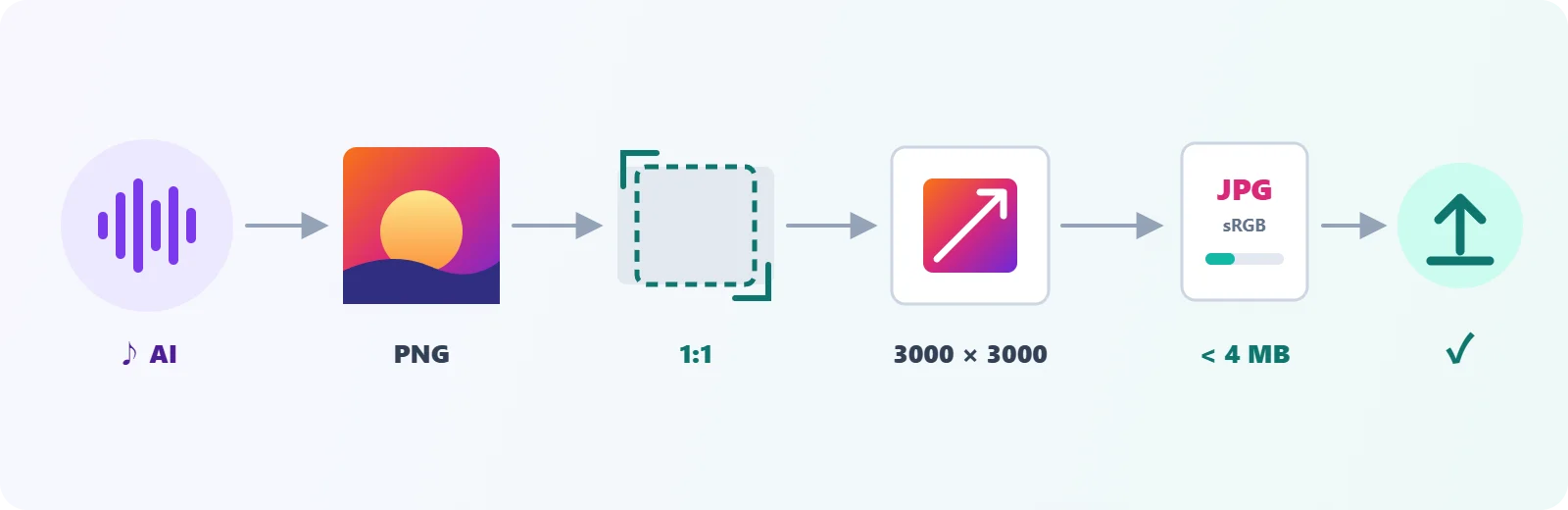
Шаг 1. Сначала доведите песню до конца
Выберите трек, прежде чем что-либо рисовать. Обложку определяет настроение финального сведения, а обложки, придуманные заранее, обычно подходят песне, которая по дороге успела измениться.
Если вы начинаете с идеи, а не с готовой записи, советуем инструмент, которым пользуемся сами, — ИИ-генератор музыки Tunora: вы описываете жанр, настроение и тему или вставляете собственный текст с разметкой [Verse], [Chorus] и [Bridge], а на каждый запрос получаете два оригинальных трека на выбор. Он также умеет написать текст за вас и сделать инструментал без вокала, а первая песня после регистрации — бесплатно.
Несколько привычек, которые потом упростят работу над обложкой:
- Определитесь с названием сейчас. Площадки сверяют текст на обложке с названием релиза и именем артиста, так что если сменить название, когда обложка уже готова, её придётся переделывать.
- Опишите настроение тремя словами. «Тёплый, ночной, lo-fi» — лучшее техзадание для обложки, чем весь текст песни.
- Сохраните версию, которую выпускаете. Если вы генерируете несколько дублей, запишите, к какому из них относится обложка.
Шаг 2. Узнайте размеры до того, как начнёте рисовать
Обложку, сделанную не в той пропорции, потом придётся обрезать или растягивать, и то и другое заметно. Вот ориентиры, которые важны для релиза сингла или альбома:
| Где показывается | Форма | Размер при экспорте | Примечания |
|---|---|---|---|
| Spotify, Apple Music и другие площадки (через дистрибьютора) | Квадрат, 1:1 | 3000 × 3000 px | JPG или PNG, RGB (sRGB). Лимиты на размер файла у дистрибьюторов разные; до 4 МБ — безопасно даже для самых строгих |
| Превью YouTube для клипа или визуализатора | 16:9 | Рекомендуется 3840 × 2160 px | Не меньше 640 px в ширину. До 50 МБ с компьютера, 2 МБ из мобильного приложения |
| Квадратный пост в соцсетях с анонсом релиза | 1:1 | 1080 × 1080 px | Возьмите обложку и уменьшите её |
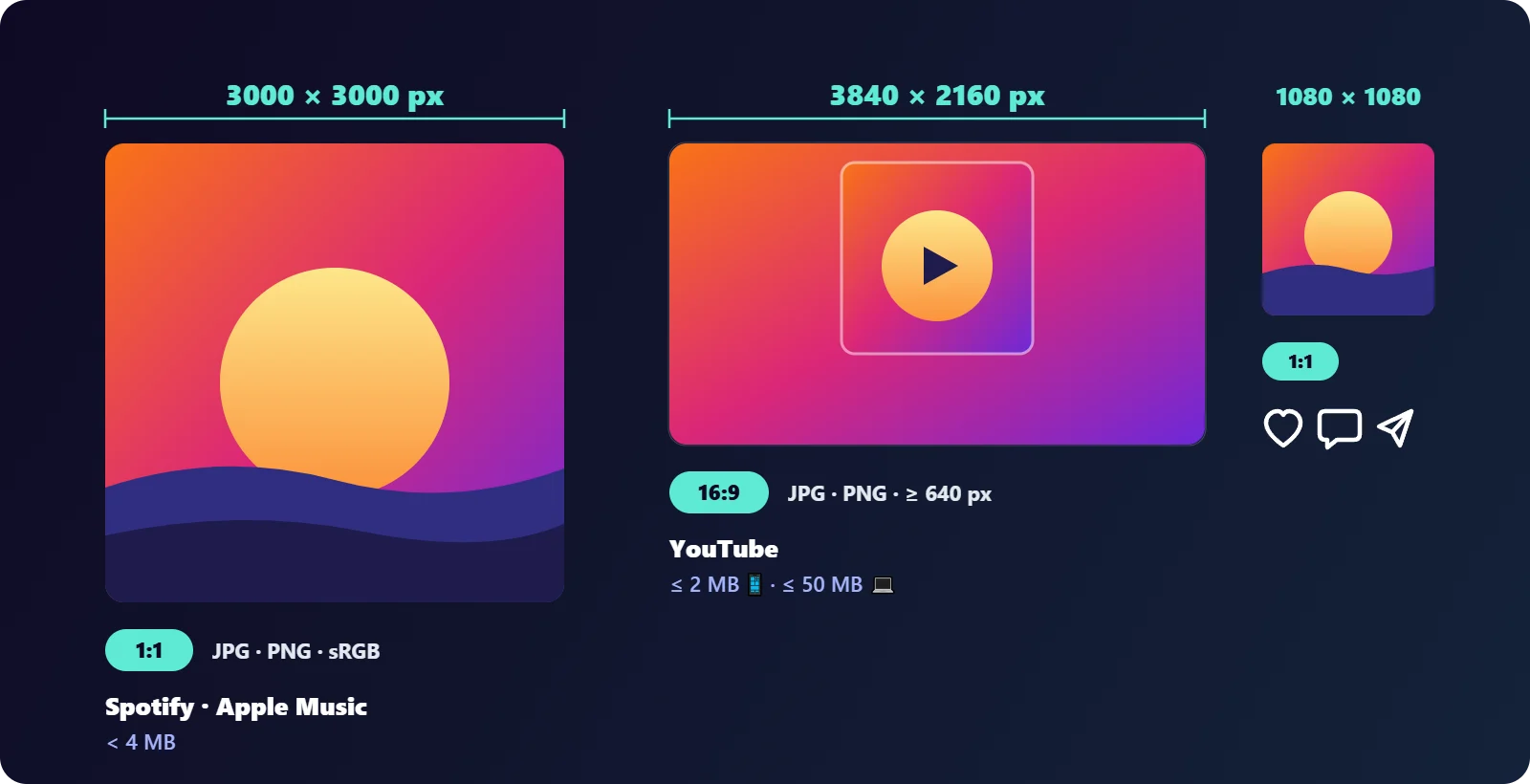
Стриминговые площадки не принимают обложки напрямую от артистов: вы загружаете её дистрибьютору, а он проверяет файл на соответствие правилам каждой площадки и доставляет его. Поэтому точный лимит на размер файла зависит от того, каким дистрибьютором вы пользуетесь. Один раз загляните на его страницу с требованиями к обложкам, а дальше делайте обложку 3000 × 3000 — этого хватит почти везде.
Шаг 3. Сделайте квадратное изображение, которое выдержит 3000 пикселей
Начинайте с большего размера, а не с меньшего
Уменьшение сохраняет детали, увеличение их выдумывает. Многие генераторы изображений на базе ИИ по умолчанию выдают около 1024 × 1024 пикселей — это слишком мало, чтобы растянуть картинку до 3000 × 3000 без потери резкости. Генерируйте в максимальном разрешении, которое предлагает ваш инструмент, или прогоните изображение через специализированный ИИ-апскейлер, прежде чем готовить финальный файл. Если увеличить маленькую картинку в обычном инструменте изменения размера, требование по пикселям будет выполнено, но на больших экранах размытие всё равно заметно.
Обрезайте до 1:1, а не сплющивайте
Если обложка получилась горизонтальной или вертикальной, обрежьте её до квадрата вокруг главного объекта. Если сплющить прямоугольник в квадрат, лица и надписи исказятся, а растянутые обложки площадки действительно отклоняют.
Измените размер ровно до 3000 × 3000
Когда изображение стало квадратным и по каждой стороне в нём не меньше 3000 пикселей, измените его размер ровно до 3000 × 3000. Точные размеры избавят от ошибки «обложка должна быть квадратной», которую может вызвать файл 3000 × 2998.
Текст должен читаться в размере миниатюры
В плейлистах та же обложка показывается шириной около 60 пикселей. Крупные контрастные надписи это переживут, а тонкие рукописные шрифты и мелкие титры превратятся в шум. Перед экспортом посмотрите на обложку размером с ноготь.
Шаг 4. Подберите правильный формат и размер файла
Изображение 3000 × 3000 — это 9 мегапикселей. Сохранённая в PNG обложка фотографического вида легко перевалит за 10 МБ, а такие файлы некоторые дистрибьюторы не принимают.
- Используйте JPG для рисованных, фотографических и созданных ИИ обложек. Если обложка в PNG, конвертируйте её в JPG. При высоком качестве JPG той же картинки обычно весит в разы меньше, а разницы на глаз не видно.
- PNG используйте только для плоского графического дизайна с большими однотонными областями и чёткими краями, где в JPG могут появиться грязные разводы.
- Экспортируйте в RGB, а не в CMYK. Файлы в CMYK — частая причина отказа, да и цвета у них на экранах всё равно смещаются.
- Уложите файл в лимит дистрибьютора. Сожмите JPG, сохранив высокое качество — около 85–90; если нужен жёсткий потолок, сожмите его до 2 МБ — так файл пройдёт любой лимит, который нам встречался.
При таких настройках сжатие не ухудшает обложку на обычных размерах просмотра. Тот ущерб, который все помнят, возникает, когда уже сжатый JPG пересохраняют снова и снова, поэтому всегда сжимайте лучший исходник.
Шаг 5. Сделайте превью 16:9 для YouTube
Лирик-видео, визуализатору или простой загрузке со статичной картинкой нужно горизонтальное превью, а квадратная обложка его не заполнит. Хорошо работают два подхода:
- Расширьте фон. Поместите квадратную обложку в центр холста 16:9 и заполните края размытой или подобранной по цвету версией того же изображения.
- Перекомпонуйте. Возьмите главный элемент обложки и сделайте название крупнее: в поиске и на главной странице YouTube показывает превью маленькими.
Справка YouTube сейчас рекомендует 3840 × 2160 пикселей в формате 16:9 при минимальной ширине 640 пикселей. С компьютера можно загрузить до 50 МБ, но в мобильном приложении превью ограничено 2 МБ, так что JPG до 2 МБ подойдёт, откуда бы вы ни загружали.
Шаг 6. Наведите порядок перед загрузкой
- Удалите метаданные из фотографий. Если обложка началась с фото с телефона, в ней может храниться место съёмки. Удалите данные EXIF, прежде чем она станет публичной.
- Проверьте имя файла. Понятное имя вроде
artist-title-cover-3000.jpgизбавит от путаницы, когда дистрибьютор попросит заменить файл. - Сохраните мастер-файл. Храните оригинал в полном качестве отдельно от сжатого файла для загрузки, чтобы будущие правки начинались с лучшей версии.
Частые причины, по которым обложку отклоняют
Дистрибьюторы публикуют собственные списки, но одни и те же проблемы встречаются снова и снова:
- Изображение не квадратное или меньше требуемого размера.
- Оно выглядит размытым или пикселизированным, потому что маленькую картинку увеличили.
- Текст на обложке не совпадает с названием релиза или именем артиста.
- На ней есть адреса сайтов, ники в соцсетях, цены или логотипы магазинов.
- Файл слишком большой, в CMYK или в неподдерживаемом формате.
Каждую из этих проблем можно исправить за минуту до загрузки, а если релиз вернут, это может стоить нескольких дней.
Частые вопросы
Какого размера должна быть обложка альбома?
Экспортируйте её как квадратное изображение 3000 × 3000 пикселей. Именно такой размер просят дистрибьюторы, когда доставляют релиз в Spotify, Apple Music и на другие площадки, а платформы поменьше просто уменьшают его.
В каком формате делать обложку: JPG или PNG?
JPG — для фотографических, рисованных и созданных ИИ обложек, потому что при том же визуальном качестве он намного легче. PNG — для плоского графического дизайна с чёткими краями.
Можно ли использовать изображение, созданное ИИ, в качестве обложки?
Обычно да, но проверьте два набора правил: условия инструмента, в котором вы сделали изображение, и требования дистрибьютора к обложкам — у него могут быть отдельные требования к контенту, созданному ИИ.
Почему моя обложка выглядит размытой в Spotify?
Чаще всего причина в маленьком исходном изображении, растянутом до 3000 пикселей. Начните с исходника побольше или перед экспортом увеличьте его специализированным ИИ-апскейлером.
Коротко
- Сначала доведите песню до конца, например в Tunora, и зафиксируйте название.
- Делайте обложку квадратной и обрезайте, а не сплющивайте.
- Измените размер ровно до 3000 × 3000 из исходника побольше.
- Экспортируйте JPG в RGB и сожмите до лимита дистрибьютора.
- Сделайте превью 16:9 для YouTube до 2 МБ.
- Удалите данные о местоположении из обложек на основе фото и сохраните мастер-файл.
Песня заняла считаные минуты. Если обложка подготовлена по нужным требованиям, релиз может выйти так же быстро.

