Какая из изображений находится внутри вашей иконки?
Преобразование изображения в формат ICO в PNG начинается с выбора нужного формата. Иконка на веб-сайте может иметь 16-пиксельное изображение, 32-пиксельное изображение или более детальное изображение для более крупных экранов. Откройте файл и рассмотрите его содержимое перед тем, как выбрать подходящее изображение для вашего документа, дизайна или веб-сайта.
Иногда на маленьком рисунке получается наиболее четкий силуэт. Художник может добавить толщину крыльям птицы, удалить окна из маленького домика или расширить пространство между двумя буквами, чтобы шрифт имел нужный размер. Эти решения сохраняются даже после извлечения оригинальной записи.
Начните с места, где будет расположена картинка.
Для панели инструментов обратите внимание на размер иконок, соответствующий размеру реальных кнопок панели инструментов. Для руководства для пользователей измерьте пространство рядом с заголовком. Для архива дизайнов соберите все элементы. Экспорт изображений из формата ICO в формат PNG сохраняет все эти параметры, что позволяет дизайнерам сравнивать их позже, без необходимости восстановления оригинального файла Windows.
Полезный сравнительный анализ в реальном размере.
Представьте себе три версии маяка. На расстоянии 16 пикселей лампа выглядит как яркий квадрат. На расстоянии 32 пикселя на лампе появляется крыша. На расстоянии 256 пикселей видны рельсы, по которым движется лампа. При увеличении можно увидеть, как была выполнена каждая версия маяка. Возвращение к обычному размеру помогает понять, какая из версий может быть распознана читателями. Оба вида изображения помогают в ответе на полезные вопросы.
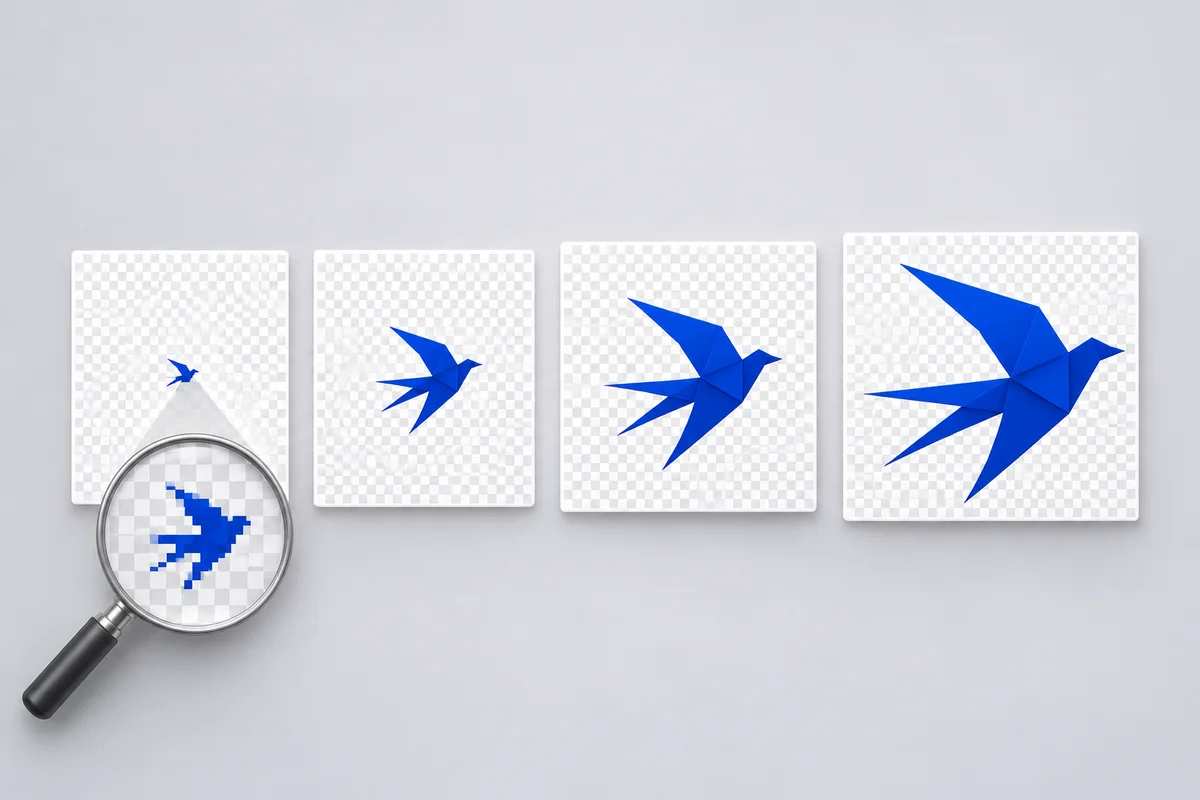
Выделите один размер из изображений, или всю совокупность изображений.
Откройте файл ICO и проверьте размеры рядом с каждой миниатюрой. Скачайте нужный PNG отдельно или выберите все доступные размеры для архива ZIP.
Что означает слово „самое большое“ в оригинальном тексте?
Ширина умноженная на высоту дает количество пикселей в каждом изображении. Оригинальное изображение размером 48 на 48 пикселей содержит 2,304 пикселя. Если это самое большое изображение в файле, то 48 на 48 пикселей является максимальным размером, доступным для использования. Создание изображения размером 256 пикселей потребует отдельного решения по его масштабированию.
Когда у двух элементов одинаковые размеры, их превью-изображения все равно могут отличаться. У одного элемента может быть мягкая полупрозрачная граница, а у другого — небольшая палитра цветов. Инструмент преобразования изображений с форматом ICO в PNG сохраняет оба элемента в полном виде. Проверьте границы этих элементов на фоне, где они в конечном итоге будут отображаться.
Выбор между двумя одинаково большими вариантами
По умолчанию выбирается вариант с наибольшим разрешением, если количество пикселей соответствует требуемому разрешению. Если же используется версия с меньшим разрешением, но она совместима с старой интерфейсом, то следует выбрать именно эту версию. В проектах по переходу на новую систему загрузка обе версии стоит осуществить, так как это не потребует значительных затрат. Кроме того, такой подход позволяет сохранить записи о произведениях искусства, использовавшихся в различных версиях системы.
Почему ICO формат может содержать также PNG-изображения и растровые изображения?
ICO – это контейнер, содержащий каталог изображений. Каталог указывает на данные для каждого изображения. Некоторые изображения уже содержат PNG-файлы. Другие файлы содержат данные в формате Windows bitmap, а также информацию о палитре цветов и прозрачности. Один ICO-файл может содержать как изображения в формате PNG, так и данные в формате Windows bitmap. Это особенно актуально, когда оригинальный файл был подготовлен для использования в различных размерах экрана.
Что происходит с встроенными PNG-файлами?
Действительный вложенный PNG-фай можно извлечь напрямую. Его сжатые байты могут оставаться такими же, как и в исходном файле. Это делает процесс преобразования ICO в PNG особенно полезным в случаях, когда утеряны отдельные иллюстрации, но готовый иконный изображение все равно должно быть включено в товар.
Элементы в формате битмап используют другой подход. Их пиксели и степень прозрачности интерпретируются и записываются в новый файл формата PNG. Количество байтов в выходном файле может отличаться от количества байтов в исходном файле, даже если изображение выглядит так же, как и задумывалось. Для этих элементов необходимо проверять размеры, цвета и степень прозрачности.
Как проверить очень маленькие иконки
Используйте квадратную сетку для выявления прозрачных углов файла. Затем поместите файл на тусклую или светлую поверхность. Узкая полоса света, которая не видна на белой поверхности, может выделяться на фоне темной поверхности. Сохраняйте просмотр на сто процентов; экстремальное увеличение может заставить обычные пиксели казаться поврежденными.
Батальная обработка извлечения файлов формата ICO в формат PNG с повторяющимися именами файлов
В папках с веб-сайтами часто содержится несколько файлов с названием favicon.ico. Название этих файлов мало что говорит о их происхождении. Сохраняйте оригинальные папки до тех пор, пока не проверите результаты экспорта. Соберите все иконки вместе и используйте результаты работы для анализа каждой иконки перед загрузкой архива в формате ZIP.
Оставьте каждый источник при своем месте.
Каждая источник данных имеет свою отдельную папку в архиве. Внутри этой папки имена файлов указывают на размеры изображений. Если два источника данных имеют одинаковое имя, то для их различения используется суффикс. Два файла с одинаковым размером в одном источнике также имеют разные имена. Архив можно распаковать на файловой системе, не обращающейся со символами казы, без риска замены одного изображения на другое.
Представьте себе команду, которая собирает иконки из стэйшн-версии и из релизной версии. В обеих версиях имеется запись размера 32 пикселя. После экспорта иконок из формата ICO в формат PNG, сравниваем эти иконки по размерам. Если есть различия в размерах на одном размере, это не означает, что все другие размеры также изменились.
Передача информации, которая остается понятной.
Перед отправкой архива в формате ZIP добавьте к нему краткое описание, указывающее, из какого файла источника этот архив был получен. Оставьте размеры изображений в названиях файлов. Тех, кто работает с мобильными устройствами, будет легко найти нужные варианты даже без открытия исходного приложения.
Сохраняйте прозрачные и частично прозрачные края изображений.
Прозрачные углы имеют другую функцию, чем белые пиксели. Когда PNG-файл помещается на синий навигационный бар, синее цвет должен проявляться через эти прозрачные углы. Полупрозрачные пиксели на краях должны сливаться с синим цветом. Необходимо проверить как внешние углы, так и изогнутые края дизайна.
Работа с старыми изображениями для Windows
Некоторые старые иконки хранят свою видимость в отдельной маске. Пиксель может выглядеть черным, если пользователь рассматривает основной цвет как целое изображение и игнорирует маску. Другие элементы имеют частичную непрозрачность в своих пиксельных данных. Декодирование этих элементов с использованием их реального формата хранения помогает сохранить внешний вид обоих типов иконок.
Шахматная сетка, встроенная в изображение, будет оставаться видимой после его выделения. Попробуйте использовать экспортированный PNG-файл вместо контрастного твердого цвета – посмотрите, изменилась ли шахматная сетка. Если она остается, значит, узор является частью изображения. Если вам нужен чистый и прозрачный вид изображения, восстановите его исходный формат.
Проверьте файл перед тем, как передать его другому человеку.
Выберите один маленький файл и один большой файл. Сохраните оба файла и снова откройте их. Проверьте размеры пикселей в инспекторе изображений и сравните их с размерами изображений на экране целевого устройства. Для полного архива файлов формата ICO в формате PNG также сравните количество действительных файлов, указанное на странице, с количеством файлов в архиве формата ZIP.
Когда файл или запись становятся нечитабельными…
Расширение файла можно изменить, не меняя его содержимого. Файл в формате PNG, переименованный в формат .ico, все равно сохраняет свой заголовок формата PNG. Файлы курсоров и исполняемые файлы программ также имеют свои собственные структуры. Если инструмент указывает на то, что выбранный файл имеет другой формат, начните работу с реальным иконкой из активов проекта.
Поврежденные каталоги могут помешать полноценному открытию всех иконок. Одна поврежденная запись может влиять только на один размер изображения. Перед упаковкой изображений ознакомьтесь с результатами работы перед установкой изображений. Если клиент особенно нуждается в поврежденной 32-пиксельной версии изображения, попросите ему другую копию исходного файла, а не замените его более крупной версией без их разъяснений.
Выделение символа для презентации
В презентации может потребоваться использование иконки рядом с тремя строками текста. Начните с самого большого записанного элемента и разместите его в соответствующем размере на слайде. Проверьте экспортированную презентацию на другом экране. Если иконка выглядит нечеткой, попросите оригинальное векторное изображение или выберите более мелкий размер иконки.
Создать процесс передачи иконки, который будет приемлемым после проведения рассмотрения дизайна.
Дизайнер попросил создать иконку для панели инструментов, иллюстрацию для центра помощи, а также отчет о том, что было создано в старой версии приложения. Это три разных проекта. Откройте каталог иконок и выберите соответствующий файл в зависимости от его назначения. Сохранение оригинальных версий файлов значительно облегчает последующее изучение проектов.
| Пункт назначения | Что можно извлечь из этой иконки? | Подробности для проверки: |
|---|---|---|
| Маленькая панель инструментов | Нативный вариант ввода, который наиболее соответствует размеру отображения. | Крайние точки в реальном размере |
| Иллюстрированное руководство | Более подробная информация в более большом размере. | Крайние части фонового элемента статьи |
| Дизайн архива | Все используемые элементы в их исходных группах | Уникальные названия и оригинальные размеры. |
Установите образ на реальную фоновую картинку.
Удалите изображения меньшего размера, которые имеют формат PNG. Вернитесь к обычному расстоянию для просмотра и проверьте, что контур изображения четко виден. Белые полосы, которые были невидимы на черно-белом экране, могут стать заметными на фоне темной панели инструментов. Повторите процедуру с более крупными изображениями на фоне текста справки.
Запишите выбранный вариант так, чтобы следующий дизайнер мог повторить его.
Укажите в своей заметке название и размеры источного иконки. Когда соавтор спрашивает, какая именно файл следует заменить, эти данные помогают определить конкретную работу. Скриншот увеличенной иконки может помочь в объяснении выбора, а извлеченный PNG-файл остается основным ресурсом для работы.
Вопросы, связанные с загрузкой файлов формата ICO в файлы формата PNG
Могу ли я получить более большой файл, чем тот, который показан в списке?
В списке описаны изображения, хранящиеся в этом конкретном контейнере. Файл, размер которого достигает 32 пикселей, может выглядеть нормально в браузерной вкладке, но при печати будет выглядеть не очень хорошо. Экспорт изображения из формата ICO в формат PNG сохраняет оригинальные размеры пикселей. Изображения с более детальным отображением должны быть получены из более крупного оригинала или из нового рисунка.
Какой файл следует перенести на мой сайт?
Убедитесь, что требования целевой страницы соответствуют ожиданиям. Программа для создания сайтов, которая требует использования PNG-формата для изображений, принимает только одно квадратное изображение. Старая интеграция, которая требует использования файла формата .ico, предполагает наличие контейнера для хранения данных. Сохраните исходный файл в формате .ico до тех пор, пока вы не протестируете новый формат файлов. Чтобы создать файлы разного размера из изображений, используйте инструмент для преобразования изображений из формата PNG в формат .ico. PNG в ICO
Могу ли я конвертировать целый набор иконок для приложений?
Обрабатывайте ICO-файлы группами в пределах указанного лимита рядом с элементом выбора файла. Инструмент для работы с иконками может обрабатывать до десяти файлов за один раз. Скачивайте один файл, проверьте его название папки, а затем переходите к следующему файлу. Это удобнее, чем объединять похожие изображения из нескольких приложений в одной рабочей папке.
Что следует сохранить для будущих изменений?
Сохраните оригинальный контейнер вместе с выбранными PNG-файлами. Обратите внимание на источник данных, выбранный размер и место использования новой изображения. Выделенный графический элемент можно заменить при изменении бренда, в то время как оригинальный файл остается доступным для использования в старых скриншотах и документации, которые необходимо использовать для воспроизведения определенной версии программы.