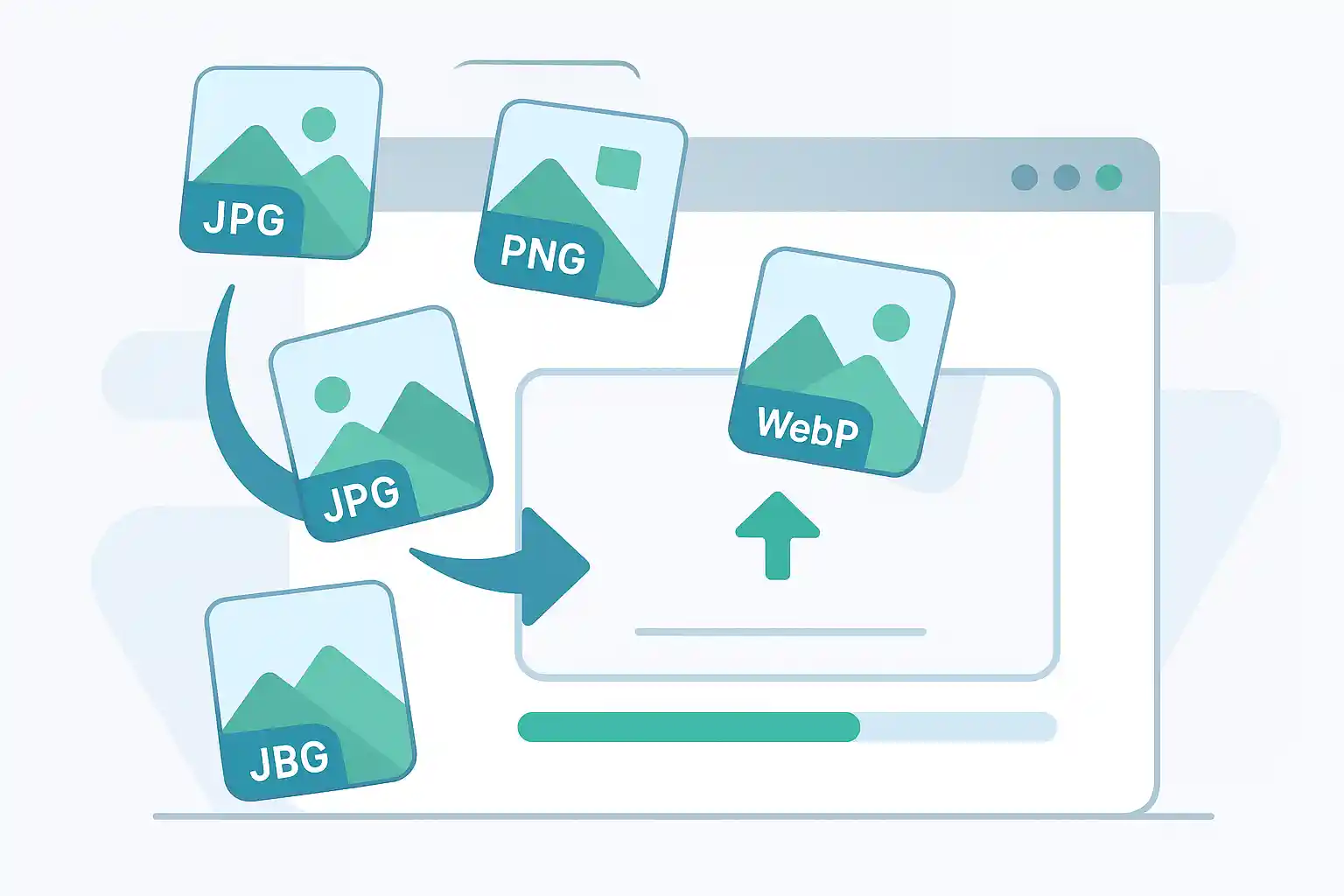
Обрабатывать сотни или тысячи изображений поодиночке долго и неэффективно. Пакетное сжатие позволяет сжать сразу несколько изображений с одинаковыми настройками качества и сэкономить часы ручной работы. В этом подробном руководстве собрано всё, что нужно знать о пакетном сжатии фото в 2025 году.
Зачем сжимать фото пакетно
Экономия времени
Ручная обработка:
- 100 изображений × 2 минуты каждое = 200 минут (3,3 часа)
- Однообразные клики и ожидание
- Высок риск ошибок и неоднородного результата
Пакетная обработка:
- 100 изображений за 5–10 минут целиком
- Настроили один раз — сжали всё
- Одинаковый результат по всем изображениям
Экономия времени: на 95 % меньше времени на обработку
Единообразие изображений
Преимущества:
- Одинаковые настройки качества для всех изображений
- Равномерный размер файлов
- Предсказуемый результат
- Профессиональный вид
- Проще управлять
Сценарии использования:
- Галереи изображений на сайте
- Каталоги товаров
- Фотоальбомы
- Маркетинговые материалы
- Контент-планы для соцсетей
Частые сценарии пакетного сжатия
| Сценарий | Количество изображений | Экономия времени | Типичная цель |
|---|---|---|---|
| Перенос сайта | 500–5 000 | 15–50 часов | Уменьшить общий размер на 70–80 % |
| Разбор фотоархива | 1 000–10 000 | 30–150 часов | Освободить место в хранилище |
| Каталог товаров | 100–1 000 | 3–30 часов | Единое качество и размер |
| Кампания в соцсетях | 50–200 | 2–7 часов | Оптимизация под платформу |
| Съёмка мероприятий | 200–2 000 | 7–60 часов | Размеры, удобные для пересылки |
| Email-рассылка | 20–100 | 1–3 часа | Уложиться в лимит размера |
Лучшие инструменты для пакетного сжатия

Онлайн-инструменты
TinyImagePro (рекомендуем)
Возможности:
- Бесплатно, без регистрации
- Обработка прямо в браузере (конфиденциально)
- Загрузка до 20 изображений на компьютере или 10 на телефоне за раз
- Настраиваемое качество
- Конвертация форматов (JPEG, PNG, WebP)
- Скачивание всех сжатых изображений в ZIP
Как работать:
- Откройте TinyImagePro.com
- Перетащите несколько изображений
- Выберите уровень сжатия или пресет
- Нажмите «Сжать всё»
- Скачайте по отдельности или одним ZIP
Лучше всего для: быстрых пачек на компьютере и телефоне, пользователей, которые заботятся о приватности, и тех, кому не хочется ничего устанавливать
Ограничения: до 20 изображений за раз на компьютере или 10 на телефоне (для больших объёмов повторите)
Squoosh (Google)
Возможности:
- Продвинутые настройки сжатия
- Поддержка нескольких форматов
- Сравнение бок о бок
- Современные кодеки (WebP, AVIF)
Ограничения: обрабатывает по одному изображению за раз (не настоящая пакетная обработка)
Лучше всего для: подбора настроек сжатия перед пакетной обработкой
TinyPNG
Возможности:
- Умное сжатие с потерями
- Поддержка WebP
- Пакетная загрузка (до 20 изображений)
- API для автоматизации
Цены:
- Бесплатно: 20 изображений в месяц, до 5 МБ каждое
- Pro: 25 $ в год за 500 изображений в месяц
Лучше всего для: оптимизации PNG, регулярных ежемесячных пачек
Программы для компьютера
Adobe Lightroom
Возможности:
- Профессиональный пакетный экспорт
- Работа на основе пресетов
- Контроль качества по каждому формату
- Управление метаданными
- Поддержка RAW-файлов
Как работать:
- Импортируйте фото в каталог
- Выделите все изображения для экспорта
- File → Export
- Выберите пресет экспорта (качество, размеры, формат)
- Нажмите Export
Цены: 9,99 $ в месяц (план Photography)
Лучше всего для: фотографов, больших фотоархивов, профессиональных процессов
XnConvert (бесплатно)
Возможности:
- Отличная пакетная обработка
- Действия/пресеты
- Поддержка более 500 форматов
- Изменение размера, поворот, водяные знаки
- Кросс-платформенность (Windows, Mac, Linux)
Как работать:
- Добавьте файлы или целые папки
- Добавьте действия: изменение размера, корректировка качества
- Задайте выходной формат и настройки
- Запустите конвертацию
Лучше всего для: продвинутых пользователей, сложных пакетных операций, бесплатного решения
ImageOptim (только Mac, бесплатно)
Возможности:
- Пакетная обработка перетаскиванием
- Сжатие без потерь и с потерями
- Автоматическое удаление метаданных
- Несколько инструментов оптимизации в одном
- Очень быстрая обработка
Как работать:
- Перетащите изображения в ImageOptim
- Оптимизация начнётся автоматически
- Файлы перезаписываются (или сохраняются отдельно)
Лучше всего для: пользователей Mac, быстрой оптимизации, сжатия без потерь
RIOT (Radical Image Optimization Tool) — Windows, бесплатно
Возможности:
- Предпросмотр в реальном времени
- Пакетная обработка
- Поддержка нескольких форматов
- Сравнение качества
Лучше всего для: пользователей Windows, визуального контроля качества
Инструменты командной строки
ImageMagick
Установка:
# macOS
brew install imagemagick

# Ubuntu/Debian
sudo apt-get install imagemagick

# Windows
# Download from imagemagick.org
Базовое пакетное сжатие:
# Compress all JPEGs in folder to 80% quality
mogrify -quality 80 -strip *.jpg

# Resize and compress
mogrify -resize 1600x -quality 80 -strip *.jpg

# Process subfold also
find . -type f -name "*.jpg" -exec mogrify -quality 80 -strip {} \;
Продвинутая пакетная обработка:
# Convert all PNG to optimized JPEG
mogrify -format jpg -quality 85 -strip *.png

# Resize to max width, maintain aspect ratio
mogrify -resize 1920x\> -quality 82 *.jpg

# Create thumbnails in separate folder
mkdir thumbnails
mogrify -path thumbnails -thumbnail 400x400 -quality 75 *.jpg
Лучше всего для: автоматизации, серверной обработки, продвинутых пользователей, написания скриптов
cwebp (кодировщик Google WebP)
Пакетная конвертация в WebP:
# Convert all JPEGs to WebP
for file in *.jpg; do
    cwebp -q 80 "$file" -o "${file%.jpg}.webp"
done

# Windows PowerShell
Get-ChildItem -Filter *.jpg | ForEach-Object {
    cwebp -q 80 $_.FullName -o "$($_.BaseName).webp"
}
Лучше всего для: конвертации в WebP, современной веб-оптимизации
pngquant (оптимизатор PNG)
Пакетное сжатие PNG:
# Lossy PNG compression (256 colors)
pngquant --quality=65-80 --ext .png --force *.png

# Batch process with custom output
pngquant --quality=70-85 *.png --output optimized-*.png
Лучше всего для: уменьшения размера PNG с сохранением прозрачности
Пошагово: пакетное сжатие изображений
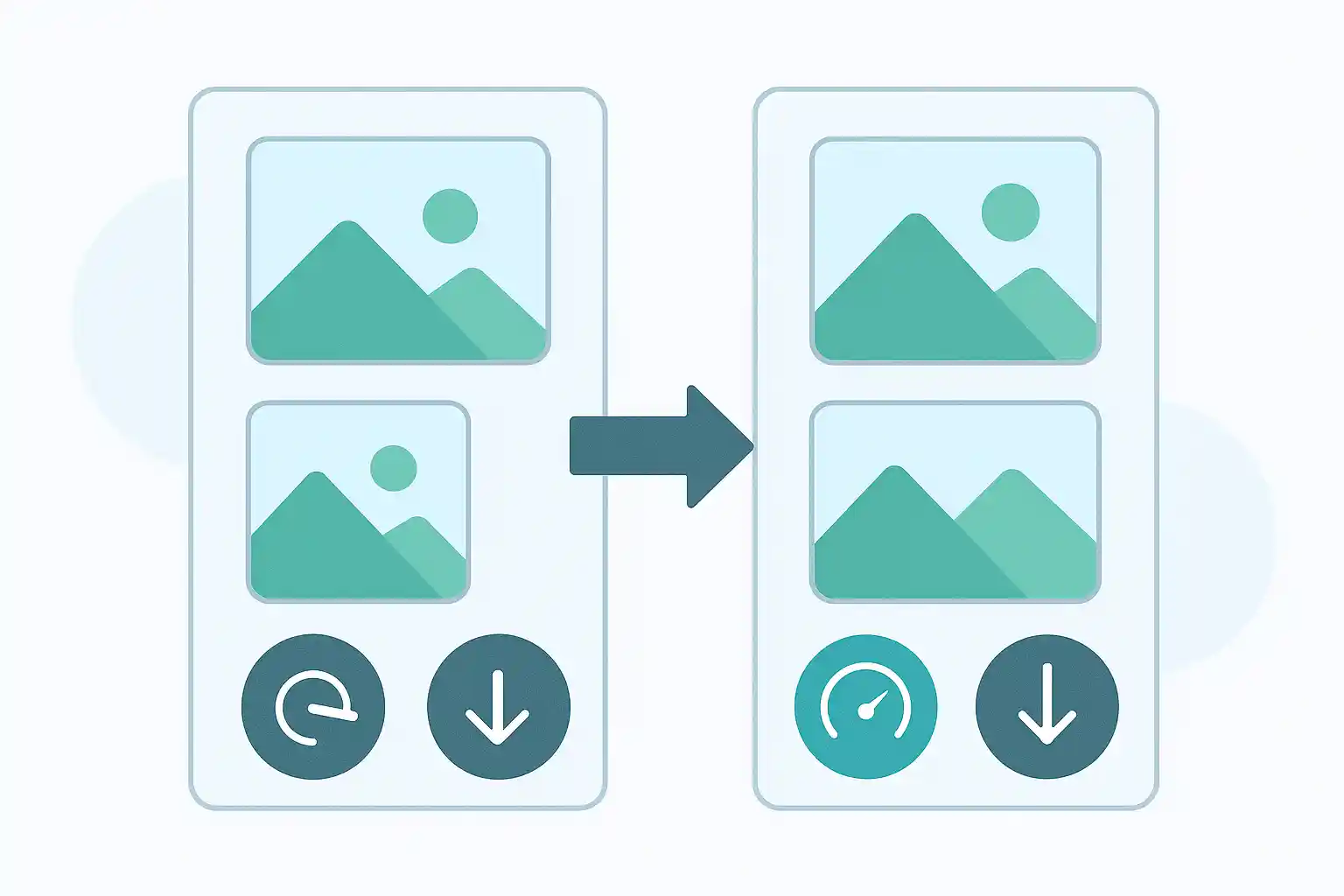
Сценарий 1. Галерея изображений на сайте (100 изображений)
Цель: уменьшить 100 фото товаров с 5 МБ каждое (всего 500 МБ) до объёма менее 100 МБ
Метод: TinyImagePro + ручные пачки
Шаги:
-
Разложите изображения
/products ├── batch-01 (images 1-20) ├── batch-02 (images 21-40) ├── ... └── batch-05 (images 81-100) -
Обработайте первую пачку
- Загрузите до 20 изображений на компьютере или 10 на телефоне в TinyImagePro
- Качество: 80 %
- Целевые размеры: 1600×1600 пикселей
- Нажмите «Сжать всё»
- Скачайте ZIP
-
Повторите для всех пачек
- Обработайте пачки 2–5
- Сохраняйте одинаковые настройки
- Скачайте каждую пачку
-
Проверьте результат
- Проверьте размеры файлов (цель: 800 КБ – 1 МБ каждый)
- Выборочно оцените качество изображений
- Общий размер: около 90 МБ (уменьшение на 82 %)
Затраты времени: 30–45 минут (против 3+ часов вручную)
Сценарий 2. Оптимизация фотоархива (1 000 фото из отпуска)
Цель: уменьшить 1 000 семейных фото с 35 ГБ до объёма менее 10 ГБ для облачного хранилища
Метод: XnConvert (для компьютера)
Шаги:
-
Скачайте и установите XnConvert
- Скачайте с xnview.com
- Установите и запустите
-
Добавьте файлы
- Вкладка Input → Add Files
- Выберите все 1 000 фото (или Add Folder)
-
Настройте действия
- Вкладка Actions → Add Action
- Действие 1: Resize
- Mode: Fit to width/height
- Width: 1600 пикселей
- Keep aspect ratio: Yes
- Действие 2: Adjust Quality (если JPEG)
- Quality: 80 %
-
Задайте параметры вывода
- Вкладка Output
- Format: JPEG
- Quality: 80
- Destination: создайте папку «optimized»
- Filename: {Filename}_optimized
-
Запустите обработку
- Нажмите «Convert»
- Дождитесь завершения пачки (10–20 минут)
-
Проверьте
- Проверьте папку с результатами
- Общий размер: около 9,5 ГБ (уменьшение на 73 %)
- Выборочно проверьте несколько изображений на качество
Затраты времени: 30 минут (против 30+ часов вручную)
Сценарий 3. Контент-план для соцсетей (50 постов)
Цель: подготовить 50 изображений для Instagram (1080×1080 пикселей, оптимизированное качество)
Метод: пакетный скрипт командной строки
Шаги:
- Создайте пакетный скрипт
Mac/Linux (instagram-batch.sh):
#!/bin/bash

# Create output directory
mkdir -p instagram_optimized

# Process all images
for file in *.jpg *.jpeg *.png; do
    if [ -f "$file" ]; then
        # Resize to 1080x1080 and compress
        convert "$file" \
            -resize 1080x1080^ \
            -gravity center \
            -extent 1080x1080 \
            -quality 82 \
            -strip \
            "instagram_optimized/${file%.*}_insta.jpg"
        echo "Processed: $file"
    fi
done

echo "Batch complete! Check instagram_optimized folder"
Windows (instagram-batch.bat):
@echo off
mkdir instagram_optimized

for %%f in (*.jpg *.jpeg *.png) do (
    magick "%%f" -resize 1080x1080^ -gravity center -extent 1080x1080 -quality 82 -strip "instagram_optimized\%%~nf_insta.jpg"
    echo Processed: %%f
)

echo Batch complete!
pause
-
Запустите скрипт
# Mac/Linux chmod +x instagram-batch.sh ./instagram-batch.sh # Windows instagram-batch.bat -
Результат
- 50 изображений оптимизированы за 2–3 минуты
- Все по 1080×1080 пикселей
- Сжаты примерно до 1–1,5 МБ каждое
- Готовы к загрузке в Instagram
Затраты времени: 5 минут (против 1,5 часа вручную)
Сценарий 4. Каталог товаров интернет-магазина (300 позиций)
Цель: создать несколько версий каждого изображения товара (оригинал, большая, средняя, миниатюра)
Метод: пакетный скрипт ImageMagick с несколькими выходами
Скрипт:
#!/bin/bash

# Create output directories
mkdir -p {original,large,medium,thumbnail}

# Process each image
for img in source/*.jpg; do
    filename=$(basename "$img" .jpg)

    # Original quality (archive)
    cp "$img" "original/${filename}.jpg"

    # Large (product page)
    convert "$img" \
        -resize 2000x2000 \
        -quality 90 \
        -strip \
        "large/${filename}_large.jpg"

    # Medium (category page)
    convert "$img" \
        -resize 800x800 \
        -quality 85 \
        -strip \
        "medium/${filename}_medium.jpg"

    # Thumbnail (grid)
    convert "$img" \
        -resize 400x400^ \
        -gravity center \
        -extent 400x400 \
        -quality 80 \
        -strip \
        "thumbnail/${filename}_thumb.jpg"

    echo "Processed: $filename (4 versions)"
done

echo "Complete! Processed $(ls source/*.jpg | wc -l) products"
Результат:
- 300 товаров × 4 версии = 1 200 изображений
- Единое качество по всем товарам
- Разложено по отдельным папкам
- Время: 15–20 минут (против 10+ часов вручную)
Продвинутые приёмы пакетного сжатия
Сохранение структуры папок
При пакетной обработке вложенных папок сохраняйте структуру:
# ImageMagick: Process entire directory tree
find ./source -type f \( -name "*.jpg" -o -name "*.png" \) | while read file; do
    # Get relative path
    rel_path="${file#./source/}"
    output_dir="./optimized/$(dirname "$rel_path")"

    # Create output directory
    mkdir -p "$output_dir"

    # Compress image
    convert "$file" \
        -resize 1600x -quality 80 -strip \
        "$output_dir/$(basename "$file")"
done
Условная обработка по размеру файла
Сжимайте только изображения больше определённого размера:
#!/bin/bash

# Only compress images over 1MB
for img in *.jpg; do
    size=$(stat -f%z "$img" 2>/dev/null || stat -c%s "$img" 2>/dev/null)
    size_mb=$((size / 1048576))

    if [ $size_mb -gt 1 ]; then
        convert "$img" -quality 80 -strip "compressed_$img"
        echo "Compressed: $img ($size_mb MB)"
    else
        echo "Skipped: $img ($size_mb MB - already small)"
    fi
done
Пакетная обработка под конкретные платформы
Создавайте разные версии под разные платформы:
#!/bin/bash

img=$1
basename="${img%.*}"

# Instagram (1080x1080)
convert "$img" -resize 1080x1080^ -gravity center -extent 1080x1080 \
    -quality 82 -strip "${basename}_instagram.jpg"

# Facebook (2048 wide max)
convert "$img" -resize 2048x -quality 85 -strip "${basename}_facebook.jpg"

# Twitter (1200x675)
convert "$img" -resize 1200x675^ -gravity center -extent 1200x675 \
    -quality 78 -strip "${basename}_twitter.jpg"

# Pinterest (1000x1500)
convert "$img" -resize 1000x1500! -quality 83 -strip "${basename}_pinterest.jpg"

echo "Created 4 social media versions of $img"
Запуск для всех изображений:
for img in *.jpg; do
    ./social-media-batch.sh "$img"
done
Пакетное добавление водяных знаков
Нанесите водяной знак на все изображения:
#!/bin/bash

watermark="logo.png"

for img in *.jpg; do
    convert "$img" "$watermark" \
        -gravity SouthEast \
        -geometry +20+20 \
        -composite \
        -quality 85 \
        "watermarked_$img"
    echo "Watermarked: $img"
done
Пакетное создание прогрессивного JPEG
Конвертируйте все изображения в прогрессивный JPEG:
# ImageMagick
mogrify -interlace Plane -quality 82 *.jpg

# Or with MozJPEG for better compression
for img in *.jpg; do
    cjpeg -progressive -quality 85 -outfile "progressive_$img" "$img"
done
Конвертация формата с запасными вариантами
Создавайте версии WebP с запасным JPEG:
#!/bin/bash

for img in *.jpg; do
    basename="${img%.jpg}"

    # Create optimized JPEG
    convert "$img" -quality 85 -strip "${basename}_opt.jpg"

    # Create WebP version
    cwebp -q 80 "$img" -o "${basename}.webp"

    echo "Created JPEG and WebP for: $img"
done
Автоматизация и рабочие процессы
Автоматизация по отслеживаемой папке
Автоматически сжимайте новые изображения, добавленные в папку:
Mac (через Automator + Folder Action):
- Откройте Automator → New Document → Folder Action
- Выберите папку для отслеживания
- Добавьте действия:
- Filter Finder Items (только изображения)
- Run Shell Script:
for f in "$@"; do
    convert "$f" -resize 1600x -quality 80 -strip "${f%.*}_compressed.jpg"
done
- Сохраните Folder Action
Linux (через inotifywait):
#!/bin/bash

watch_dir="/path/to/watch"
output_dir="/path/to/output"

inotifywait -m -e create -e moved_to --format '%w%f' "$watch_dir" | while read file; do
    if [[ $file =~ \.(jpg|jpeg|png)$ ]]; then
        filename=$(basename "$file")
        convert "$file" -resize 1600x -quality 80 -strip "$output_dir/$filename"
        echo "Auto-compressed: $filename"
    fi
done
Пакетная обработка с индикатором прогресса
Показывайте прогресс для больших пачек:
#!/bin/bash

total=$(ls *.jpg | wc -l)
current=0

for img in *.jpg; do
    ((current++))
    percent=$((current * 100 / total))

    printf "\rProcessing: %d/%d (%d%%) - %s" "$current" "$total" "$percent" "$img"

    convert "$img" -quality 80 -strip "compressed_$img"
done

echo -e "\n\nBatch complete!"
Пакетная обработка в облаке
С помощью Cloudinary API (пример на Node.js):
const cloudinary = require('cloudinary').v2;
const fs = require('fs');
const path = require('path');

cloudinary.config({
    cloud_name: 'your_cloud_name',
    api_key: 'your_api_key',
    api_secret: 'your_api_secret'
});

// Batch upload and optimize
const images = fs.readdirSync('./images');

images.forEach(async (img) => {
    const filepath = path.join('./images', img);

    try {
        const result = await cloudinary.uploader.upload(filepath, {
            quality: 'auto:best',
            fetch_format: 'auto',
            folder: 'compressed'
        });

        console.log(`Uploaded: ${img} -> ${result.secure_url}`);
    } catch (error) {
        console.error(`Error uploading ${img}:`, error);
    }
});
Лучшие практики пакетного сжатия
Перед пакетной обработкой
✅ Сделайте резервную копию оригиналов — никогда не перезаписывайте исходные файлы ✅ Тестируйте на образцах — сначала обработайте 5–10 изображений, чтобы проверить настройки ✅ Разложите файлы — сгруппируйте по назначению, размеру или требованиям к качеству ✅ Проверьте типы файлов — отделите JPEG от PNG ✅ Зафиксируйте настройки — запишите параметры сжатия на будущее ✅ Спланируйте структуру вывода — продумайте организацию папок
Во время пакетной обработки
✅ Используйте одинаковые настройки для единообразного результата ✅ Следите за первыми результатами, чтобы вовремя заметить ошибки ✅ Обрабатывайте логичными пачками (по папке, дате или категории) ✅ Понятно называйте файлы (compressed_, optimized_ и т. д.) ✅ Держите оригиналы отдельно от обработанных файлов ✅ Ведите журнал обработки для устранения неполадок
После пакетной обработки
✅ Проверяйте случайные образцы — оцените качество 10–20 изображений ✅ Сравните размеры файлов — убедитесь в ожидаемом уменьшении ✅ Проверьте в реальном применении — загрузите на сайт, в соцсети и т. д. ✅ Проверьте совместимость — убедитесь, что форматы работают как нужно ✅ Задокументируйте процесс — сохраните скрипты и настройки на будущее ✅ Надёжно заархивируйте оригиналы
Решение проблем при пакетном сжатии
Проблема: пакетная обработка прерывается на полпути
Причины:
- Повреждённые файлы изображений
- Недостаточно места на диске
- Проблемы с правами доступа к файлам
- Ограничения по памяти
Решения:
- Сначала проверьте файлы на повреждения:
identify -verbose *.jpg > /dev/null 2>&1 - Обеспечьте достаточно свободного места на диске (в 2–3 раза больше общего объёма изображений)
- Запускайте с нужными правами (chmod, при необходимости sudo)
- Обрабатывайте меньшими пачками
- Увеличьте выделение системной памяти
Проблема: неоднородное качество на выходе
Причины:
- Разное качество исходников
- Разные размеры изображений
- Разные типы контента (фото и графика)
Решения:
- Разделите по типу:
# Process photos mogrify -quality 80 photos/*.jpg # Process graphics separately mogrify -quality 90 graphics/*.png - Условная обработка:
for img in *.jpg; do
    if identify -format '%w' "$img" | awk '{if($1>2000)exit 0;exit 1}'; then
        convert "$img" -resize 1600x -quality 80 "optimized_$img"
    else
        convert "$img" -quality 85 "optimized_$img"
    fi
done
Проблема: обработка занимает слишком много времени
Причины:
- Слишком много изображений за раз
- Исходники высокого разрешения
- Сложные операции (несколько изменений размера, водяные знаки)
Решения:
- Параллельная обработка:
# GNU Parallel (install via brew/apt) ls *.jpg | parallel convert {} -quality 80 optimized_{} # Or with xargs find . -name "*.jpg" | xargs -P 4 -I {} convert {} -quality 80 opt_{} - Обрабатывайте меньшими пачками (по 100–200 за раз)
- Используйте более быстрые алгоритмы сжатия
- Обновите оборудование или используйте облачную обработку
Проблема: файлы на выходе больше, чем ожидалось
Причины:
- Слишком высокая настройка качества
- Формат не подходит под контент
- Метаданные не удалены
Решения:
- Снизьте качество: 75–80 % вместо 85–90 %
- Смените формат:
mogrify -format jpg -quality 85 *.png # PNG to JPEG - Удалите метаданные:
mogrify -strip -quality 80 *.jpg - Измените размер, если слишком велик:
mogrify -resize 1920x\> -quality 80 *.jpg
Сравнение методов пакетного сжатия
| Метод | Скорость (100 изобр.) | Простота | Гибкость | Цена | Лучше всего для |
|---|---|---|---|---|---|
| TinyImagePro | 10–15 мин | Очень просто | Средняя | Бесплатно | Быстрые пачки, новички |
| XnConvert | 3–5 мин | Просто | Высокая | Бесплатно | Пользователи ПК, сложные процессы |
| Lightroom | 5–8 мин | Средне | Высокая | 10 $/мес | Фотографы, RAW-файлы |
| ImageMagick | 2–4 мин | Сложно | Очень высокая | Бесплатно | Автоматизация, продвинутые пользователи |
| Cloudinary | 5–10 мин | Средне | Высокая | Платно | Облако, интеграция через API |
Часто задаваемые вопросы
В: Можно ли сжать фото пакетно онлайн и бесплатно? О: Да. TinyImagePro позволяет бесплатно обрабатывать до 20 изображений за пачку на компьютере или 10 на телефоне. Для больших объёмов повторяйте пачки. Другие варианты — TinyPNG (20 в месяц бесплатно) или программы для компьютера вроде XnConvert (без ограничений, бесплатно).
В: Какой самый быстрый способ сжать 1 000 изображений пакетно? О: Инструменты командной строки вроде ImageMagick с параллельной обработкой. На хорошем оборудовании рассчитывайте на 10–20 минут для 1 000 изображений.
В: Снизит ли пакетное сжатие качество? О: Только при сжатии с потерями. При качестве JPEG 75–85 % потери качества минимальны. Всегда сначала тестируйте на образцах.
В: Как сжать изображения пакетно без потери качества? О: Используйте сжатие PNG без потерь (OptiPNG, pngquant) или JPEG с качеством 90–95 %. Уменьшение размера будет скромнее (10–30 % против 60–80 %).
В: Можно ли отменить пакетное сжатие? О: Нет. Всегда храните резервные копии оригиналов. Сжатые изображения нельзя вернуть к исходному качеству.
В: Какую настройку качества выбрать для пакетного сжатия? О: 75–85 % для большинства задач. Выше (85–90 %) для профессиональных работ и портфолио, ниже (70–75 %) для миниатюр и email.
В: Как сжать изображения пакетно на Mac/Windows? О: Mac: ImageOptim (перетаскивание), Windows: RIOT или XnConvert. Оба бесплатны и удобны.
В: Можно ли сжать изображения пакетно на телефоне? О: Да, но с ограничениями. Приложения вроде Photo Compress (iOS) и Image Compressor (Android) поддерживают пакетную обработку — обычно 10–20 изображений за раз.
В: Безопасно ли пакетное сжатие для ценных фото? О: Да, если хранить резервные копии оригиналов. Обрабатывайте копии, а не оригиналы. Для незаменимых фото используйте сжатие без потерь или высокое качество (85–90 %).
В: Насколько меньше станут изображения после пакетного сжатия? О: Обычно на 60–80 % при качестве 75–85 %. Зависит от содержимого изображения, качества исходника и настроек. Сначала протестируйте образцы.
Заключение
Пакетное сжатие изображений незаменимо для эффективной работы с большими объёмами фото. Оптимизируете ли вы сайт, разбираете фотоархив или готовите контент для соцсетей — пакетная обработка экономит уйму времени и обеспечивает единое качество.
Главное:
- Выбирайте подходящий инструмент под свои задачи (онлайн, для компьютера или командная строка)
- Тестируйте настройки на образцах перед обработкой всей пачки
- Всегда делайте резервную копию оригиналов перед пакетной обработкой
- Используйте одинаковые настройки для единообразного результата
- Автоматизируйте процессы для повторяющихся задач
- Проверяйте результат выборочно
- Ориентируйтесь на качество 75–85 % для оптимального баланса размера и качества
Готовы сжать свои фото пакетно? Попробуйте наш бесплатный компрессор изображений для быстрых пачек до 20 изображений на компьютере или 10 на телефоне.
Похожие руководства:
- Уменьшить размер изображения — подробное руководство по уменьшению размера
- Сжать изображения для сайта — веб-оптимизация
- Сжать изображения JPEG — приёмы для JPEG
- Сжать изображения PNG — оптимизация PNG

