Тяжёлые изображения замедляют сайты, забивают хранилище и мешают делиться файлами. Нужно ли уменьшить размер файла для письма, скорости сайта, соцсетей или порядка в хранилище — этот подробный гайд охватывает все способы сделать изображения легче, сохранив при этом приемлемое качество.
Зачем уменьшать размер файла изображения
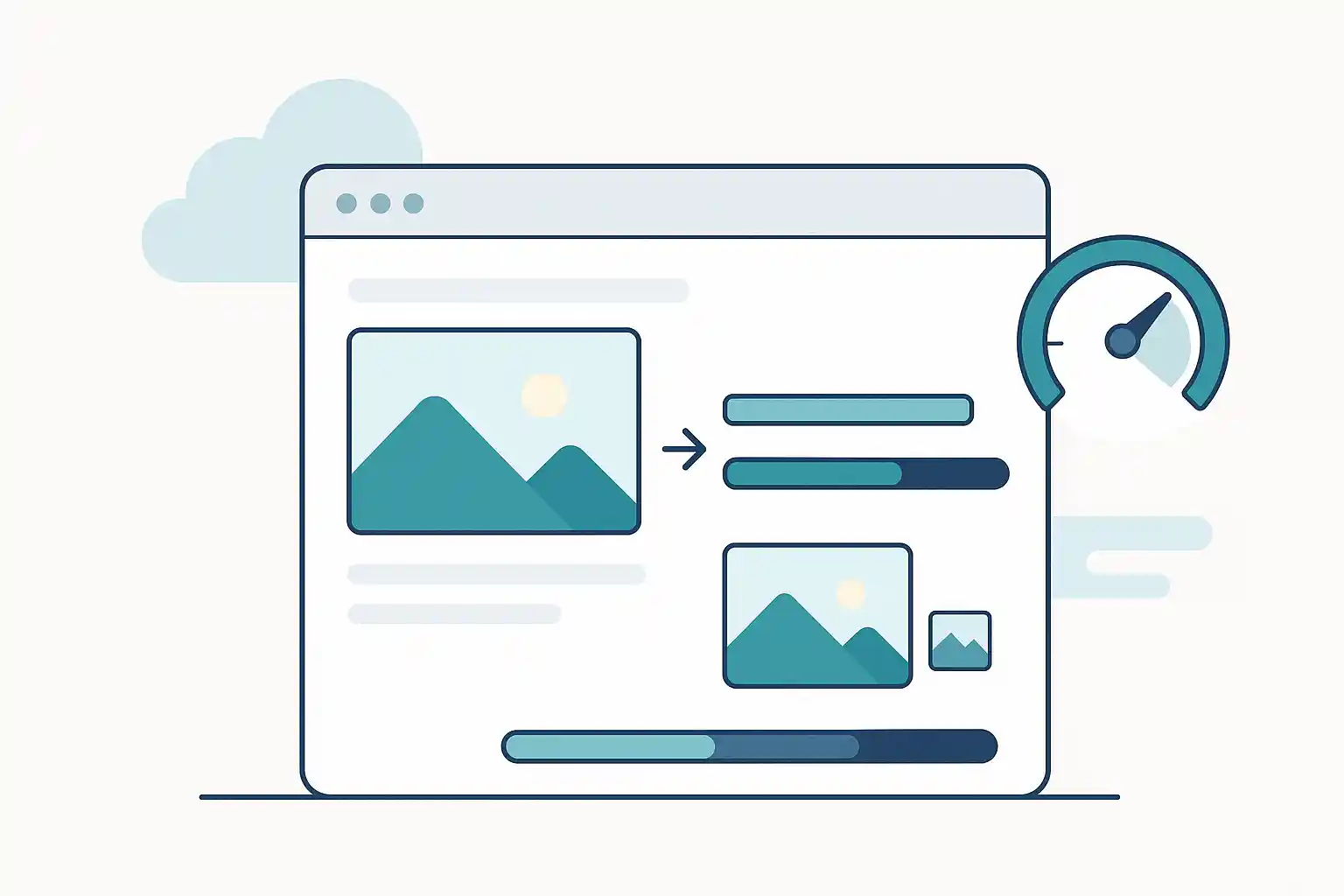
Скорость сайта
В чём эффект:
- На изображения приходится 50–70% веса средней страницы
- Задержка загрузки на 1 секунду = падение конверсии на 7%
- Google учитывает скорость страницы при ранжировании
- Мобильные пользователи уходят с медленных сайтов
Чем хороши лёгкие изображения:
- Загрузка страниц в 2–5 раз быстрее
- Выше позиции в поиске (Core Web Vitals)
- Ниже показатель отказов
- Лучше опыт на мобильных
- Меньше расходы на хостинг
Экономия места
Стоимость хранилища:
- Облако: $0,02–0,10 за ГБ в месяц
- 1000 неоптимизированных фото (по 5 МБ) = 5 ГБ = $0,10–0,50/месяц
- 1000 оптимизированных фото (по 800 КБ) = 800 МБ = $0,02–0,08/месяц
- Экономия за всё время: от $10–50 в год
Практическая польза:
- Больше фото помещается на телефоне/камере
- Быстрее резервное копирование
- Быстрее передача файлов
- Меньше места занято в iCloud/Google Photos
Удобная отправка
Лимиты на размер файла:
- Вложения в письмах: 10–25 МБ суммарно
- Соцсети: 5–30 МБ на изображение
- Сервисы передачи файлов: с лёгкими файлами обычно быстрее
- WhatsApp и мессенджеры: качество выше, если изображения сжаты заранее
Опыт пользователя:
- Быстрее загрузка
- Быстрее скачивание у получателя
- Работает на медленном интернете
- Удобно на мобильных
Что делает изображения тяжёлыми
Ключевые факторы, влияющие на размер файла
| Фактор | Влияние на размер | Пример |
|---|---|---|
| Размеры в пикселях | Очень высокое | 4000×3000 px против 1200×900 px = в 10 раз тяжелее |
| Качество / сжатие | Высокое | 100% против 80% качества = в 5 раз тяжелее |
| Формат файла | Высокое | PNG против JPEG (фото) = в 3–5 раз тяжелее |
| Глубина цвета | Среднее | 24 бита против 8 бит = в 3 раза тяжелее |
| Метаданные | Низкое | С EXIF против без него = 10–50 КБ |
| Прозрачность | Среднее | PNG с альфа-каналом против JPEG = в 2–3 раза тяжелее |
Из чего складывается размер файла: пример
Исходное фото (4000×3000 px, качество 100%, JPEG с EXIF):
- Данные пикселей: 11 500 КБ (96%)
- Метаданные EXIF: 45 КБ (0,4%)
- Накладные расходы кодирования JPEG: 455 КБ (3,6%)
- Всего: 12 МБ
Оптимизированное фото (1600×1200 px, качество 80%, JPEG без EXIF):
- Данные пикселей: 720 КБ (92%)
- Накладные расходы кодирования JPEG: 62 КБ (8%)
- Всего: 782 КБ
Сокращение: на 94% (с 12 МБ до 782 КБ)
Способы уменьшить размер файла изображения
Способ 1. Сжать изображения (рекомендуем)
Что это: уменьшение размера файла за счёт удаления избыточных данных без изменения размеров в пикселях.
Когда подходит:
- Быстро уменьшить размер файла
- Сохранить размеры изображения
- Оптимизация для веба
- Общее использование
Баланс между качеством и размером:
| Уровень качества | Сокращение размера | Визуальное качество | Где применять |
|---|---|---|---|
| 95–100% | 10–30% | Отличное | Профессиональная печать, архив |
| 85–90% | 40–60% | Очень хорошее | Качественный веб, портфолио |
| 75–85% | 60–75% | Хорошее | Обычный веб, соцсети |
| 65–75% | 75–85% | Приемлемое | Письма, быстрая отправка |
| 50–65% | 85–92% | Заметные потери | Только миниатюры |
Как сжать:
С помощью TinyImagePro (рекомендуем):
- Откройте TinyImagePro.com
- Загрузите изображения (перетащите файлы)
- Выберите уровень сжатия или целевой размер
- Скачайте сжатые изображения
Настройки сжатия под задачу:
- Изображения для сайта: качество 75–85%
- Соцсети: качество 75–80%
- Вложения в письмах: качество 70–80%
- Миниатюры: качество 65–75%
Способ 2. Изменить размер изображения
Что это: уменьшение физических размеров (ширина × высота в пикселях).
Когда подходит:
- Сильное уменьшение размера
- Изображения показываются меньше оригинала
- Оптимизация под мобильные
- Миниатюры
Влияние на размер файла:
- Уменьшение размеров вдвое = файл легче на 75%
- Уменьшение до 1/3 размеров = легче на 88%
- Уменьшение до 1/4 размеров = легче на 94%
Пример:
- Оригинал: 4000×3000 px = 12 МБ
- Уменьшено до 2000×1500 px = 3 МБ (легче на 75%)
- Уменьшено до 1200×900 px = 1,08 МБ (легче на 91%)
- Уменьшено до 800×600 px = 480 КБ (легче на 96%)
Как подобрать размеры:
| Назначение | Рекомендуемый размер | Обоснование |
|---|---|---|
| Главное изображение сайта | 1920–2400 px по ширине | Полный экран на десктопе |
| Картинка в статью блога | 1200–1600 px по ширине | Ширина контента |
| Фото товара | 1000–2000 px по ширине | Возможность увеличить |
| Миниатюра | 300–600 px по ширине | Маленькое отображение |
| Вложение в письмо | 1200–1600 px по ширине | Для просмотра, не для печати |
| Пост в соцсетях | 1080–2048 px по ширине | Зависит от платформы |
| Аватар | 400–800 px | Маленькое круглое отображение |
Процесс изменения размера:
# Resize to 1200px width (maintains aspect ratio)
convert original.jpg -resize 1200x photo-1200w.jpg

# Result: Original 12MB → Resized 1.1MB (91% reduction)
Способ 3. Конвертировать формат изображения
Что это: смена формата файла на более эффективный по сжатию.
Сравнение форматов (одно и то же фото):
| Формат | Размер файла | Качество | Прозрачность | Где применять |
|---|---|---|---|---|
| Исходный TIFF | 36 МБ | Идеальное | Нет | Источник для фотографии |
| PNG-24 | 4,2 МБ | Идеальное | Да | Графика, без потерь |
| JPEG (95%) | 2,8 МБ | Отличное | Нет | Качественные фото |
| JPEG (85%) | 1,2 МБ | Очень хорошее | Нет | Обычные фото |
| JPEG (75%) | 720 КБ | Хорошее | Нет | Фото для веба |
| WebP (85%) | 850 КБ | Очень хорошее | Да | Современный веб |
| WebP (75%) | 510 КБ | Хорошее | Да | Современный веб, оптимизировано |
| PNG-8 | 380 КБ | Хорошее (мало цветов) | Да | Простая графика |
Рекомендации по конвертации:
Конвертируйте в JPEG, когда:
- Источник — PNG, но изображение является фотографией
- Прозрачность не нужна
- Размер файла в приоритете
- Нужна максимальная совместимость
Конвертируйте в WebP, когда:
- Современный сайт
- Хотите сжатие на 25–35% лучше, чем у JPEG
- Нужна прозрачность (лучше, чем у PNG)
- Поддержка браузерами достаточная (95%+)
Конвертируйте в PNG-8, когда:
- Простая графика (мало цветов)
- Нужна прозрачность
- Оригинал — PNG-24 или JPEG
- Логотипы, иконки, простые иллюстрации
Пример конвертации форматов:
# PNG photo → JPEG (huge savings)
convert photo.png -quality 85 photo.jpg
# 4.2MB PNG → 1.2MB JPEG (71% reduction)

# JPEG → WebP (better compression)
cwebp -q 80 photo.jpg -o photo.webp
# 1.2MB JPEG → 850KB WebP (29% reduction)

# PNG-24 → PNG-8 (for simple graphics)
convert logo.png -colors 256 logo-8bit.png
# 420KB PNG-24 → 85KB PNG-8 (80% reduction)
Способ 4. Удалить метаданные
Что это: удаление данных EXIF (настройки камеры, GPS, дата и т. д.) из изображений.
Типичный объём данных EXIF: 10–50 КБ на изображение
Что входит в EXIF:
- Производитель и модель камеры
- Информация об объективе
- Параметры съёмки (ISO, диафрагма, выдержка)
- GPS-координаты (местоположение)
- Дата и время
- Превью-миниатюра
- Информация об авторских правах
- Серийный номер устройства
Зачем удалять:
- Уменьшение размера файла (небольшое, но ощутимое)
- Защита конфиденциальности (убирает данные о местоположении)
- Более чистые файлы
Как удалить метаданные:
С помощью TinyImagePro: автоматически удаляет EXIF при сжатии
Командная строка:
# Remove all metadata
exiftool -all= image.jpg

# Or with ImageMagick
convert input.jpg -strip output.jpg
Экономия от удаления метаданных:
- 1 изображение: экономия 10–50 КБ (незначительно)
- 100 изображений: экономия 1–5 МБ (заметно)
- 1000 изображений: экономия 10–50 МБ (существенно)
Способ 5. Оптимизировать палитру цветов
Что это: уменьшение количества цветов в изображении (для графики, не для фото).
Когда подходит:
- Логотипы
- Иконки
- Иллюстрации
- Графика с ограниченным числом цветов
- НЕ для фотографий
Влияние сокращения цветов:
| Глубина цвета | Цветов | Размер файла | Качество |
|---|---|---|---|
| 24 бита (True Color) | 16,7 млн | 100% | Идеальное |
| 8 бит (256 цветов) | 256 | 30–40% | Хорошо для графики |
| 7 бит (128 цветов) | 128 | 25–30% | Приемлемо |
| 6 бит (64 цвета) | 64 | 20–25% | Заметная потеря качества |
| 4 бита (16 цветов) | 16 | 12–15% | Существенная потеря |
Пример:
- Логотип PNG (24 бита): 420 КБ
- Логотип PNG (8 бит, оптимизированная палитра): 95 КБ (легче на 77%)
- Логотип PNG (6 бит): 58 КБ (легче на 86%, но с потерей качества)
Как оптимизировать цвета:
# Reduce to 256 colors (optimal for most graphics)
convert logo.png -colors 256 logo-optimized.png

# Use pngquant for better quality
pngquant --quality=65-80 logo.png
Сочетаем способы для максимального эффекта
Лучшая практика: используйте несколько способов вместе, чтобы резко уменьшить размер файла.
Пример процесса:
Исходное фото: 4000×3000 px, PNG, качество 100%, с EXIF = 15 МБ
Шаг 1: конвертация PNG → JPEG
- Результат: 12 МБ (сокращение на 20%)
Шаг 2: изменение размера до 1600×1200 px
- Результат: 2,4 МБ (на 80% меньше, чем после шага 1)
Шаг 3: сжатие до качества 80%
- Результат: 980 КБ (на 59% меньше, чем после шага 2)
Шаг 4: удаление метаданных EXIF
- Результат: 938 КБ (на 4% меньше, чем после шага 3)
Итог: 938 КБ (на 94% меньше исходных 15 МБ)
Влияние на качество: минимальное при просмотре в нужном размере (1600 px или меньше)
Целевые размеры файла под конкретные платформы
Изображения для сайта
| Тип изображения | Целевой размер | Максимум | Приоритет |
|---|---|---|---|
| Главное / баннер | 150–300 КБ | 500 КБ | Высокий (влияет на LCP) |
| Обложка статьи | 100–200 КБ | 300 КБ | Средний |
| Картинки в контенте | 80–150 КБ | 250 КБ | Средний |
| Фото товаров | 100–250 КБ | 400 КБ | Высокий (влияет на продажи) |
| Миниатюры | 20–60 КБ | 100 КБ | Низкий |
| Фоновые изображения | 100–250 КБ | 400 КБ | Средний |
Общий бюджет изображений на странице: держите суммарный вес всех изображений ниже 800 КБ — 1 МБ для оптимальной скорости.
Вложения в письмах
Цель: 500 КБ — 1 МБ на изображение Максимум: 2–3 МБ на изображение Всё письмо: держите все вложения суммарно ниже 10 МБ
Почему: лимиты на размер писем, медленный интернет у получателя, просмотр с телефона.
Соцсети
| Платформа | Целевой размер | Принимает максимум | Примечания |
|---|---|---|---|
| 1–1,5 МБ | 30 МБ | Пересжимает сама | |
| 1–2 МБ | 15 МБ | Агрессивное сжатие | |
| 1–2 МБ | 5 МБ | Умеренное сжатие | |
| 1–2 МБ | 8 МБ | Профессиональное качество | |
| 1–2 МБ | 32 МБ | Лёгкое сжатие |
Оптимизация облачного хранилища
Личная фотобиблиотека:
- Оригинальное качество: храните исходники без сжатия (резерв/архив)
- Копии для просмотра: 1200–1600 px, качество 80–85%, 800 КБ — 1,5 МБ
- Миниатюры: 400 px, качество 70%, 40–80 КБ
Пример экономии:
- 10 000 исходных фото: 50 ГБ (по 5 МБ)
- 10 000 оптимизированных для просмотра: 12 ГБ (по 1,2 МБ)
- Итого экономия: 38 ГБ (сокращение на 76%)
Инструменты для уменьшения размера файла изображения
Онлайн-инструменты
TinyImagePro (рекомендуем):
- Бесплатно: без регистрации
- Конфиденциальность: обработка прямо в браузере (файлы никуда не загружаются)
- Возможности: сжатие, изменение размера, конвертация форматов, пакетная обработка
- Контроль: настраиваемое качество, предпросмотр «до/после»
- Попробовать: TinyImagePro.com
TinyPNG:
- Специализируется на сжатии PNG
- Поддержка WebP
- Умное сжатие с потерями
- Бесплатно: 20 изображений в месяц, по 5 МБ
Compressor.io:
- Поддержка нескольких форматов
- Режимы с потерями и без потерь
- Бесплатно с рекламой
Десктопные программы
Adobe Photoshop:
- Функция «Сохранить для веба»
- Точный контроль качества
- Пакетная обработка (Actions)
- $20–50 в месяц
GIMP (бесплатно):
- Диалог экспорта с контролем качества
- Пакетная обработка через плагины
- Открытая альтернатива Photoshop
XnConvert (бесплатно):
- Отличная пакетная обработка
- Изменение размера, сжатие, конвертация формата
- Сценарии для автоматизации
- Кроссплатформенный
ImageOptim (Mac, бесплатно):
- Оптимизация перетаскиванием
- Сжатие без потерь
- Удаляет метаданные
- Пакетная обработка
Инструменты командной строки
ImageMagick (бесплатно, открытый код):
# Resize and compress
convert input.jpg -resize 1200x -quality 82 output.jpg

# Batch process all JPEGs
mogrify -resize 1600x -quality 80 -strip *.jpg
cwebp (бесплатно, от Google):
# Convert to WebP
cwebp -q 80 input.jpg -o output.webp

# Batch convert
for i in *.jpg; do cwebp -q 80 "$i" -o "${i%.jpg}.webp"; done
pngquant (бесплатно, оптимизатор PNG):
# Lossy PNG compression
pngquant --quality=65-80 --ext .png --force *.png
Пошагово: уменьшаем размер файла в типичных ситуациях
Ситуация 1. Вложение в письмо (цель: < 1 МБ)
Оригинал: фото 3000×2000 px, 4,5 МБ
Шаги:
- Измените размер до 1600×1067 px
- Сожмите до качества 75%
- Удалите метаданные
Результат: 780 КБ (сокращение на 83%)
С помощью TinyImagePro:
- Загрузите фото
- Выберите пресет «Вложение в письмо»
- Скачайте оптимизированное изображение
Ситуация 2. Главное изображение сайта (цель: < 300 КБ)
Оригинал: фото 5000×3000 px, 12 МБ
Шаги:
- Измените размер до 2400×1440 px (Retina-дисплеи)
- Сожмите до качества 78%
- Конвертируйте в WebP (с запасным вариантом JPEG)
- Удалите метаданные
Результат: 285 КБ WebP, 380 КБ JPEG
Ситуация 3. Пост в соцсетях (цель: 1–1,5 МБ)
Оригинал: фото 4000×3000 px, 8 МБ
Шаги:
- Измените размер до 1080×1080 px (квадрат для Instagram)
- Сожмите до качества 82%
- Слегка повысьте резкость (0,5–1,0)
- Удалите метаданные
Результат: 1,2 МБ (сокращение на 85%)
Ситуация 4. Оптимизация большой фотобиблиотеки
Цель: уменьшить 1000 семейных фото с 35 ГБ до менее чем 10 ГБ
Процесс:
- Сделайте резервную копию оригиналов
- Пакетно измените размер до ширины 1600 px
- Пакетно сожмите до качества 80%
- Удалите все метаданные
- Разложите по папкам по годам/событиям
Результат:
- Оригинал: 35 ГБ (в среднем 3,5 МБ на фото)
- Оптимизировано: 9,8 ГБ (в среднем 980 КБ на фото)
- Экономия: 25,2 ГБ (сокращение на 72%)
Продвинутые приёмы уменьшения размера файла
Прогрессивный JPEG
Что это: JPEG, который подгружается в несколько проходов (сначала в низком разрешении, потом в полном качестве).
Плюсы:
- Файл на 2–5% легче
- Лучше воспринимаемая скорость
- То же итоговое качество
Когда использовать: для изображений тяжелее 30 КБ, особенно для главных картинок.
Как создать:
convert input.jpg -interlace Plane -quality 82 output.jpg
Сжатие PNG без потерь
Что это: сжатие PNG вообще без потери качества.
Инструменты:
- OptiPNG:
optipng -o7 image.png(максимальное сжатие) - pngcrush:
pngcrush -brute input.png output.png - Zopfli:
zopflipng -m input.png output.png(самое медленное, лучшее сжатие)
Типичная экономия: сокращение размера на 10–30% при нулевой потере качества
Когда подходит: графика, логотипы, скриншоты, где качество критично.
Выборочное сжатие
Что это: разные уровни сжатия для разных частей изображения.
Сценарий: портреты, где лицо требует высокого качества, а фон можно сжать сильнее.
Как: продвинутая техника в Photoshop или инструменты на основе ИИ
Ленивая загрузка (только для веба)
Что это: откладывание загрузки изображений до момента, когда они вот-вот появятся на экране.
Плюсы:
- Быстрее первичная загрузка страницы
- Экономит трафик на изображениях, которые так и не увидят
- Лучше показатели Core Web Vitals
Как реализовать:
<img src="image.jpg" loading="lazy" alt="Description">
Решаем проблемы с размером файла
Проблема: размер файла не уменьшается достаточно
Симптомы: вы сжали, а файл всё ещё слишком тяжёлый.
Возможные причины:
- Слишком большие размеры в пикселях
- Неподходящий формат (PNG для фото)
- Слишком высокое качество
- Сложное содержимое (много деталей)
Решения:
- Сначала измените размер, потом сжимайте
- Конвертируйте PNG → JPEG для фотографий
- Снизьте качество до 70–75%
- Используйте сжатие с потерями вместо сжатия без потерь
- Обрежьте лишние области
Проблема: потеря качества слишком заметна
Симптомы: сжатое изображение выглядит пиксельным или размытым.
Причины:
- Слишком низкое качество (< 60%)
- Многократное пересжатие
- Изначально низкокачественный источник
- Неподходящий формат для типа содержимого
Решения:
- Повысьте качество до 75–85%
- Стартуйте с оригинала (не пересжимайте уже сжатое)
- Используйте сжатие без потерь для графики
- Конвертируйте в подходящий формат
- Слегка повысьте резкость после сжатия
Проблема: цвета выглядят неправильно после сжатия
Причины:
- Неверное цветовое пространство (Adobe RGB вместо sRGB)
- Слишком агрессивное сжатие
- Удалён цветовой профиль
Решения:
- Конвертируйте в sRGB перед сжатием
- Повысьте настройку качества
- Встройте профиль sRGB
- Проверьте на нескольких устройствах
Лучшие практики уменьшения размера файла
Перед началом
✅ Сохраните оригиналы в резервной копии (никогда не перезаписывайте исходники) ✅ Определите назначение (веб, печать, соцсети, письмо) ✅ Знайте целевой размер файла или размеры в пикселях ✅ Проверьте требования платформы, если они есть ✅ Сначала протестируйте сжатие на пробных изображениях
Во время сжатия
✅ Сначала измените размер, потом сжимайте (так эффективнее) ✅ Используйте подходящее качество (75–85% для большинства задач) ✅ Конвертируйте в эффективный формат (WebP или JPEG для фото) ✅ Удаляйте метаданные, если они не нужны ✅ Смотрите предпросмотр перед сохранением ✅ Сравнивайте размеры файлов, чтобы убедиться в сокращении
После сжатия
✅ Проверьте качество на нескольких устройствах ✅ Убедитесь, что размер файла укладывается в требования ✅ Протестируйте в реальном сценарии (загрузите на сайт, в письмо и т. д.) ✅ Организуйте файлы понятно (оригинал против оптимизированного) ✅ Запишите настройки на будущее
Частые вопросы
В: Как лучше всего уменьшить размер файла изображения? О: Сочетайте изменение размера и сжатие. Сначала уменьшите изображение до того размера, в котором оно будет показано, затем сожмите до качества 75–85% для большинства задач.
В: Насколько можно сжать без потери качества? О: JPEG при качестве 75–85% обычно незаметен на глаз. Ниже 70% потери уже видны. PNG можно сжать без потерь на 10–30%.
В: Что делать сначала — менять размер или сжимать? О: Сначала меняйте размер, потом сжимайте. Изменение размера уменьшает объём данных, и сжатие становится эффективнее.
В: Что лучше — уменьшать размеры или качество? О: Зависит от задачи. Если изображение показывается в меньшем виде, уменьшайте размеры. Если размеры нужно сохранить, снижайте качество до 75–85%.
В: Можно ли уменьшить размер файла вообще без потери качества? О: Да, для PNG (сжатие без потерь). Для JPEG какие-то потери будут, но при 85–90% они часто незаметны.
В: Почему мой PNG настолько тяжелее JPEG? О: PNG работает без потерь и поддерживает прозрачность. Для фотографий без прозрачности JPEG на 60–80% легче.
В: Как уменьшить размер изображения на телефоне? О: Используйте приложения вроде Photo Compress (iOS), Image Compressor (Android) или сайт TinyImagePro в мобильном браузере.
В: У какого формата самый маленький размер файла? О: Лучшее сжатие у WebP и AVIF. WebP на 25–35% легче JPEG. AVIF на 50% легче, но поддерживается хуже.
В: Насколько маленьким можно сделать изображение? О: Зависит от содержимого и требований к качеству. Типичные диапазоны: главные изображения 150–400 КБ, контент 80–200 КБ, миниатюры 20–80 КБ.
В: Повлияет ли уменьшение размера файла на качество печати? О: Да. Для печати держите изображения в 300 DPI при итоговом размере печати. Для веба/экрана достаточно 72–150 DPI.
Заключение
Уменьшение размера файла изображения необходимо для быстрых сайтов, удобной отправки и аккуратного хранилища. Главное — найти баланс между сокращением размера и приемлемым визуальным качеством под вашу конкретную задачу.
Главное, что стоит запомнить:
- Сначала меняйте размер изображений до нужных размеров отображения
- Сжимайте до качества 75–85% для оптимального баланса размера и качества
- Конвертируйте в эффективные форматы (WebP для современного веба, JPEG для фото)
- Удаляйте метаданные ради небольшой, но ощутимой экономии
- Сочетайте несколько способов для максимального эффекта (возможно сокращение на 94%+)
- Храните оригиналы в резервной копии
- Проверяйте результат перед публикацией
Готовы уменьшить размеры своих изображений? Попробуйте наш бесплатный компрессор изображений — мгновенный профессиональный результат с полным контролем над качеством.
Похожие гайды:
- Сжать изображение до 1 МБ — целевой размер файла
- Сжать изображения для сайта — оптимизация для веба
- Пакетное сжатие изображений — обработка нескольких файлов
- Сжать изображения JPEG — приёмы именно для JPEG

