曲づくりは、もう時間のかかる工程ではありません。AI 音楽ジェネレーターなら、短い説明や歌詞 1 ページ分から、ボーカル入りの完成した曲が数分で仕上がります。それでもつまずきやすいのは、リリースの段階です。ディストリビューターにアートワークを却下されたり、スマートフォンで見るとジャケットがぼやけていたり、YouTube のサムネイルがアップロードできなかったりします。
こうした問題のほとんどは画像の問題で、直し方もわかっています。このガイドでは、AI で作ったばかりの曲から、配信ストアと YouTube に一度で通るアートワークができあがるまでの道のりを順に解説します。
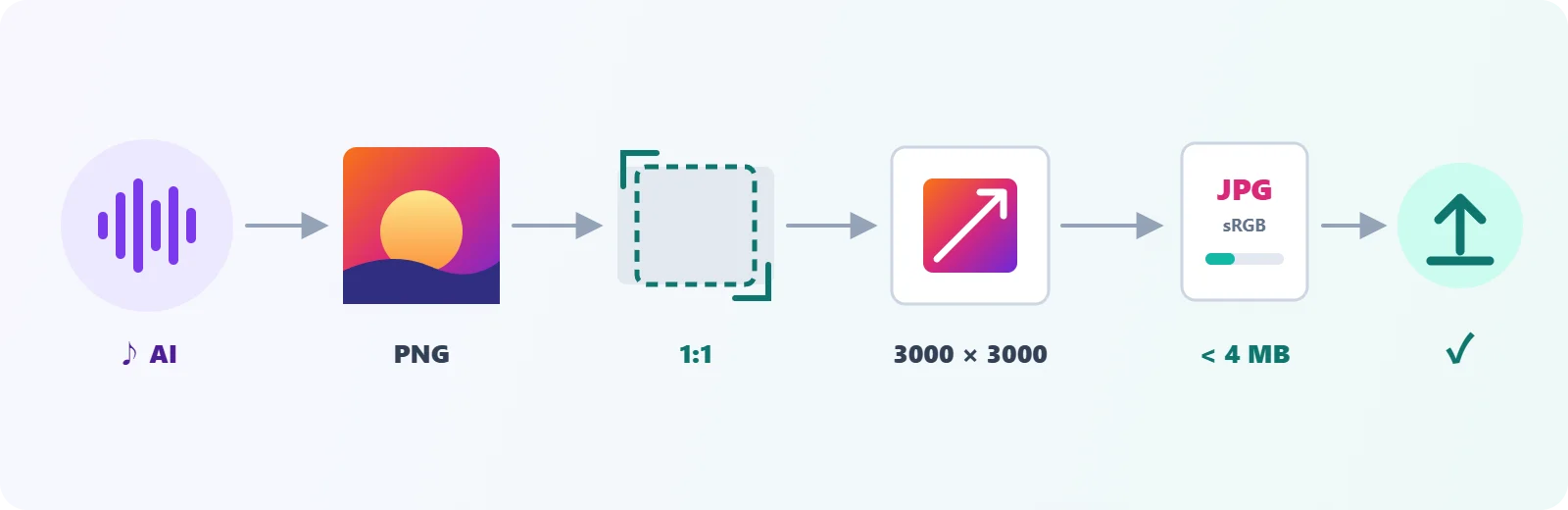
ステップ1:まず曲を完成させる
デザインに手をつける前に、リリースする曲を決めましょう。アートワークの方向性を決めるのは最終ミックスの雰囲気です。先にジャケットを作ってしまうと、制作の途中で変わっていった曲に合わなくなりがちです。
録音ではなくアイデアから始めるなら、私たちが使っているのは Tunora の AI 音楽ジェネレーターです。ジャンル・ムード・テーマを言葉で伝えるか、[Verse]、[Chorus]、[Bridge] のタグを付けた自作の歌詞を貼り付けると、1 回のプロンプトにつきオリジナル曲が 2 曲返ってくるので、そこから選べます。歌詞づくりをまかせることも、ボーカルなしのインストゥルメンタルを作ることもでき、登録すれば最初の 1 曲は無料です。
あとでアートワークづくりを楽にする習慣がいくつかあります。
- タイトルはこの時点で確定させる。ストアはジャケット上の文字をリリースタイトルやアーティスト名と照合するので、アートワークの完成後にタイトルを変えると作り直しになります。
- ムードを 3 語で書き留めておく。ジャケットの指示としては、歌詞全文よりも「温かい、深夜、ローファイ」のほうが役に立ちます。
- リリースするバージョンを控えておく。何テイクも生成したなら、アートワークがどのテイク用なのかをメモしておきましょう。
ステップ2:デザインの前にサイズを把握する
間違った形でデザインしたアートワークは、あとで切り抜くか引き伸ばすしかなく、どちらにしても見た目でわかってしまいます。シングルやアルバムのリリースで押さえておくべきサイズは次のとおりです。
| 表示される場所 | 形 | 書き出しサイズ | 補足 |
|---|---|---|---|
| Spotify、Apple Music などのストア(ディストリビューター経由) | 正方形、1:1 | 3000 × 3000 px | JPG または PNG、RGB(sRGB)。ファイルサイズの上限はディストリビューターによって異なり、最も厳しいところでも 4 MB 未満なら安全です |
| ミュージックビデオやビジュアライザーの YouTube サムネイル | 16:9 | 3840 × 2160 px 推奨 | 幅 640 px 以上。パソコンからは 50 MB まで、モバイルアプリからは 2 MB まで |
| リリースを告知する正方形の SNS 投稿 | 1:1 | 1080 × 1080 px | ジャケットを縮小して流用 |
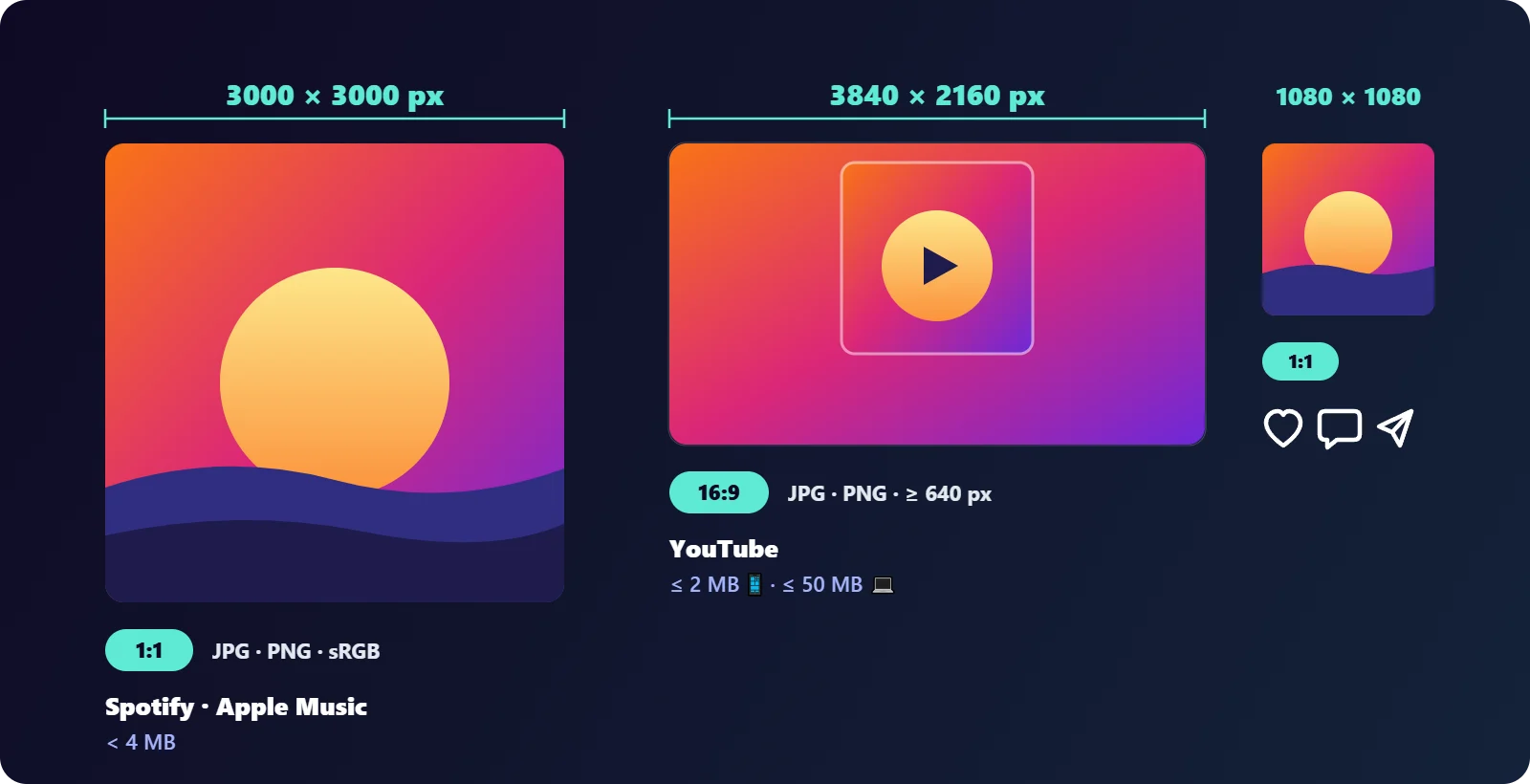
配信ストアはアーティストから直接アートワークを受け取りません。アップロード先はディストリビューターで、そこが各ストアの規定に照らしてチェックしたうえで納品します。ファイルサイズの正確な上限が、どのディストリビューターを使うかによって変わるのはそのためです。利用するディストリビューターのアートワーク規定ページを一度確認し、3000 × 3000 でデザインしておけば、ほぼどこでも通用します。
ステップ3:3000 ピクセルでも崩れない正方形画像を作る
必要なサイズより小さくではなく、大きく作る
縮小はディテールを保ちますが、拡大はディテールを捏造します。多くの AI 画像生成ツールは初期設定で 1024 × 1024 ピクセル前後の画像を出力しますが、これを 3000 × 3000 まで拡大するとぼやけて見えます。画像ツールで選べる最高解像度で生成するか、最終ファイルを用意する前に専用の AI アップスケーラーを通してください。小さな画像を普通のリサイズツールで拡大してもピクセル数の条件は満たせますが、大きな画面ではぼやけが目立ちます。
押しつぶさずに 1:1 に切り抜く
アートワークが横長や縦長でできあがったら、被写体を中心に正方形に切り抜きましょう。長方形を正方形に押しつぶすと顔や文字がゆがみますし、引き伸ばされたアートワークは実際にストアで却下されます。
ぴったり 3000 × 3000 にリサイズする
画像が正方形になり、各辺が 3000 ピクセル以上あれば、リサイズしてぴったり 3000 × 3000 にします。寸法をきっちり合わせておけば、3000 × 2998 のファイルで出ることがある「アートワークは正方形である必要があります」というエラーを避けられます。
サムネイルサイズでも文字が読めるようにする
同じアートワークが、プレイリストでは幅 60 ピクセルほどで表示されます。大きくコントラストの強い文字ならその大きさでも読めますが、細い筆記体のフォントや小さなクレジットはノイズになってしまいます。書き出す前に、爪くらいの大きさでジャケットを見てみましょう。
ステップ4:形式とファイルサイズを正しく整える
3000 × 3000 の画像は 9 メガピクセルあります。PNG で保存すると、写真のようなアートワークは簡単に 10 MB を超え、いくつものディストリビューターで受け付けてもらえないサイズになります。
- 絵画風・写真風・AI 生成のアートワークは JPG にする。アートワークが PNG なら JPG に変換しましょう。高画質の JPG なら、同じ絵でもファイルサイズは数分の一になるのが普通で、見た目の違いもわかりません。
- PNG はフラットなグラフィックデザインだけに使う。単色の広い面とくっきりした輪郭があるデザインでは、JPG だとにじみが出ることがあります。
- 書き出しは必ず RGB で行い、CMYK は使わない。CMYK のファイルはよくある却下理由のひとつですし、そもそも画面上では色がずれてしまいます。
- ファイルサイズをディストリビューターの上限内に収める。品質は 85–90 程度と高めに保ったまま JPG を圧縮します。上限を確実に下回りたいなら 2 MB に圧縮すれば、これまで私たちが見てきたどの上限もクリアできます。
この設定での圧縮なら、通常の表示サイズでアートワークの見た目が悪くなることはありません。劣化として記憶に残っているのは、すでに圧縮された JPG を何度も保存し直した結果です。圧縮は必ず最高品質の元データから行いましょう。
ステップ5:YouTube 用の 16:9 サムネイルを作る
リリックビデオやビジュアライザー、静止画 1 枚だけの動画をアップロードする場合にも横長のサムネイルが必要で、正方形のジャケットでは枠を埋められません。うまくいく方法は 2 つあります。
- 背景を広げる。16:9 のキャンバスの中央に正方形のジャケットを置き、左右を同じ画像のぼかし版や、色を合わせた背景で埋めます。
- 組み直す。ジャケットの主役になっている要素を流用し、タイトルを大きくします。YouTube の検索結果やホーム画面では、サムネイルが小さく表示されるからです。
YouTube の公式ヘルプページでは現在、16:9 で 3840 × 2160 ピクセルが推奨され、最小幅は 640 ピクセルとされています。パソコンからは 50 MB までアップロードできますが、モバイルアプリではサムネイルの上限が 2 MB なので、2 MB 未満の JPG にしておけばどこからアップロードしても問題ありません。
ステップ6:アップロード前に整理する
- 写真のメタデータを削除する。スマートフォンで撮った写真をもとにしたアートワークには、撮影場所の位置情報が残っていることがあります。公開する前に EXIF データを削除しましょう。
- ファイル名を確認する。
artist-title-cover-3000.jpgのようにわかりやすい名前にしておけば、ディストリビューターからファイルの差し替えを求められたときに迷いません。 - マスターを残しておく。圧縮したアップロード用とは別に、フル画質のオリジナルを保存しておきましょう。今後の編集を最良のバージョンから始められます。
アートワークが却下されるよくある理由
ディストリビューターはそれぞれ独自のリストを公開していますが、繰り返し出てくる問題はほぼ同じです。
- 画像が正方形でない、または必要なサイズより小さい。
- 小さな画像を拡大したため、ぼやけていたりピクセルが目立ったりしている。
- ジャケットの文字がリリースタイトルやアーティスト名と一致しない。
- ウェブサイトのアドレス、SNS のアカウント名、価格、ストアのロゴが入っている。
- ファイルが大きすぎる、CMYK になっている、または対応していない形式である。
どれもアップロード前なら 1 分で直せますが、リリースが差し戻されると何日も遅れかねません。
よくある質問
アルバムのジャケット画像はどのサイズにすべきですか?
3000 × 3000 ピクセルの正方形で書き出してください。Spotify や Apple Music などのストアへ納品する際にディストリビューターが求めるサイズで、小規模なプラットフォームはそれを縮小して表示するだけです。
ジャケット画像は JPG と PNG のどちらにすべきですか?
写真風・絵画風・AI 生成のアートワークは JPG です。同じ見た目の画質でファイルサイズがずっと小さくなります。くっきりした輪郭のフラットなグラフィックデザインなら PNG を選びましょう。
AI で生成した画像をジャケットに使えますか?
たいていは使えますが、2 種類のルールを確認してください。使った画像ツールの利用規約と、ディストリビューターのアートワーク規定です。後者には、AI 生成コンテンツについて独自の要件が設けられている場合があります。
Spotify でジャケットがぼやけて見えるのはなぜですか?
いちばん多い原因は、小さな元画像を 3000 ピクセルまで拡大したことです。もっと大きな元画像から始めるか、書き出す前に専用の AI アップスケーラーで拡大してください。
まとめ
- まず曲を完成させ(たとえば Tunora で)、タイトルを確定させる。
- 正方形でデザインし、押しつぶさずに切り抜く。
- 大きめの元画像からぴったり 3000 × 3000 にリサイズする。
- RGB の JPG で書き出し、ディストリビューターの上限内に圧縮する。
- YouTube 用に 16:9 のサムネイルを作る(2 MB 未満)。
- 写真をもとにしたアートワークは位置情報を削除し、マスターファイルを保管する。
曲づくりは数分で済みました。規定どおりのアートワークを用意しておけば、リリースも同じくらい素早く送り出せます。

