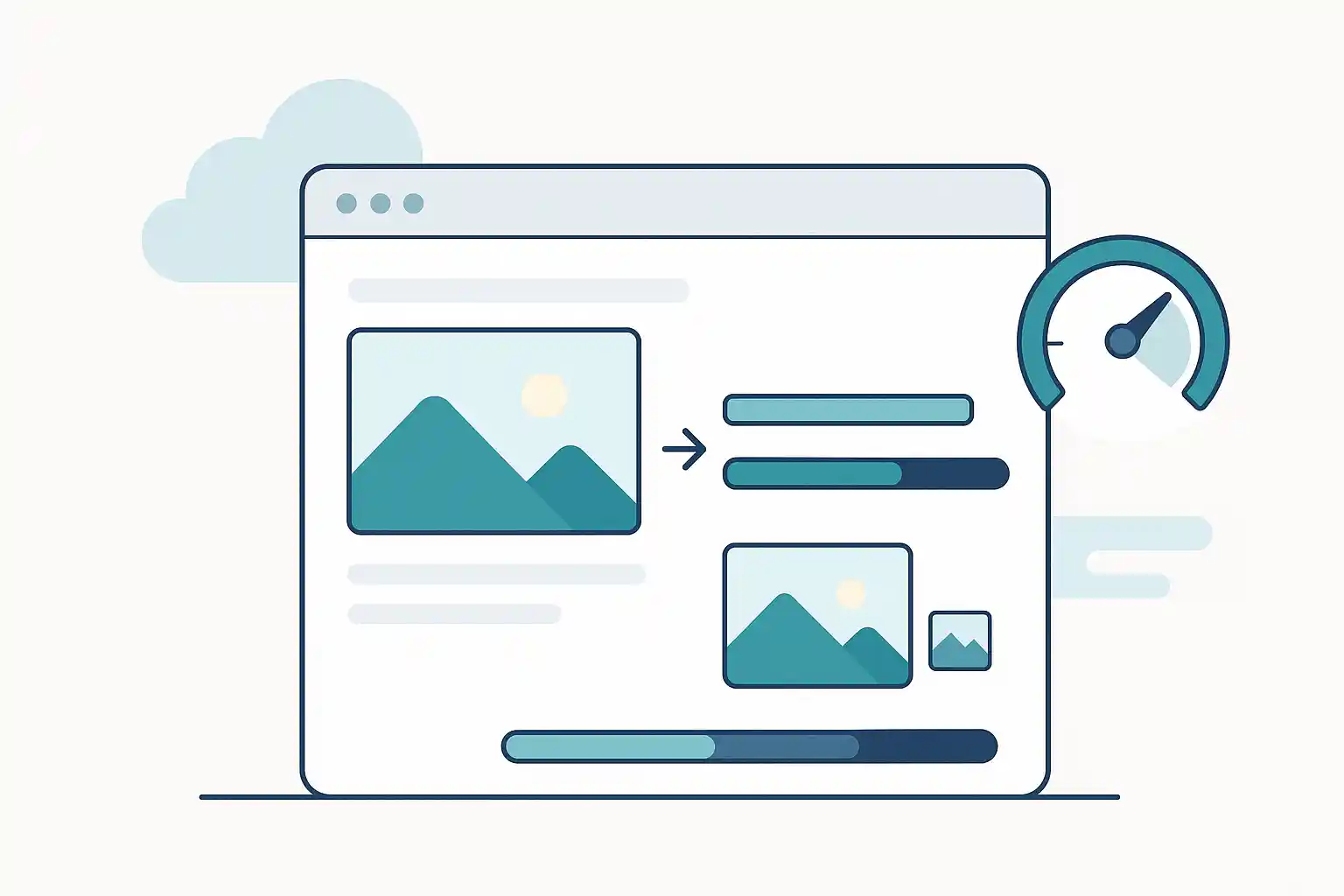
メールで画像を送信することは最も一般的なデジタルタスクの1つですが、「添付ファイルが大きすぎます」というエラーに何度遭遇したことでしょうか?このガイドでは、メール用に画像を適切に圧縮する方法を説明し、すべての添付ファイルが問題なく配信されるようにします。
メール添付ファイルのサイズ制限を理解する
異なるメールサービスには異なる添付ファイル制限があります:
| メールサービス | 添付ファイル制限 | メモ |
|---|---|---|
| Gmail | 25MB | すべての添付ファイル合計 |
| Outlook.com | 20MB | すべての添付ファイル合計 |
| Yahoo Mail | 25MB | すべての添付ファイル合計 |
| iCloud Mail | 20MB | すべての添付ファイル合計 |
| 企業メール | 10-25MB | IT設定による |
重要:これらは送信制限です。受信制限はさらに低い場合があります。
メール画像に推奨されるサイズ
最適なメール配信のために:
- 個別画像:500KB-1MB
- メールあたりの合計:5-10MB
- 寸法:1600x1200px以下
- フォーマット:JPEG(写真用)
メール用に画像を圧縮する方法
ステップ1:現在のファイルサイズを確認
圧縮前に、すべての画像の合計サイズを確認します。Windows/Macでファイルを選択し、プロパティを確認してください。
ステップ2:ターゲットサイズを決定
推奨ターゲット:
- 写真1-3枚:1画像あたり1-2MB
- 写真4-10枚:1画像あたり500KB-1MB
- 写真10枚以上:1画像あたり300-500KB
ステップ3:画像を圧縮
TinyImageProの1MB圧縮ツールのような専門ツールを使用:
- 画像をアップロード
- ターゲットサイズを選択(メールには1MBが最適)
- 圧縮
- ダウンロードして添付
ステップ4:送信前に確認
- 合計ファイルサイズがメール制限内
- 画像品質が許容範囲内
- すべてのファイルが正常に添付
メール用画像のベストプラクティス
寸法の推奨
| 用途 | 推奨寸法 | ファイルサイズ |
|---|---|---|
| ドキュメント写真 | 1200x900px | 300-500KB |
| 製品写真 | 1600x1200px | 500KB-1MB |
| イベント写真 | 1600x1200px | 500KB-1MB |
| スクリーンショット | 1920x1080px | 200-500KB |
フォーマットの選択
JPEG:写真、ポートレート、風景 PNG:スクリーンショット、図表、テキスト画像 PDF:スキャン文書(画像として送信しない)
複数の画像を送信する場合
多くの画像を送信する必要がある場合:
- ZIPファイルにまとめる:圧縮後、ZIPにまとめる
- 複数のメールに分割:各メール5-10MBに制限
- クラウドリンクを使用:大量の場合はGoogle DriveやDropboxを使用
よくある問題と解決策
問題:「添付ファイルが大きすぎます」
解決策:
- 画像を500KBに圧縮
- 寸法を縮小
- 複数のメールに分割
- クラウドストレージリンクを使用
問題:受信者が画像を開けない
解決策:
- 標準フォーマット(JPEG、PNG)を使用
- 特殊なフォーマット(HEIC、WebP)を避ける
- ファイル名を英数字のみに
まとめ
メール用に画像を適切に圧縮することで、配信の問題を回避し、受信者の体験を向上させることができます。1画像あたり500KB-1MBを目指し、合計サイズをメール制限の半分以下に保つことをお勧めします。
画像をメール用に圧縮する準備はできましたか?無料の画像圧縮ツールをお試しください。