実際に誰かが読めるような絵を一つ作ってみましょう。
人々が画像を組み合わせる理由は、さまざまです。返金書類には1つのファイルしか収納できません。顧客は、2種類の仕上げを並べて見たいと思っています。サポートエンジニアは、エラーメッセージやその原因となる設定を知りたいのです。レイアウトを適切に設定することで、ファイルを受け取る人にとって、その比較が容易になります。
画像を、読者がそれらを目にする順序に従って配置してください。ストーリーが一つのスクリーンショットから次のスクリーンショットへと続く場合は、垂直方向に配置してください。二つのオブジェクトにおける同じ詳細を比較したい場合は、水平方向に配置してください。出力形式を選ぶ前には、必ずプレビューを見てください。
画像の中に、読者のスクリーンを正確に配置してください。
4つのスクリーンショットを並べて表示すると、別のスマートフォンでは読みにくくなります。受取人は、1行でも見えるようにズームやパン操作を行う必要があります。垂直方向に配置することで、快適に読める幅を確保できます。デスクトッププレゼンテーションでは、2つのバージョンを並べて表示することで、聴衆がスライドを切り替える手間を省くことができます。
読みやすさを確認するための簡単なテストです。
プレビュー画像の幅を、実際に表示される場所の幅に合わせて調整してください。価格やエラーメッセージを読み取ることができますか?また、2つの仕上げ方の違いがわかりますか?エクスポートする前に、方向や配列を調整してください。単にピクセル数を増やすだけでは、読者が間違った場所を見ることになるレイアウトを解決することはできません。
画像を並べて組み合わせること。
最初は、前後の比較や製品の対比を示すために、水平方向に図を配置しましょう。左側に最初の画像があります。画像の順序を変更するには、画像のハンドルをドラッグしたり、移動ボタンを使います。ダウンロードされた画像も、プレビューで見られる順序通りに表示されます。
被験者たちの身長が一致するかどうかを決めてください。
元のサイズモードでは、各画像のピクセル数をそのまま保持します。最も高い画像がキャンバスの高さを決定します。短い画像は、画面の上部、中央、または下部に配置されます。上部に配置すると、メニューのヘッダーを比較する際に便利です。下部に配置すると、棚に並べられた2つの製品がより安定して見えます。
等高モードでは、より高いサイズの画像を、最も短い画像の高さに合わせて調整します。これにより、似た構図を持つ製品の写真において、効果的に処理できます。背景が多すぎる短い画像では、他の被写体が小さく見えてしまいます。まず、不要な部分を切り取り、保存する前に新しい画像を確認してください。
最終的な幅を計算してください。
元のサイズの画像は、400×300ピクセルおよび200×100ピクセルです。10ピクセルの間隔を設けることで、610×300ピクセルの画像が得られます。幅は、入力画像と1つの間隔を含みます。より短い画像では、依然として200×100ピクセルのサイズを使用します。選択された背景が、その上または下に空間を埋めます。
なぜこのシームに、より詳しく注目すべきなのか
似た背景を持つ画像を組み合わせると、狭い中立的なギャップが生じて、どの画像が終わるかが明確になります。連続した図では、同じギャップによって線が途切れることがあります。ゼロの間隔を試してみて、実際のサイズで適度なギャップを設定してください。画像間の関係を明確に示すバージョンを選びましょう。
スクリーンショットを垂直にスタックしてください。
垂直のレイアウトで、一枚目の画像の下辺と次の画像の上辺が接続されています。まずは、会話の最初の部分、領収書や指示などを記載してください。もしファイル選択機能によって画像の順序が変わった場合は、「上に移動」や「下に移動」を使ってください。全体のプレビューを上から下まで読み込んでください。
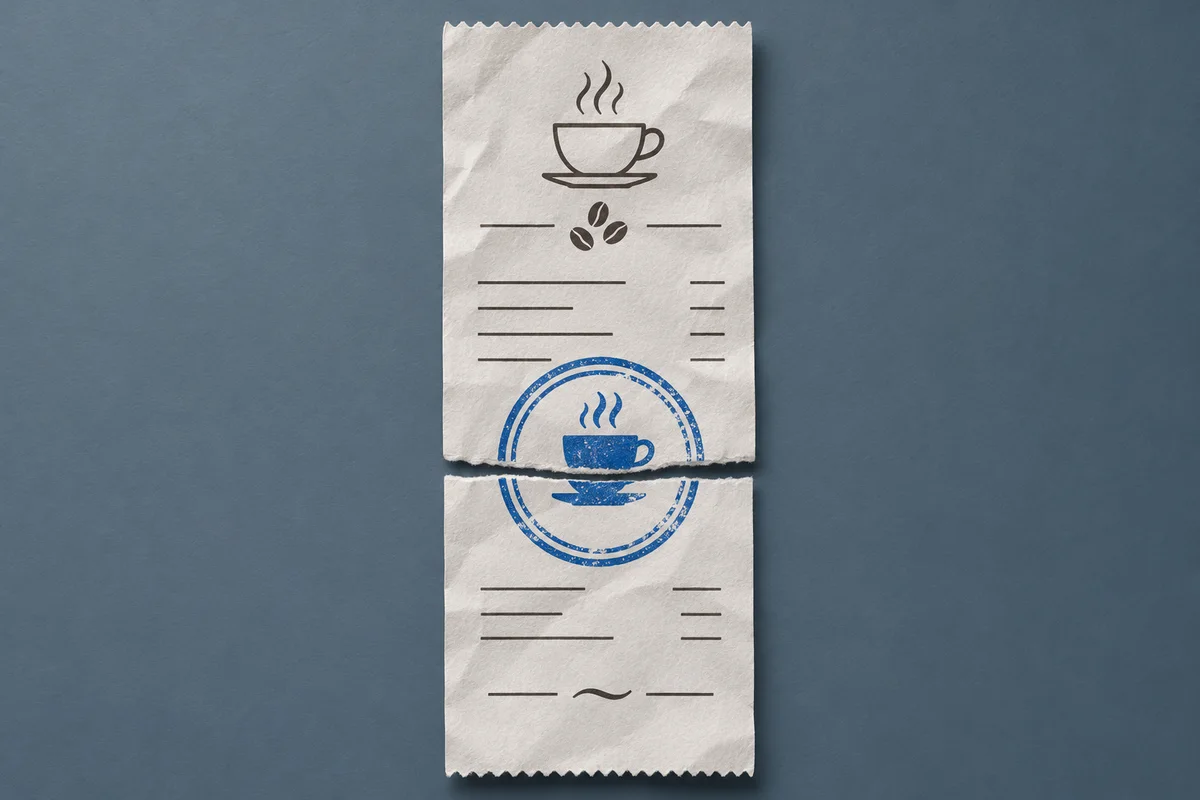
2部構成の領収書を再構築してください。
上部にある店の名称と、下部にある合計金額を利用してください。両方の写真に同じ項目やタイムスタンプ、スタンプが含まれているか確認してください。もし重複している部分がある場合は、一つの写真から重複する部分を切り取ります。プレビューを使えば、重複している部分を見つけるのに役立ちます。ただし、同じ紙で作られた二枚の写真を自動的に整列させることはできません。
領収書の端がまっすぐである場合、同じ幅を保つことで、読み手に一貫した線の長さを与えることができます。端付近の数字が見えるように、少し余白を残してください。最小価格や最後の行の末尾も確認してください。カメラが二つの部分を異なる距離で撮影すると、これらは簡単に見逃されてしまいます。
ヘルプリクエストにおいて、読み取り順序を保持してください。
サポートチケットを作成する際は、最初に「アクション」を記述し、最後に「エラー」を記述します。異なる画面間には空白を使って区切りをつけます。個別の詳細を削除する必要がある場合は、チケット用の画像を組み合わせる前に、適切なソース画像を用意しておきます。完成したファイル内のすべてのパネルを確認してください。ステータスバーや通知バナーも含めてです。
元のピクセルサイズ、または一般的なサイズを選んでください。
オリジナルサイズモードは、ピクセルアートや、詳細なインターフェースのスクリーンショットを作成する際に便利です。個々の画像を再サンプリングする手間を省くことができます。同じサイズで表示すると、視覚的な比較が重要な場合に役立ちます。どちらのモードも、人物の顔の比率や製品の形状を変えることはありません。
長い画像の高さを予測する
同じく、400×300および200×100のサイズの画像を使用し、10ピクセルの間隔で重ね合わせます。元のサイズでは、幅は400ピクセル、高さは410ピクセルになります。等幅モードでは、最初の画像は200×150ピクセルにスケールされます。そうすると、幅は200ピクセル、高さは260ピクセルになります。
そのサイズを、自分のアタッチメント要件と照らし合わせて考えてみてください。何千ピクセルもの高さを持つ画像は、スクロールビューでは適切に表示されますが、ドキュメントのプレビューでは狭い帯状の形に縮小されてしまいます。そうなる場合は、関連するパネルを一緒にまとめて、複数のアタッチメントを受け入れる場所で読み取り可能な2つの画像を作成してください。
まず、横方向の写真を修正してください。
現代のスマートフォンでの写真は、メタデータに表示方向を記録しています。選択した各サムネイルを確認してください。もし、受け取った画像で被写体が横向きになっている場合は、組み合わせる前に回転ツールを使用してください。最終的な高さと幅の計算では、プレビューで見える方向を使用してください。 画像を回転
完成した画像の形式としては、PNGまたはJPGを選んでください。
PNGは、シャープなエッジを持つスクリーンショットやラベル、ダイアグラムを作成するのに適したフォーマットです。また、画像の各部分間の透明なギャップを保持することができます。一方、JPGは、小さな画像が重要な場合に便利です。つまり、単一ピクセルの線を保つよりも、小さな画像を保持する方が重要な場合に適しています。保存先が受け入れるフォーマットを選びましょう。
背景画像を、送信先の環境に合わせて調整してください。
ウェブサイトで、背景が変化する画像を組み合わせる場合は、入力部分に空の領域がある場合には、透明なPNGファイルを保存してください。完成した画像は、明るい色と暗い色の両方のページの色を上に重ねて使用します。白い背景を持つ写真であれば、周囲が透明でもその白い矩形の部分は保持されます。
JPG形式の画像の場合は、背景を慎重に選ぶ必要があります。レシートや文書の場合には、白い背景が適しています。一方、製品の写真の場合には、暗い背景が適しています。保存する前に、画像のエッジ部分を拡大してみてください。暗い被写体の周囲に明るい輪郭が残ることがあります。これは元の写真の特性によるもので、新しい背景ではその輪郭が見えてしまう可能性があります。
ダウンロード内容を再整理し、修正および確認を行ってください。
コンピュータ上でのファイル名の順序は、実際のイベントの順序を正確に反映するものではありません。カメラの番号付けが変わったり、スクリーンショットがチャットアプリを通じて送信されたりすることもあります。予定しているイベントの様子と、実際の状況を比較してください。移動ボタンは、スマートフォンでの正確な操作に役立ちます。
キャンバスが非常に大きくなる場合
もう1枚のスクリーンショットを追加すると、合計のキャンバスサイズがデバイスが許容する範囲を超えてしまいます。エクスポートする前に、プロジェクトの幅と高さを確認してください。もし、より小さいサイズのバージョンが提供される場合は、その効果をテキストに与える影響をまず確認してください。重複しているスクリーンショットを削除することで、必要な詳細を保持しながら、より多くのスペースを節約できます。
ダウンロードしたファイルを自分で開いてみてください。ファイル名や順序、サイズなどを確認してください。領収書の場合は、金額を確認してください。比較用の写真の場合は、送ります写真に使われている2つの製品が写っているかを確認してください。単純に逆にしてしまうと、正確な比較ができなくなってしまいます。
読者の次の操作から、適切なレイアウトを選びましょう。
画像を組み合わせる前に、ファイルを開いた直後に読者が何をすべきかを確認してください。例えば、長い請求書の合計金額を入力する人には、適切な読み取り方法が必要です。また、塗装の種類を選ぶ人には、隣接する領域の情報も必要です。サポートに送られるスクリーンショットの場合、まず設定情報を、次に症状を確認する必要があります。
| 読者の課題です。 | 試みるための手順/方法 | 確認すべきランドマーク: |
|---|---|---|
| 領収書を読み取ります。 | 上から下へとスタックします。 | 最後の項目を計算した後の合計額 |
| 各完成形態を比較してください。 | サンプルを並べてみましょう。 | 各製品において、同じ見える範囲を保持してください。 |
| 設定を再現する必要があります。 | スクリーンショットは、アクション別に整理してください。 | エラーメッセージが表示される前に、コントロールラベルを確認してください。 |
読者が見ることになるバージョンを確認してください。
完成した画像を、目的のフォームを通じて自分自身に送信するか、その画像をプレビュー形式で開いてみましょう。一部のアプリケーションでは、長い画像も利用可能な高さに合わせて表示されます。実際には、画像が小さく見えることがありますが、読者が画像を拡大してみると、重要な部分がはっきりと見えるようになります。重要な部分が適切なズームレベルで明確に見えるかどうかを確認してください。
修正の入力内容を一緒に保管しておきましょう。
レビュー用に画像を組み合わせる際は、元の向きや名前を保持した状態で画像を使用してください。もしレビュアーが1つだけ交換を要求する場合は、同じ順序で再構築できます。すでに圧縮されたストリップに何度も追加すると、整列や品質の管理が難しくなります。
画像を結合するに関する質問です。
品質を損なうことなく、画像を組み合わせることはできますか?
静的なスクリーンショットの場合は、元のピクセルサイズを保持し、ピクセルグリッドが重要な場合はPNG形式でエクスポートしてください。サイズを変更すると、必然的にピクセルグリッドも変化します。JPG形式で何度も画像を保存すると、さらに変化が生じることがあります。そのため、各ソースファイルを保持しておき、受取人が別のバージョンを要求したときに、直接レイアウトを再構築することができます。
コラージュ用のテンプレートは必要ですか?
通常、2つの長いスクリーンショットの場合、単純に重ね合わせるだけで十分です。また、2つの製品の角度を示す場合も、共通のベースラインを使うだけで十分です。まずはシンプルな配置から始めてみて、要求されている情報がすでに明確かどうかを確認してください。テキストラベルや装飾的なマージンは、最終的なアップロードされた画像を小さなスクリーンで表示する際に、画像の見栄えを悪くしてしまいます。
画像を送るべきか、それともPDFを送るべきか?
複数の画像を一つのファイルにまとめたい場合は、一つの画像を使用してください。もし、各画像を別々のページにして印刷やスキャンする必要がある場合は、「画像をPDF形式に変換する」機能を利用してください。長い証拠資料を整理する前に、受取人がどの種類のファイルを受け入れるかを確認してください。 画像を PDF に変換
どのようにして、1つのパネルだけを変更するのでしょうか?
元のファイルをそのまま保持し、その順序や配置、間隔についても記録しておきます。変更されたソースファイルを元に戻し、再び組み合わせた画像を作成します。エクスポートされた合成画像からパネルを切り取り、その場で編集するのは、既にサイズが変更されているか、圧縮されている場合には非常に難しくなります。