アイコン内にある画像はどれですか?
ICOからPNGへの変換は、まず選択を行う必要があります。ウェブサイトのアイコンには、16ピクセルの簡単なシンボルや、32ピクセルの複雑な図形、そしてより詳細な画像が使用されます。ファイルを開いて、どの画像をドキュメントやウェブサイトに使用するかを決めましょう。
小さな図には、時々最もはっきりとしたシルエットがあります。アーティストは、鳥の翼を太くしたり、小さな家から窓を取り除いたり、二つの文字の間のスペースを広げたりすることで、マークが本来のサイズで読めるようにしています。こうした決定は、元の記録を抽出しても保持されます。
画像が表示される場所から始めましょう。
ツールバーの場合は、実際のツールバーボタのサイズに合ったアイコンをチェックしてください。ヘルプ記事の場合は、見出しの横のスペースを測定してください。デザインアーカイブの場合は、すべてのエントリを取り込んでください。ICOからPNGへのエクスポートにより、これらの選択肢が保持されるため、デザイナーは後でそれらを比較することができます。また、元のWindowsファイルを再構築することなく比較することができます。
実際のサイズでの有用な比較ができます。
三つの異なるバージョンの灯台を想像してみましょう。16ピクセルでは、ランプは単一の明るい正方形の形をしています。32ピクセルでは、屋根が付いています。256ピクセルでは、レールが見えます。ズームアウトすると、それぞれの部分がどのように描かれているかがわかります。実際のサイズに戻ると、読者がどの灯台を認識できるかがわかります。どちらの視点から見ても、有用な情報が得られます。
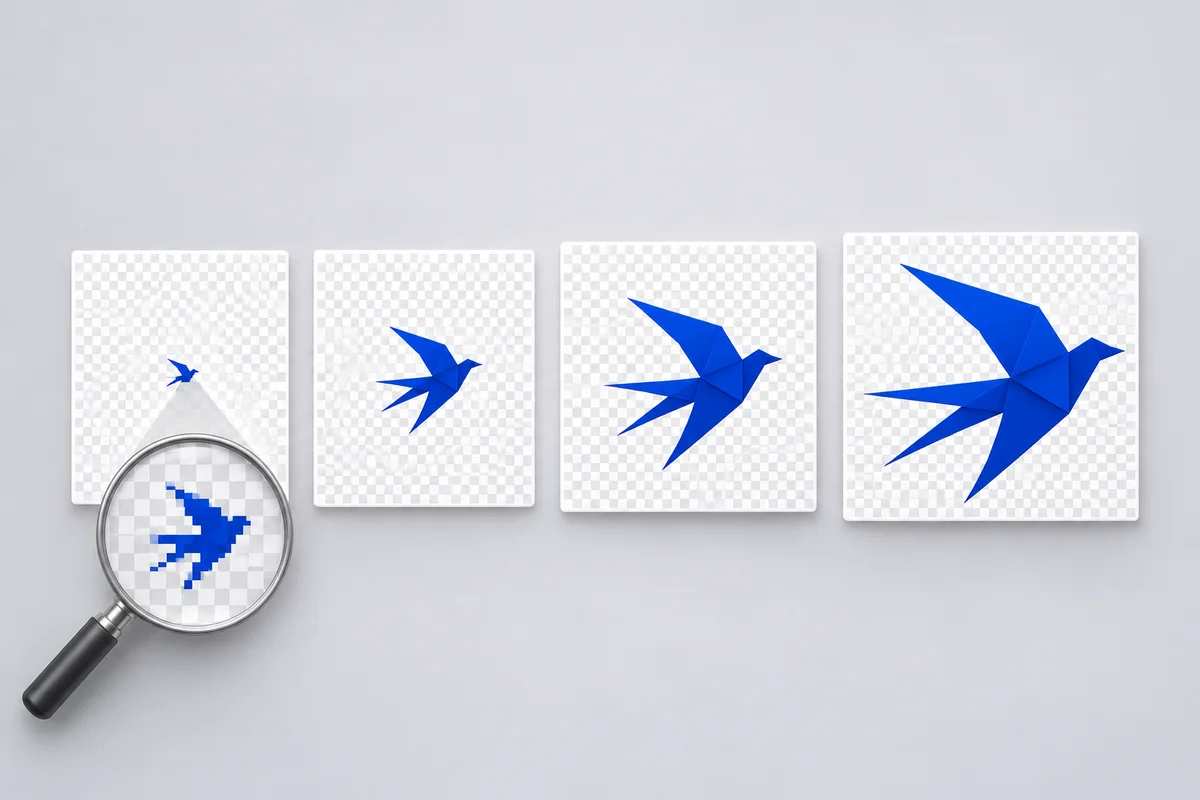
1枚の画像を選びます。できるだけ大きな画像を選ぶか、あるいは全ての画像を選ぶこともできます。
ICO ファイルを開き、各プレビューの横にあるサイズを確認します。必要な画像は個別に PNG で保存できます。すべてのサイズを渡す場合は一括の ZIP を選びます。
最も大きなオリジナルとは、どのような意味でしょうか?
幅と高さを掛けることで、各画像のピクセル数が求まります。48×48ピクセルの画像には2,304ピクセルがあります。もし、ファイル内で最大のサイズが48×48ピクセルである場合、それが最大のサイズとなります。このサイズから256ピクセルサイズの画像を作成する場合は、別途サイズ調整が必要になります。
2つのエントリーが同じサイズを持っている場合でも、プレビューは異なる場合があります。一方のエントリーではエッジが柔らかく半透明になっているかもしれませんが、別のエントリーでは小さな色調が使用されているかもしれません。ICOからPNGへの変換ツールでは、両方のエントリーを完全にエクスポートすることができます。アイコンが最終的に表示される背景上で、そのエッジを確認してください。
同じ大きさの2つのエントリーの中から選ぶ
デフォルトの「largest-image」設定では、ピクセル数が一致する場合には、より高いビット深度の画像が選ばれます。もし、低ビット深度のバージョンが古いインターフェースと一致する場合は、別のエントリを選択してください。移行プロジェクトの場合、両方のバージョンをダウンロードすることはほとんどコストがかからず、さまざまなバージョンで使用されたアートワークの記録も保持できます。
なぜICO形式のファイルがPNGやビットマップを保持できるのか
ICOとは、画像を格納するためのコンテナです。このディレクトリには、各エントリーに対応するデータが指し示されています。一部のエントリーにはすでにPNG画像が含まれています。また、他のエントリーには、パレットや透明度情報を含むWindowsビットマップデータが含まれています。1つのICOファイルでは、どちらの形式のデータも併用することができます。特に、元のファイルが複数の表示サイズに対応するように作成されている場合にはそうです。
埋め込まれたPNGファイルには、どうなりますか?
有効な埋め込みされたPNGファイルは、直接抽出することができます。その圧縮されたバイトデータは、コンテナ内の元のデータと同じまま保持されます。このため、単独で使用されるアートワークが失われてしまった場合でも、製品に付属するアイコンを保持したい場合に、ICOからPNGへの変換が特に有効です。
ビットマップエントリは、別の方法で処理されます。そのピクセルや透明性は、新しいPNGファイルとして書き込まれます。結果のファイルのバイト数は、元のエントリと異なる場合があります。ただし、画像が正しく表示される場合もあります。このようなエントリについては、サイズや色、透明性を確認してください。
非常に小さいアイコンをどのように確認するか
チェッカーボードを使って、透明な角を明らかにします。その後、ファイルを、明るい色と暗い色の表面に置きます。白い色の部分では、光が消えてしまうことがありますが、暗い色の部分では、光が際立ちます。100%のプレビューを近くに保持しておきます。過度なズームでは、普通のピクセルステップが損傷のように見えてしまいます。
ICOからPNGへ一括変換を行い、ファイル名が繰り返される場合もあります。
ウェブサイトのフォルダーには、favicon.icoというファイルが複数含まれています。この名前からは、そのファイルの出所についてほとんど何も分かりません。エクスポートを行う前には、元のフォルダーをそのまま保持してください。アイコンを一緒にまとめて、ZIPファイルとしてダウンロードする前に、各アイコンを確認してください。
各ソースを一緒に保管しておきましょう。
各ソースは、アーカイブ内に独自のフォルダーを持ちます。そのフォルダーの中にあるファイル名が、その画像のサイズを示しています。もし2つのソースが同じ名前を持っている場合、接尾辞によってフォルダーを区別します。1つのソース内で同じサイズの画像が2つある場合でも、それぞれ異なる名前が付けられます。このアーカイブは、ファイル名が大文字小文字にかかわらず、システム上で正しく扱えるようになっています。また、1つの画像を別の画像に無意識のうちに置き換えることはありません。
ドキュメント作成チームが、ステージングビルドからアイコンを収集し、リリースビルドからもアイコンを収集する場合を考えてみましょう。どちらのアイコンにも32ピクセルのエントリーがあります。ICOからPNGへエクスポートした後、同じサイズのアイコンを並べて比較します。1つのサイズで違いが出たとしても、他のサイズでも同じように変わっているとは限りません。
理解可能なハンドオフです。
ZIPファイルを同僚に送る前に、アーカイブの外側に簡単な説明を添付してください。その説明で、どのソースフォルダがどのビルドから来たかを明確にします。画像ファイル名には、サイズをそのまま記載してください。スマートフォンのレイアウトを担当する人であれば、ソースアプリケーションを開いていない場合でも、小さな変更点を見つけることができます。
透明なエッジと、部分的に透明なエッジを保持するようにしてください。
透明な角と、白いピクセルとは、異なる目的があります。PNG画像を青色のナビゲーションバーに配置すると、青色が角を通して見えるはずです。半透明のピクセルは、青色と混ざり合うべきです。デザインの外側の角や曲線部分も、注意深く確認してください。
古いWindowsのアートワークを扱う際の方法
一部の古いアイコンは、可視性を別のマスクに保存しています。この場合、ピクセルが黒く見えることがあります。これは、視覚的に見える色を全体の画像と見なし、マスクを無視しているためです。また、一部のアイコンでは、ピクセルデータに部分的な不透明度が含まれています。実際の保存形式に基づいてアイコンをデコードすることで、両方の特性を保持することができます。
アートワークに組み込まれているチェッカーボードは、抽出後に依然として見えます。エクスポートされたPNGファイルを、対照的なシンチングカラーで試してみてください。そうすると、四角形が変わるかどうかを見てみましょう。もし変わらないのであれば、そのパターンは画像の一部として存在しているということです。レイアウトがクリアなエッジを必要とする場合は、本物の透明性を持つソースを復元してください。
渡す前に、そのファイルを必ず確認してください。
1つの小さなエントリーと1つの大きなエントリーを選び、両方を保存してから再開してください。画像インスペクターでピクセルサイズを確認し、目的のディスプレイサイズでの比較を行ってください。ICOからPNGへの完全なアーカイブの場合は、ページ上で報告されている有効なエントリー数と、ZIPファイル内の画像ファイル数も比較してください。
ファイルやエントリが読めない場合
ファイルの拡張子を変更しても、そのファイル内のデータは変わりません。PNG形式のファイルを.ico形式に名前を変えても、依然としてPNGヘッダが保持されます。Windowsのカーソルファイルやアプリケーションの実行ファイルも、それぞれ独自の構造を持っています。もしツールが選択したファイルが他の形式であると報告した場合は、プロジェクトのアセットから実際のアイコンファイルを使うようにしてください。
破損したディレクトリでは、アイコン全体が開けないことがあります。個々の破損したエントリーは、特定のサイズに影響を与えるだけです。画像をパッケージ化する前に、ソースファイル名の横にある結果を確認してください。もしクライアントが特に32ピクセルの破損デザインを必要としている場合は、大きなバージョンを代わりに提供するのではなく、別のコピーを要求してください。
プレゼンテーション用のシンボルを抽出する
プレゼンテーションでは、3行のテキストの横にアイコンを配置することがあります。最初に、最も大きな項目から始めて、スライド上で適切なサイズに配置してください。エクスポートされたプレゼンテーションを別の画面で確認してください。アイコンがぼやけている場合は、元のベクターアートワークを要求するか、小さなサイズで配置してください。
デザイン審査を乗り越えても機能するアイコンの変換処理を実現しましょう。
デザイナーからは、ツールバーアイコン1つ、ヘルプセンター用のイラスト1つ、そして旧アプリケーションから得られたデータの記録1つを要求しています。これらは、それぞれ異なる成果物です。まず、アイコンディレクトリを開き、目的に応じて各成果物を選択してください。ネイティブバージョンを一緒に保持することで、後でのレビューが非常に簡単になります。
| 宛先 | アイコンから得られる教訓は以下の通りです。 | 確認する必要のある詳細: |
|---|---|---|
| 小さなツールバーです。 | 表示サイズに最も近い形でネイティブエントリーを記録してください。 | 実際のサイズでの角の部分 |
| 図解入りのガイド | 詳細が十分に記載されている、より大きなエントリです。 | 記事の背景にあるエッジ |
| アーカイブのデザイン | ソースグループ内の、使用可能なすべてのエントリー | ユニークな名前と、オリジナルのサイズ |
サンプルを、実際の背景に配置してください。
アプリケーションが使用する色に合わせて、最も小さなPNG画像を配置してください。そして、通常の視距離に戻って、その輪郭がはっきりと見えるかを確認してください。チェッカーボード上では見えなかった白い縁取りが、暗いツールバーの隣では明らかに見えるかもしれません。ヘルプ記事の背景に、より大きなサイズのPNG画像を使用して同様の処理を繰り返してください。
次のデザイナーが繰り返しやり直せるように、その選択肢を記録してください。
ソースアイコンの名前や、そのアイコンのサイズを、ハンドオフノートに記録してください。コントリビューターがどのファイルを置き換えるべきかを尋ねる際には、これら2つの情報によって、具体的なアートワークが指摘されます。拡大されたアイコンのスクリーンショットを使えば、その選択肢を説明するのに役立ちます。また、抽出されたPNGファイルは、作業用の資産として残ります。
ICOからPNGへダウンロードする際の質問です。
リストに表示されているサイズよりも大きなバージョンを入手することはできますか?
このリストには、この特定のコンテナに保存されている画像が記載されています。32ピクセルを超えるファイルでも、ブラウザで表示される場合は問題ありませんが、印刷されたガイドでは見た目が悪くなります。ICO形式からPNG形式へのエクスポートにより、元のピクセル数を保持できます。より細かいデティールを持つアートワークは、より大きなオリジナル画像や新しいデザインから作成する必要があります。
どのファイルを、再び私のウェブサイトにアップロードすべきでしょうか?
宛先が何を期待しているかを確認してください。ページビルダーでPNGファイルを要求されている場合、通常は単独の正方形画像しか受け付けません。また、古いインターフェースでfavicon.icoファイルが要求されている場合、その場合はコンテナが必要です。新しいアセットをテストするまで、元のICOファイルをそのまま保持してください。アートワークから新しい多サイズのファイルを作成するには、PNGからICOへ変換するツールを使用してください。 PNG から ICO
アプリケーションのアイコンをまとめて変換することはできますか?
ICOファイルは、ファイル選択器の横にある制限内でグループ別に処理します。アイコンツールでは、一度に最大10個のファイルを受け入れられます。1つのグループをダウンロードした後、そのフォルダ名を確認し、次のグループの処理を開始します。これにより、複数のアプリケーションから似たような画像を一つの作業フォルダにまとめるよりも、管理が容易になります。
将来の変更のために、何を保存しておくべきでしょうか?
選んだPNG画像と一緒に、元のコンテナを保持しておきましょう。ソースアプリケーション、選択されたサイズ、そして新しい画像がどこで使用されるかを記録しておきます。そうすれば、ブランドが変わったときにも、抽出したツールバーのグリフを置き換えることができます。一方、元のコンテナは、以前のスクリーンショットや、特定のリリースを再現する必要がある文書のために保持されます。