次にどこに送るかを決めましょう。
製品ページでは、幅が正確に1200ピクセルになる画像が必要かもしれません。また、申請フォームでは100KB未満の画像でも受け入れられます。どちらの場合も、WebP画像を圧縮する理由がありますが、要求される要件は異なります。まずは、実際に満たさなければならない要件を見つけ出しましょう。
もし、宛先でサイズが指定されている場合は、「サイズを保持する」を選択してください。最大ファイルサイズが指定されている場合は、「目標サイズ」を選択し、その数値を入力してください。現在のサイズを維持したまま、バイト単位で目標サイズを試すこともできます。限界に達するために、多少ピクセルを犠牲にしてもよい場合にのみ、小さな画像を許可します。
その限界を、文字通り守ってください。
フォーマットには、「100KB未満」や「最大100KB」と表示されることがあります。TinyImageProでは、1KBあたり1,024バイトが使用されます。したがって、100KBという目標を設定すると、最大102,400バイトまでのデータを保存できます。10進数で表されるキロバイトで制限を設ける場合は、100,000バイトを上限とすることになります。正確なバイト数を確認するか、厳格なアップロード制限がある場合には、少し余裕を持ってデータサイズを設定してください。
元のファイルがすでに適切なサイズである場合、何が起こるのでしょうか?
ターゲット内に既存のファイルがある場合、そのファイルを元の状態で保持することができます。何も変更しないまま、そのファイルのサイズや保存されたバイト数を確認してください。すでに受信サイトのチェックを通過しているファイルにおいては、10%の削減率で十分です。これにより、再び損失のあるエンコーディングを行う必要がなくなります。
| 圧縮モード | 出力結果 (B) |
|---|---|
| 元画像 | 146,136 |
| 画質 85% | 140,602 |
| 目標容量 100 KB | 100,212 |
WebPを圧縮しながらも、元のサイズを維持する方法
1つの静的なWebPファイルを選ぶか、同じ製品の撮影で得られた複数のファイルを使用するかを選んでください。サイズは、各画像の幅と高さを記録しておきます。同じバッチ内にある風景写真とポートレート写真は、それぞれ独自の形状を保持します。品質設定によって、エンコーディングがどれだけの視覚的詳細を捨てるかが決まります。
まず、代表的な写真を1枚選びましょう。
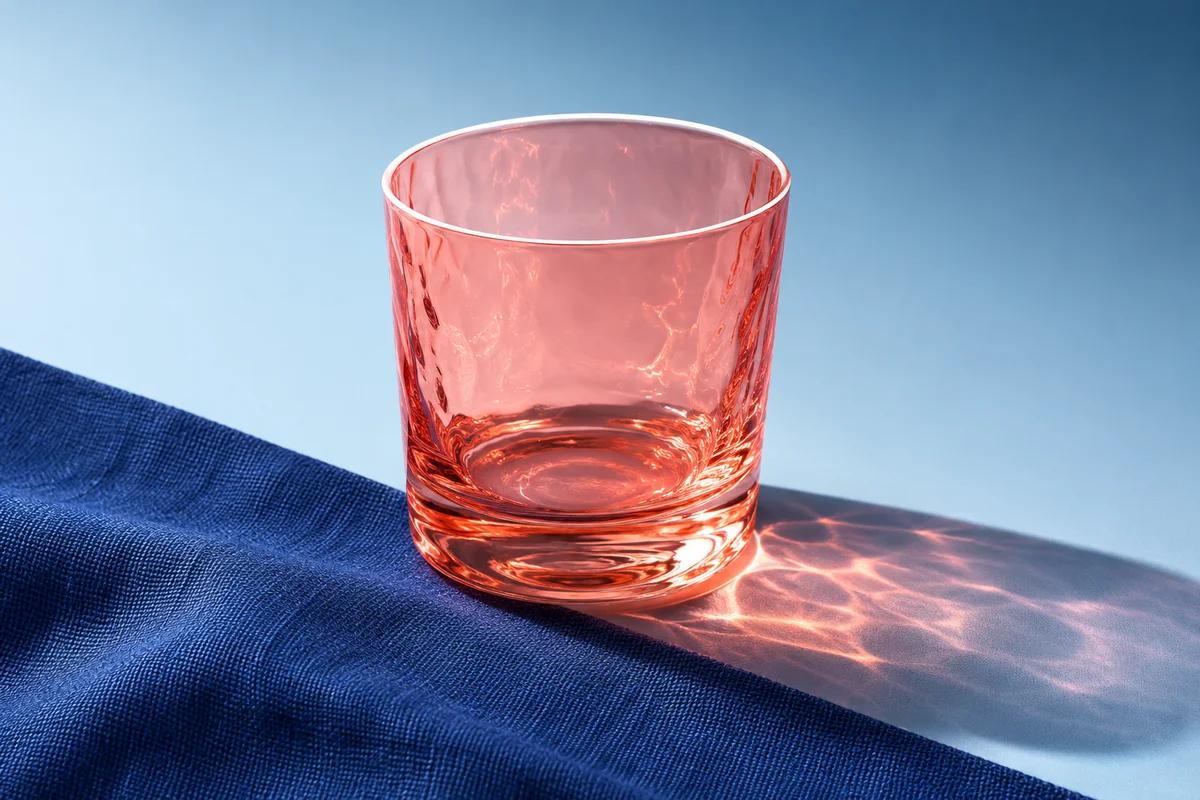
まず、一連の画像の中で最も要求の高い画像から始めましょう。ガラス製品の場合、それは透明なトゥーマーを織物の隣に撮影したものかもしれません。曲線の縁、滑らかな背景、そして細かい糸のような要素は、品質が低下する原因となります。スムーズなスタジオの壁で適切な設定を行うことで、布地に重要なデティールを取り除くことができます。
候補者画像をダウンロードし、適切な表示サイズで開いてみましょう。次に、細かいテクスチャーを持つ小さな部分を拡大してみてください。購入決定に影響を与えるような変化がないかを確認してください。例えば、縫い目が消えてしまったり、光沢のある表面がマットな表面に変わったりする場合です。こうした観察結果は、各画像の特定のパーセンテージを追跡するよりも、より有効です。
同じ規模のファイルを比較してみましょう。
異なるズームレベルで撮影された2枚の写真は、ピクセル数が同じであっても、見た目が大きく異なることがあります。同じビューアーを使用し、両方の写真に対して同じズームレベルや背景設定を適用してください。モバイル製品カードの場合は、実際のカードの幅で撮影された写真も確認してください。もしショップがズームビューを提供している場合は、その場合は、より大きなオリジナル画像を別途保存しておきます。
ターゲットのサイズに達するまで処理を行う。
ファイルサイズの制限をクリアするために、Target Sizeに切り替えます。プリセットを選択するか、正の整数を入力してください。各画像にはそれぞれ独自の制限があります。3枚の画像に対して100 KBという設定を適用すると、各出力ファイルは100 KBを超えないようにチェックされます。つまり、1つのバッファを3つに均等に分割することはありません。
サイズを変更する前に、まずは品質調整を行ってください。
最初の処理では、現在のサイズをそのまま保持します。ターゲットがそのサイズで表示可能である場合、候補の画像を確認してください。細かい文字や対角線、コントラストの低いエッジなどが、改善すべき箇所です。TinyImageProは、エンコードされたバイトが選択した上限値に達しているかどうかを報告します。
もし結果が依然として大きすぎる場合は、どの部分を柔軟に扱うかを決めましょう。ターゲットサイズを増やすことで、細かい条件を保持することができます。また、長い辺を縮小することで、フルサイズで開かないスナップショットとして利用できます。その選択を行う前に、受け取るサービスの最大サイズを記録しておきましょう。
2つの制約条件を持つ、実際に動作する例
仮に、あるカタログが1200×800ピクセルの画像を100KB以下で保存する必要があるとします。サイズを固定し、100KBから始めます。結果として得られるサイズは103,000バイトになります。このサイズは、丸められたサイズ表示であっても実際のサイズとは異なります。結果の行には、目標と実際のサイズが表示されるべきです。
900×600のサイズのファイルは、バイト数の目標を満たすかもしれませんが、カタログのサイズ要件を満たすことはできません。そのため、その仕事においては、サイズを固定しておく必要があります。既に拒否される可能性のあるファイルをアップロードするよりも、別のコーティングや、よりシンプルな背景、または見直された予算を提案することが望ましいでしょう。
透明性を保ち、エッジを確認してください。
透明な製品の切り取り画像には、見えるピクセルがあります。また、完全に透明なピクセルもあります。時には、部分的に透明な帯状の部分もあります。透明な背景でWebPを圧縮すると、明るい色合いの表面でも、暗い色合いの表面でも、出力結果を正確に判断することができます。プレビューで白い背景を使用すると、暗いテーマでは目立つエッジが隠れます。
チェッカーボードが役立つ場所
チェッカーボードは、画像の下に配置される視覚補助ツールです。これにより、ハンドルの穴や、葉の間の隙間、また影の柔らかい境界などを確認できます。ダウンロードした画像を色付きの表面の上に置くと、チェッカーボードの線が消えます。もし線が残っている場合は、それは元々ソースアートワークの一部だったということです。
製品の写真撮影では、物体の内部のハイライトや輪郭も確認してください。透明なガラス上での白い反射は、白い背景の上では穴のように見えることがあります。画像を色付きの背景に移してみると、反射自体が不透明であるかどうかがわかります。このテストは、ファイル全体のサイズを確認することとは別に行う必要があります。
静的なWebPとアニメーション付きのWebP
WebPファイル名は、1枚の画像を表す場合もあれば、アニメーションを表す場合もあります。このページでは、1枚の静止画像を含むWebPファイルを圧縮することができます。アニメーションを含むファイルには、独自のメッセージが付与されるため、一連の静止画像をまとめて圧縮することで、誤った最初の画面のダウンロードを防ぐことができます。
ファイルが拒否された場合、適切なソースを見つけてください。
アニメーション機能が搭載されているデバイスで、元の動画を再生してください。アニメーションの動きは、瞬きやハイライトの変化といったものです。したがって、完全なサイクルを通して再生してください。もし、デザインが意図的に静的なものである場合は、その動画をエクスポートした人に、その動画の静止画像を要求してください。アニメーションの名前を変えたり、任意のスクリーンショットを撮影すると、伝えようとしている内容が変わってしまいます。
実際に使用されるエンコードされたフォーマットも重要です。WebP形式で保存されたJPEG画像は、依然としてJPEG画像のままです。ブラウザが有効なWebP出力を生成できない場合、その問題が報告されます。JPEG画像からWebP画像を作成するには、「JPGからWebPへ」という処理を行います。そして、新しいファイルが既に指定された要件を満たしているかどうかを確認してください。 JPGからWebP
ダウンロードする前に、一括で確認してください。
一括で処理されるファイルには、どのファイルが目標に達したか、またどのファイルに再度の判断が必要かが記載されています。元のサイズと出力されたサイズを比較し、2バイト数も確認してください。画像を縮小して生成された小さな出力結果は、元のグリッドの各位置を保持する小さな出力結果とは異なる用途があります。
例外の項目を一緒に保持してください。
カタログ写真には、小さな文字で書かれたロゴや、詳細な生地のクローズアップ写真、そしていくつかのシンプルな背景画像が含まれています。最初に一つの設定を使用し、その後、例外となるケースを調査してください。全体のコレクションをWebP形式で圧縮すると、目標を満たないファイルが出てきます。そういう場合は、どのコンテンツに別の処理が必要かを判断する必要があります。
成功した画像を保存し、失敗した対象物をZIPファイルに含めるかどうかを決めます。厳格な提出要件がある場合は、そのファイルを除外しておきます。内部の設計レビューを行う場合でも、確認できる範囲で最も良いバージョンが利用可能です。
エクスポートされたファイルを、単独で確認してください。
ダウンロードしたファイルを、ツールとは別に開いてください。ビューアーやファイルインポーターを使って、ファイルの種類、サイズ、ピクセル寸法を確認してください。画像がウェブサイト上に表示される場合は、実際にどのアセットが読み込まれるかを確認してください。コンテンツシステムは、ローカルでのエクスポートが正しい場合でも、異なる派生ファイルを生成することがあります。
圧縮方式を、配信スロットに合わせて選択してください。
製品の写真を3つのバージョンで店舗の編集者に渡すと想像してみてください。最初のバージョンは固定幅のギャラリーに、次のバージョンは小さなアップロード欄に、最後のバージョンは色付きのパネルに表示されます。各バージョンの画像を圧縮するためには、ファイルが拒否される原因となる単一の要件をまず記述してみましょう。
| 配達のスケジュール | 最初に… | 結果を確認してください。 |
|---|---|---|
| プロダクトギャラリー | 寸法を維持してください。 | 元の幅と、読みやすい布地の詳細を保持してください。 |
| 差し押さえの手続き | ターゲットはKBです。 | 記載されている上限値に基づく実際のバイト数 |
| 透明なパネル | 寸法を維持してください。 | 宛先の色に対して、エッジを設定します。 |
2つの候補を同じサイズで比較してください。
店舗で実際に使用されている幅のまま、候補のサイズを設定してください。曲線のあるガラスの縁や、点々とした模様、そして影の部分も注意深く観察してください。もし訪問者が注文を行うのはスマートフォンである場合は、同じように比較してください。異なる表示サイズによって、同じバイト数を持つ2つのファイルでも、異なる欠点が目立つことがあります。
受け入れられたファイルの記録を残しておきます。
定期的なキャンペーンでWebP形式のアセットを圧縮する場合、最終的なファイル名の横にあるソースサイズ、許容されるバイト数、選択された設定を確認してください。次回の配布では、同じ方法を繰り返し、新しい画像の詳細を自分で判断できます。通常のパッケージには適用できる設定は、織物のラベル上の文字を柔らかくする効果があります。
小さなWebPファイルに関する質問です。
なぜ、ある画像がほとんど変わらなかったのでしょうか?
画像は、特に最適化されたウェブサイトから得られた場合、すでに密接にエンコードされていることがあります。再エンコードを行うと、より大きなサイズの画像が得られることになります。元の小さなサイズの画像を保持することで、品質を保ちつつ、不必要な転送を避けることができます。全体のコレクションについて結論を出す前に、いくつかの異なるソース画像を比較してみてください。
スライダーを変更しても、必ずしも特定のバイト数が得られるわけではありません。
品質とは、エンコーダに与えられる指示です。画像の詳細やサイズが、最終的なサイズに影響を与えます。必要な最大サイズを設定する場合は、「Target size」を使用し、最終的な結果を確認してください。品質スライダーにある数字だけでは、アップロードされたファイルが受信サービスのバイト制限を満たしているかどうかは保証できません。
もし、まずPNG形式のファイルを変換するべきですか?
もし、目的地でWebPがサポートされている場合、そしてPNGが適切なソースである場合は、PNGをWebPに変換し、その出力を確認してください。編集可能な、または損失の少ないメインファイルを保持しましょう。より厳しい配信要件に対応するために、WebPを再び圧縮することもできますが、新しいリリース用に複数のサイズを用意する際には、最適なオリジナルから始めるのが良いでしょう。 PNG から WebP
後で編集するために、どのファイルを保持すべきでしょうか?
元の画像を保持し、そのコピーを適切な用途に合わせて使用しましょう。小さなショップのサムネイルや、メール添付ファイル、製品の詳細写真などは、すべて同じオリジナル画像から作ることができます。マスター画像を保持しておけば、目的地のサイズが変わったり、より大きなサイズが必要になったときにも、新しいバージョンを作成することができます。