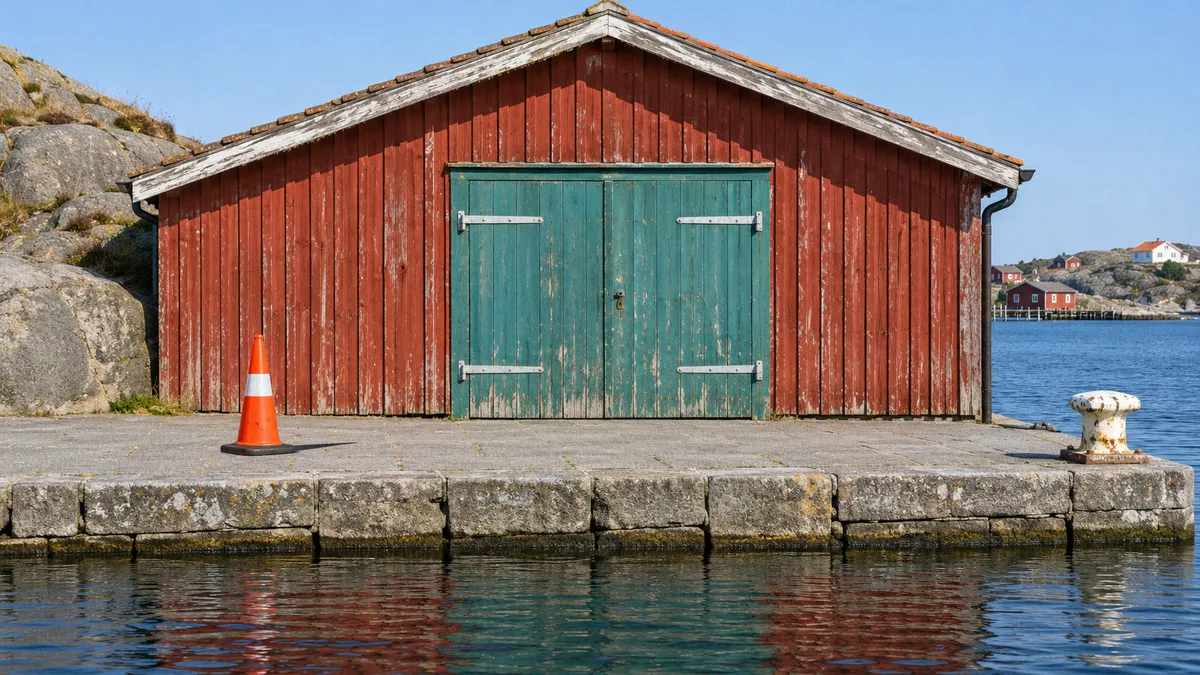
この港の写真では、青緑色の扉よりも先にオレンジ色のコーンに目が行きます。左側を切り取ると、屋根の端も石造りの岸壁も一部が欠けてしまいます。元の構図を生かすなら、コーンの周辺だけを直してみましょう。港の風景と比較画像は、この解説用に生成したものです。
切り取ってもよい範囲を見極める
コピーを作り、まずはトリミングを試します。不要なものが端にあり、切った後も主役の周りに余白があれば、それだけで仕上がります。この例では、コーンの先端が縦張りの赤い板に重なり、台座と短い影は灰色の石畳にかかっています。修復する面は二つあります。
一度の指示で直す場所を絞る
AnyVisualのAI画像エディターにログインし、JPG、PNGまたはWebPの写真を追加して Remove object を選びます。物の位置、影や映り込み、その奥にある材質まで具体的に伝えます。この写真なら次のように指示できます。
青緑色の扉の左にあるオレンジ色のコーンと、石畳に落ちた短い影、水面に映ったオレンジ色を消してください。その部分は赤い縦板と灰色の石畳の目地を自然につなげてください。構図全体、扉の蝶番、右側の白い係船柱の位置は保ってください。
結果と元画像を同じ倍率で並べます。蝶番が動いたり屋根の線が曲がったりしたら、元画像に戻り、範囲を絞って指示し直しましょう。変形した画像をもとに次の編集をすると、不自然な部分まで引き継がれます。
書き出す前に目地と水面を確認する
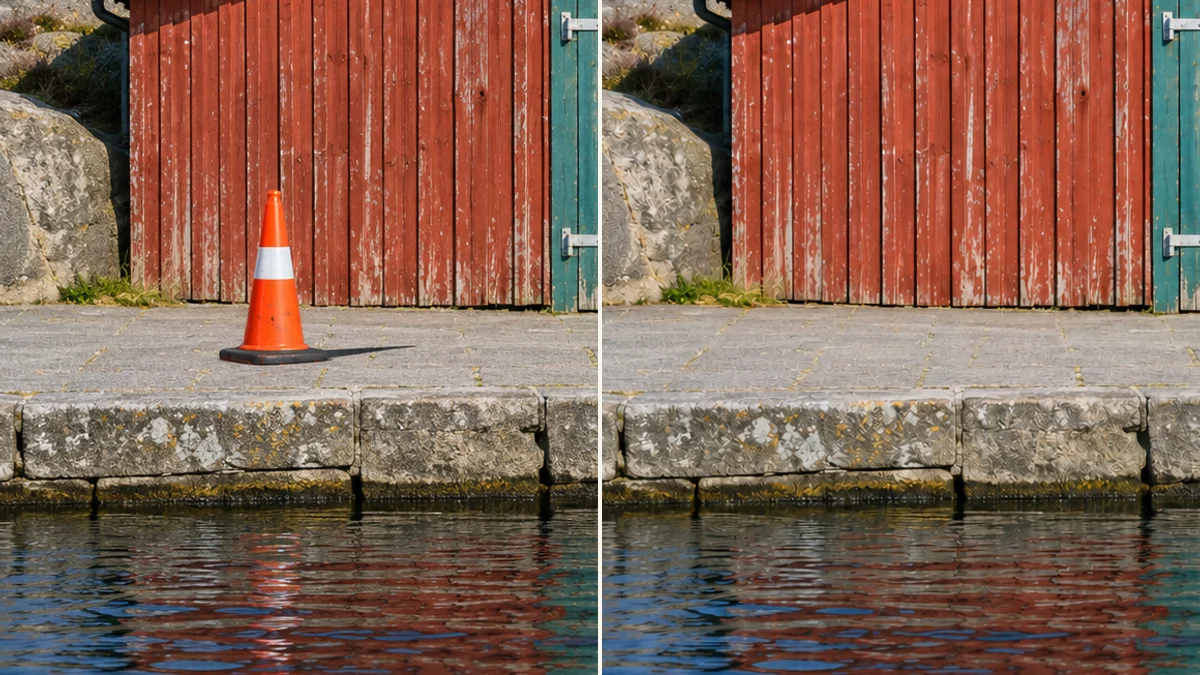
100%表示で板の継ぎ目を地面までたどります。線が急に折れていないか、同じ木の節が並んでいないか、物のないところに影だけ残っていないかを確認します。岸壁の下の水面も見てください。石畳が自然でも、明るいオレンジ色の筋が残っていると気になります。
最後に共有する大きさで全体を見ます。元画像と編集後のフルサイズ画像は別々に保存します。アルバムの表示幅が1200ピクセルなら、縦横比を固定して共有用のコピーをリサイズしましょう。保存したコピーを開き、扉の細い銀色の蝶番まで見分けられるか確認します。