ブログに戻る
Tutorials

iPhoneのHEIC写真を商品ページにアップロードする方法

ショップで指定された形式がJPGやPNGだったときの書き出し方を解説。マグカップの写真を例に、質感を残しながら容量制限に収めます。

著者TinyImagePro Team
公開日2026年11月20日
読了時間1分で読めます

窓際でマグカップを撮り終えたのに、商品登録画面では mug.heic を選べない。そんなときは原本を保存しておき、掲載用のコピーを書き出します。まずアップロード欄の注意書きで、対応形式、画像の最小幅、ファイル容量の上限をそれぞれ確認しましょう。
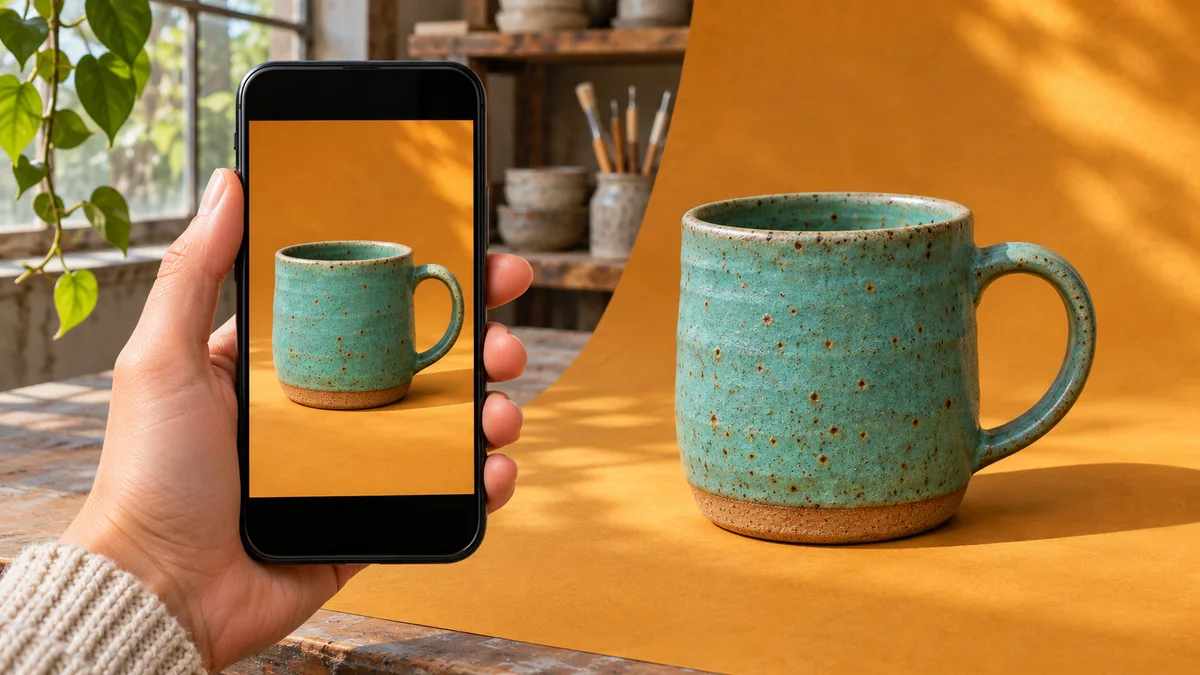
黄土色の背景に置いた青緑色のマグカップをスマートフォンで撮影している様子

商品写真にはJPGとPNGのどちらを選ぶ?

両方に対応しているショップに普通の商品写真を載せるなら、容量を抑えやすいJPGが向いています。HEICをJPEGに変換すれば、原本から直接書き出せます。JPGとJPEGは拡張子が違うだけで、形式は同じです。

ショップがPNGを指定している場合や、これから背景を切り抜いて編集途中も透明部分を保ちたい場合は、PNGを選びます。変換した時点では、写真の黄色い背景はそのまま残ります。透明にするには画像編集ソフトで背景を取り除きます。

作業用のPNGを書き出す

  1. HEICHubのHEIC・PNG変換ツールを開き、元のHEICファイルを選びます。変換はブラウザー内で行われます。
  2. Convert to PNG を選んで保存します。正面や側面などをまとめて変換したときは、ZIPで一括ダウンロードできます。ショップで写真を選ぶ前に展開してください。
  3. PNGを開いて向きと構図を確認します。正面写真を mug-front.png のような名前にすると、細部の写真と区別できます。

500 KB以内でも釉薬の質感を残すには
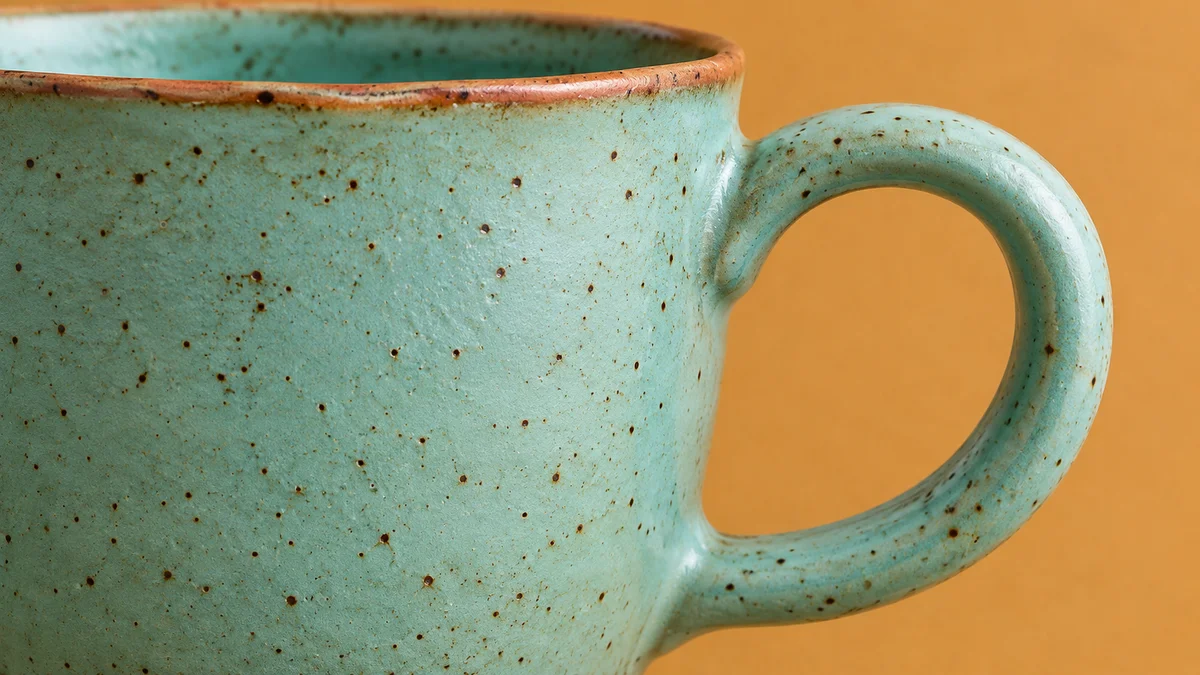
マグカップの持ち手と、青緑の釉薬に浮かぶ細かい茶色の斑点

上の拡大写真を同じ1200 × 675ピクセルで2回書き出しました。PNGは約 1.93 MB、品質80のJPGは約 121 KB でした(10進表記)。どちらの形式も使えて上限が500 KBなら、このJPGは画素数を減らさずに掲載できます。容量は絵柄や書き出しソフトによって変わります。

横幅の指定がある場合は、縦横比を固定して画像サイズを変更します。正方形の枠なら、持ち手の周りに余白を残して先にトリミングしましょう。JPGがまだ大きければ、コピーを500 KB以内に圧縮して保存後の容量を確認します。最後に100%表示で釉薬の斑点を、商品一覧のサムネイルで持ち手の収まりを確かめます。
画像を圧縮する準備はできましたか?

無料のオンライン画像圧縮ツールをお試しください。登録不要、100%安全です。

今すぐ圧縮する

関連記事

旅行写真に写り込んだ不要なものをAIで消す方法
Tutorials

旅行写真に写り込んだ不要なものをAIで消す方法

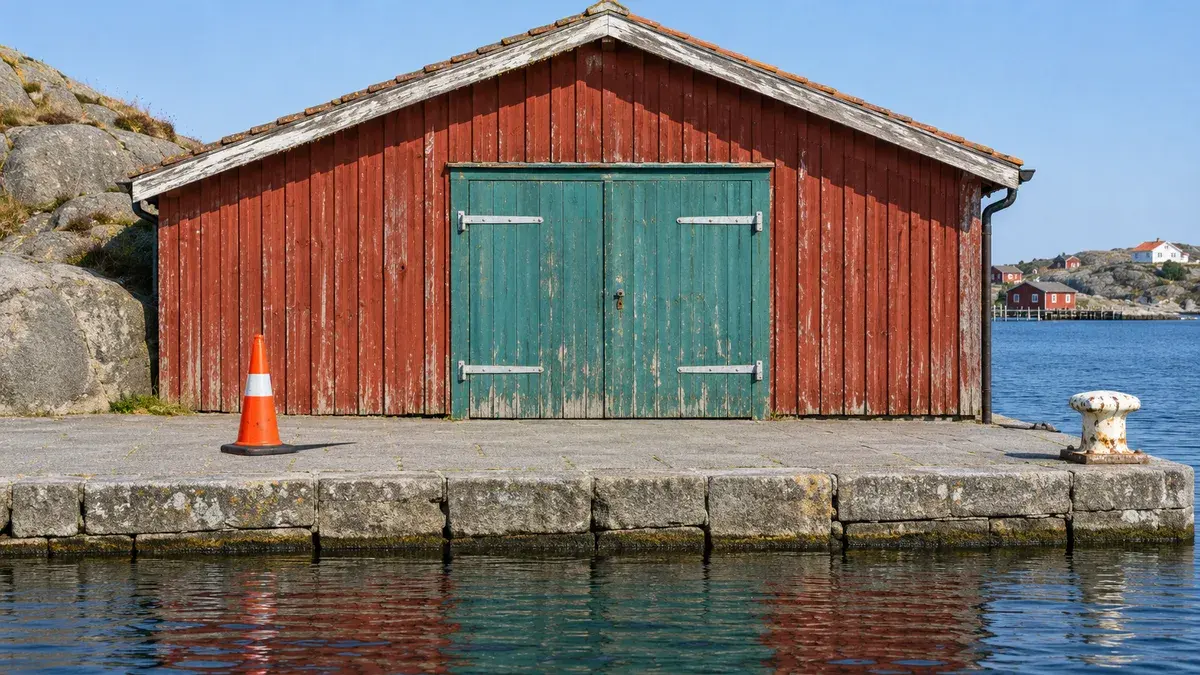
この港の写真では、青緑色の扉よりも先にオレンジ色のコーンに目が行きます。左側を切り取ると、屋根の端も石造りの岸壁も一部が欠けてしまいます。元の構図を生かすなら、コーンの周辺だけを直してみましょう。港の風景と比較画像は、この解説用に生成したものです。 切り取ってもよい範囲を見極める コピーを作り、まずはトリミングを試し...

1分で読めます
AI で作った曲のジャケット画像:Spotify・Apple Music・YouTube 向けのサイズ・形式・圧縮(2026年版)
Tutorials

AI で作った曲のジャケット画像:Spotify・Apple Music・YouTube 向けのサイズ・形式・圧縮(2026年版)

曲づくりは、もう時間のかかる工程ではありません。AI 音楽ジェネレーターなら、短い説明や歌詞 1 ページ分から、ボーカル入りの完成した曲が数分で仕上がります。それでもつまずきやすいのは、リリースの段階です。ディストリビューターにアートワークを却下されたり、スマートフォンで見るとジャケットがぼやけていたり、YouTube...

2分で読めます
AI 生成の物語を挿絵付き記事にする完全ワークフロー(2026年版)
Tutorials

AI 生成の物語を挿絵付き記事にする完全ワークフロー(2026年版)

物語を書くことは、もう遅い工程ではありません。AI の物語ジェネレーターは、望むものを言葉にするのと同じ時間で、登場人物・構成・台詞のそろった一篇を返してきます。時間がかかるのはそのあとです。挿絵を探すか作る、サイズをそろえる、二段落目にたどり着く前に読者が離脱しない速さまでページを軽くする。 この記事では、AI での...

2分で読めます